Remplir une liste déroulante Google Forms depuis un tableur
"Comment remplir automatiquement les choix de mon formulaire avec Sheets ?"- Google Docs Editors Community
Vos fournisseurs, produits ou employés forment une liste dans Google Sheets et une liste déroulante de votre formulaire devrait afficher cette liste telle qu'elle est aujourd'hui. Google Forms ne sait pas lire une feuille : vous collez les options à la main et le formulaire prend du retard à chaque changement de la liste. Un Apps Script peut les recopier, mais quelqu'un doit l'écrire et le réparer. Et une liste déroulante s'arrête toujours à 1,000 options. Avec Formfacade, vous connectez votre feuille et vous décrivez la liste déroulante en langage courant ou dans n'importe quelle langue. Vos répondants voient la liste à jour et peuvent taper quelques lettres pour trouver leur choix.
Voici trois façons de remplir une liste déroulante Google Forms (du simple copier-coller de la liste à la connexion de votre feuille) et les limites de chacune.
Les questions à liste déroulante dans Google Forms
Comment ajouter une question à liste déroulante dans Google Forms ?
Limites
- Google Forms impose une limite stricte de 1,000 options par liste déroulante. Les listes plus longues ne se chargent pas correctement.
- Il n'existe aucun moyen natif de tirer les options d'une feuille Google Sheets. Les options doivent être tapées ou collées à la main.
- Toute modification de la liste, qu'il s'agisse d'ajouter, de retirer ou de modifier une option, oblige à ouvrir le formulaire et à le modifier à la main.
Méthode n° 1 : Google Apps Script
Comment le configurer ?
- Ouvrez votre formulaire dans Google Forms > cliquez sur le menu ⋮ (trois points) en haut à droite > sélectionnez Apps Script
- Dans Apps Script, cliquez sur Create script > collez le script suivant.
- Remplacez YOUR_FORM_ID et YOUR_SHEET_ID par les identifiants figurant dans les URL de votre formulaire et de votre feuille. Remplacez QUESTION_TITLE par le titre exact de votre question à liste déroulante tel qu'il apparaît dans votre formulaire, majuscules et espaces compris.
- Une fois ces modifications faites, enregistrez votre script et cliquez sur Run pour l'exécuter. Google vous demandera d'autoriser le script à accéder à votre formulaire et à votre feuille. Cliquez sur Review Permissions, sélectionnez votre compte Google et cliquez sur Allow. L'exécuter manuellement vous permet aussi de vérifier que le script fonctionne avant de configurer le déclencheur.
- Cliquez sur l'icône Triggers (horloge) dans la barre latérale gauche > cliquez sur Create a new trigger > dans la boîte de dialogue qui s'ouvre, choisissez la fonction à exécuter : sélectionnez updateDropdown > Select event source : sélectionnez Time-driven > Select type of time based trigger : choisissez Hour timer ou Day timer > Select interval : choisissez la fréquence voulue (par exemple, toutes les heures ou tous les jours) et cliquez sur Save.
Comment trouver l'identifiant de votre formulaire et de votre feuille ?
Limites
- Il faut écrire et maintenir du code. Les scripts peuvent cesser de fonctionner sans prévenir, ce qui laisse aux répondants des options périmées ou manquantes jusqu'à ce que quelqu'un s'en aperçoive et corrige le problème.
- Google Forms ne peut pas afficher plus de 1,000 options dans une liste déroulante et Apps Script ne peut pas contourner cette limite.
- Chaque formulaire a besoin de son propre script et de son propre déclencheur. Si plusieurs formulaires puisent dans la même feuille, vous devez reproduire et maintenir la configuration pour chacun.
Méthode n° 2 : utiliser Formfacade - Sheets Lookup
Comment le configurer ?
- Cliquez sur Connecter votre feuille Google Sheets à votre formulaire
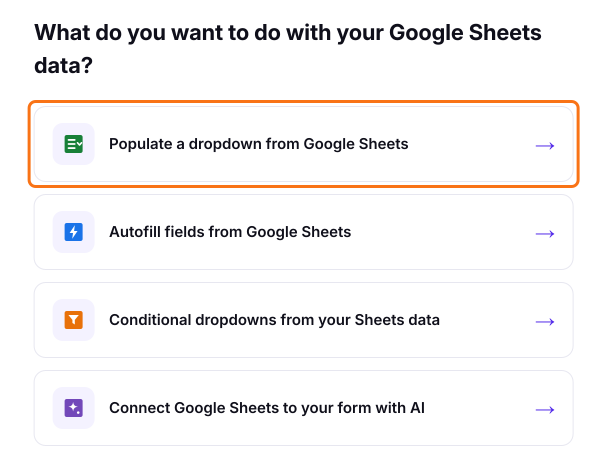
- Cliquez sur "Populate a dropdown from Google Sheets" dans la page qui s'ouvre
- Collez le lien de votre formulaire Google Forms et cliquez sur Next. Formfacade copie vos questions
- Sélectionnez votre feuille et cliquez sur Next. Si vous n'en avez pas encore connecté, cliquez sur Connect a Google Sheet et choisissez-la dans la fenêtre de Google
- Sous "How do you want to connect?", modifiez l'instruction rédigée pour vous en langage courant et cliquez sur Proceed. Par exemple : remplis la liste déroulante des fournisseurs avec les noms de la feuille Supplier
- Cliquez sur Preview your form pour l'essayer
- Utilisez le lien de partage Formfacade pour recueillir les réponses.
Pourquoi cette approche ?
- Pas besoin d'Apps Script. Une seule instruction en langage courant à la place d'un script.
- Prend en charge les grandes listes. Gère des centaines ou des milliers d'options sans limite de performance.
- Interface flexible. Affichez une liste déroulante standard ou activez la recherche avec saisie automatique pour les longues listes.
- Votre feuille est la seule source de vérité. Mettez à jour les données à un seul endroit et chaque formulaire connecté en tient compte automatiquement.
- Votre feuille n'est jamais modifiée. Formfacade copie vos données pour servir les formulaires rapidement et n'utilise jamais l'accès en écriture à votre feuille.
Limites
- Nécessite un abonnement à Formfacade - Sheets Lookup.
- Les réponses sont enregistrées dans Google Forms comme d'habitude, mais vous devez utiliser le lien Formfacade au lieu de l'URL Google Forms d'origine pour recueillir les réponses.
Comparaison
| Apps Script | Formfacade - Sheets Lookup | |
|---|---|---|
| Nécessite du code | Oui | Non |
| Reste synchronisé automatiquement | Oui (si le déclencheur fonctionne) | Oui (toutes les 30 min ou à chaque envoi) |
| Fonctionne au-delà de 1,000+ choix | Non | Oui |
| Une feuille, plusieurs formulaires | Non, un script distinct par formulaire | Oui |
| Maintenance nécessaire | Oui | Non |
| Coût | Gratuit | Nécessite un abonnement |
Questions fréquentes
Résumé
Dernière mise à jour :