Autocompletar campos de Google Forms con una hoja de cálculo
"¿autocompletar los campos de un google form según un n.º de teléfono ingresado, a partir de respuestas anteriores?"- Google Docs Editors Community
La gente ingresa un número de teléfono o un ID de empleado y el nombre, el correo y la dirección que corresponden ya están en tu hoja de Google Sheets o en respuestas anteriores. Google Forms los obliga a escribirlo todo de nuevo y se cuelan errores. 53 personas en el foro de Google quieren que el formulario llene estos datos por sí solo. Apps Script no ayuda, porque no puede llenar campos mientras alguien llena el formulario. Con Formfacade, conectas tu hoja y describes el autocompletado en lenguaje sencillo. La persona ingresa el ID y el formulario llena el resto, desde una hoja o varias. Tu hoja nunca se modifica.
A continuación verás en qué se diferencia el autocompletado del rellenado previo, por qué Apps Script no puede hacerlo y cómo configurarlo con Formfacade.
Autocompletado vs. rellenado previo
Estos dos términos suelen usarse como si fueran lo mismo, pero describen cosas distintas:
El autocompletado ocurre mientras la persona llena el formulario. Cuando elige o ingresa un valor, los campos relacionados se llenan en tiempo real desde tu hoja. Por ejemplo, una persona elige un ID de empleado y su nombre, departamento y ubicación se autocompletan.
El rellenado previo ocurre antes de que se abra el formulario. El dueño del formulario genera un enlace prellenado único para cada persona, con ciertos campos ya llenos cuando la persona abre el formulario. Por ejemplo, enviar un formulario de opinión a los clientes con su nombre y número de pedido ya llenos. Puedes generar enlaces prellenados a mano, usar una fórmula de Google Sheets para generarlos automáticamente a partir de los datos de tu hoja o usar Formfacade Prefill para generar enlaces prellenados seguros sin exponer datos en los parámetros de la URL.
Este artículo trata sobre el autocompletado. Si quieres generar enlaces prellenados desde una hoja de Google Sheets para enviarlos a personas específicas, consulta Formfacade - Prefill.
¿Qué es el autocompletado en Google Forms?
El autocompletado conecta una pregunta de tu formulario con una o más columnas de tu hoja de Google Sheets. Cuando una persona elige o ingresa un valor, el formulario consulta tu hoja en tiempo real y llena automáticamente varios campos con los datos relacionados.
Por ejemplo, cuando una persona elige un ID de empleado en un desplegable, su nombre, departamento y oficina se autocompletan desde la hoja en los campos correspondientes del formulario. La persona no tiene que escribir esta información a mano.
O, cuando una persona elige un producto en un desplegable, la descripción del producto, el precio y el stock disponible se autocompletan desde una hoja y la tasa de impuesto y el costo de envío que corresponden se autocompletan desde otra hoja.
El autocompletado puede llenar varios campos a la vez, con datos de una o más hojas conectadas.
¿Puedo usar Apps Script?
Apps Script se puede usar para editar un formulario o activar acciones después de que una persona envía el formulario. Por ejemplo, puede consultar una hoja para actualizar las opciones de un desplegable o enviar un correo de confirmación a la persona. Sin embargo, Apps Script no puede responder en tiempo real a lo que la persona ingresa dentro de un formulario nativo de Google Forms.
El autocompletado requiere que el formulario consulte una o más hojas en el momento en que la persona hace una selección o ingresa un valor y llene varios campos al instante. Apps Script no tiene forma de hacerlo mientras la persona llena el formulario.
Importa formularios de Google Forms con la URL
Si ya creaste tu formulario en Google Forms, puedes usar la URL del formulario para importarlo a Formfacade. Esto crea una copia de tu formulario en Formfacade donde puedes configurar la búsqueda. Cuando las personas envían el formulario con el enlace de Formfacade, las respuestas se registran en Google Forms. Puedes usar la función Link to Sheets de Google Forms para sincronizar automáticamente las respuestas con Google Sheets en tiempo real.
Veamos este ejemplo. Una empresa usa un formulario de Google Forms para las solicitudes de los empleados. Cuando un miembro del personal elige su ID de empleado en un desplegable, su nombre, departamento y oficina se autocompletan desde la hoja Employee. El miembro del personal solo tiene que llenar los detalles propios de su solicitud.
¿Cómo configurarlo?
Tu formulario de Google Forms necesita la pregunta que la gente va a responder y una pregunta para cada campo que se autocompleta. Tu hoja de Google Sheets necesita una columna para cada uno.
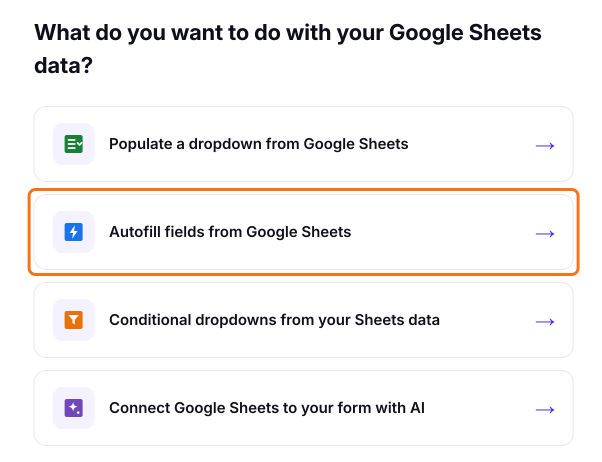
Haz clic en "Autofill fields from Google Sheets" en la página que se abre
Pega el enlace de tu formulario de Google Forms y haz clic en Next. Formfacade copiará tus preguntas
Selecciona tu hoja y haz clic en Next. Si todavía no conectaste ninguna, haz clic en Connect a Google Sheet y elígela en la ventana de Google
En "How do you want to connect?", ajusta la instrucción que se escribió por ti y haz clic en Proceed. Por ejemplo: "Cuando un miembro del personal elija un ID de empleado, autocompleta su nombre, departamento y oficina desde la hoja Employee."
Haz clic en Preview your form para probarlo
Comparte el enlace de Formfacade con las personas que responden.
Describe lo que quieres en lenguaje sencillo o en cualquier idioma y consultará tu hoja en tiempo real cuando una persona haga una selección y llenará las respuestas con los datos de tu hoja. El formulario se mantiene sincronizado con tu hoja automáticamente.
Veamos otro ejemplo. Una tienda usa un formulario de Google Forms para tomar pedidos. Cuando un cliente elige un producto en un desplegable, la descripción del producto, el precio y el stock disponible se autocompletan desde la hoja Products y la tasa de impuesto y el costo de envío que corresponden se autocompletan desde la hoja Pricing. El cliente solo tiene que ingresar la cantidad. Por ejemplo: "Cuando un cliente elija un producto, autocompleta la descripción del producto, el precio y el stock disponible desde la hoja Products y la tasa de impuesto y el costo de envío desde la hoja Pricing."
¿Por qué este enfoque?
No necesitas Apps Script. Configura el autocompletado con una instrucción en lenguaje sencillo.
Maneja muchos datos. Admite datos de cualquier tamaño guardados en Google Sheets sin límites de rendimiento.
Interfaz flexible. Oculta los campos de búsqueda o márcalos como de solo lectura para que las personas que responden no puedan editar el valor devuelto.
Tu hoja es la única fuente de verdad. Actualiza los datos en un solo lugar y cada formulario conectado lo refleja automáticamente.
Tu hoja nunca se modifica. Formfacade copia tus datos para servir los formularios rápido y nunca usa el acceso de escritura a tu hoja.
Preguntas frecuentes
¿Puedo autocompletar campos desde más de una hoja?
Sí. Puedes conectar varias hojas al mismo formulario y autocompletar distintos campos desde distintas hojas a partir de una sola selección.
¿Puedo ocultar los campos autocompletados o hacerlos de solo lectura?
Sí. Puedes marcar los campos autocompletados como de solo lectura para que las personas no puedan editar los valores devueltos u ocultarlos por completo para que no los vean mientras llenan el formulario.
¿Qué pasa si el valor elegido no existe en la hoja?
Los campos que se autocompletan quedarán vacíos. Puedes configurar un mensaje de error para avisarle a la persona si no se encuentran datos que coincidan.
¿Las respuestas se registran en Google Forms?
Sí. Ya sea que uses el método de importación o el complemento, las respuestas se registran en Google Forms como siempre. Puedes usar la función Link to Sheets de Google Forms para sincronizar las respuestas con Google Sheets en tiempo real.
Resumen
Cuando la gente vuelve a escribir datos que ya están en tu hoja de Google Sheets, se cuelan errores y Google Forms no puede llenarlos por ellos. Con Formfacade, conectas tu hoja y describes en lenguaje sencillo qué campos llenar desde ella. Conecta tu hoja de Google Sheets a tu formulario con Formfacade. Si tienes alguna pregunta, escribe a soporte.