Wie sende ich Sicherheitsformulare nach Zeitplan?
"Kann man eine tägliche Checkliste erstellen, die jeden Tag geöffnet werden kann"- Google Docs Editors Community
Vor jeder Schicht muss jeder Mitarbeiter an Ihrem Standort eine Sicherheitscheckliste ausfüllen. Eine gemeinsame Liste muss jeden Morgen geleert und zurückgesetzt werden, eine Papierliste wird leicht vergessen und Google Forms kann sich nicht selbst nach Zeitplan verschicken, also fragen Sie jeden einzeln und wissen trotzdem nicht sicher, wer es gemacht hat. Formesign schickt jedem Mitarbeiter jeden Tag zur gewählten Uhrzeit eine frische Checkliste per E-Mail und Sie können den Zeitplan eines Mitarbeiters pausieren, wenn der Standort eine Woche geschlossen ist.
Los geht's. Erstellen Sie Ihr Formular in Google Forms, importieren Sie es und folgen Sie den Schritten unten.
1. Schedule emails öffnen
- Veröffentlichen Sie zuerst Ihr Google-Formular oder erstellen Sie eins unter form.new mit Ihren Fragen und klicken Sie auf Publish.
- Wenn die Importseite noch nicht offen ist, klicken Sie auf Import Google Form. Fügen Sie den Link ein (die Adresse des Formulars in Ihrem Browser funktioniert) und klicken Sie auf Add workflow.
- Unter To be signed by steht in Feld 1 schon ein Vorschlag, also markieren Sie ihn und geben Sie Worker ein. Klicken Sie auf Next.
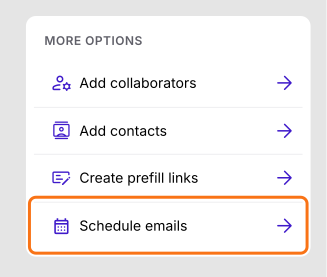
- Klicken Sie auf SHARE und unter More options auf Schedule emails.
2. Einen Zeitplan starten
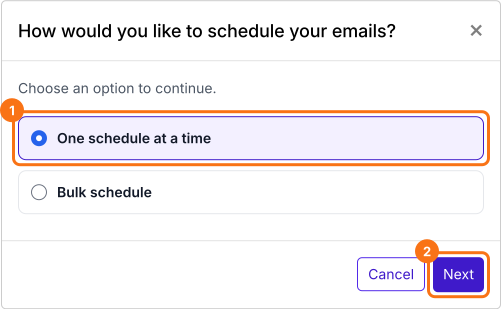
Klicken Sie auf Schedule, wählen Sie One schedule at a time und klicken Sie auf Next. Sie erstellen für jeden Mitarbeiter einen eigenen Zeitplan.
3. Mitarbeiter und Uhrzeit wählen
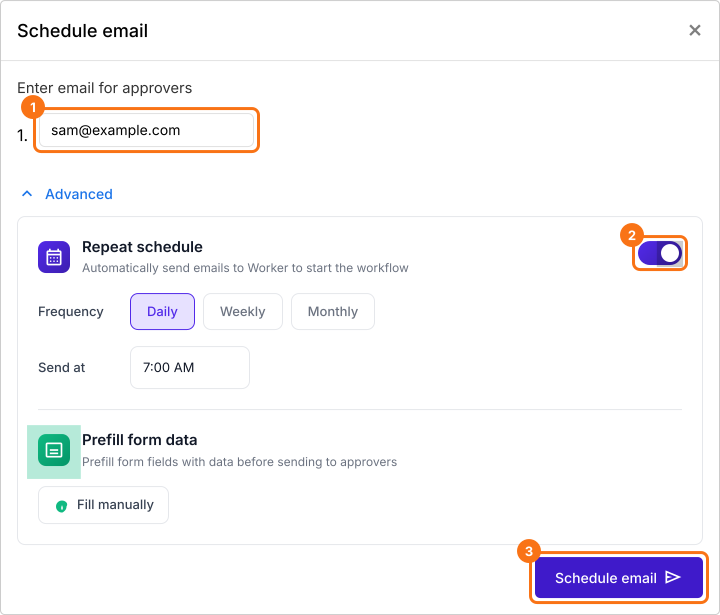
Geben Sie die E-Mail-Adresse des Mitarbeiters ein, klicken Sie auf Advanced und schalten Sie Repeat schedule ein, wofür ein kostenpflichtiger Tarif nötig ist. Wählen Sie Daily, eine Uhrzeit unter Send at und klicken Sie auf Schedule email.
4. Zeitpläne prüfen
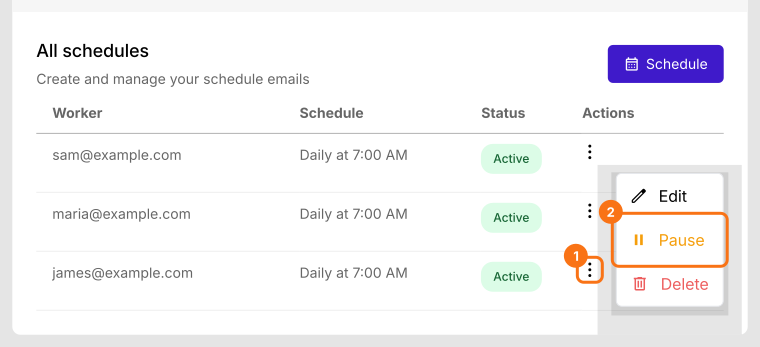
Jeder Zeitplan steht unter All schedules mit seiner Uhrzeit. Klicken Sie auf die drei Punkte, um ihn zu bearbeiten (Edit) oder zu pausieren (Pause), etwa wenn der Standort eine Woche geschlossen ist.
5. Der Mitarbeiter erhält sie vor der Schicht
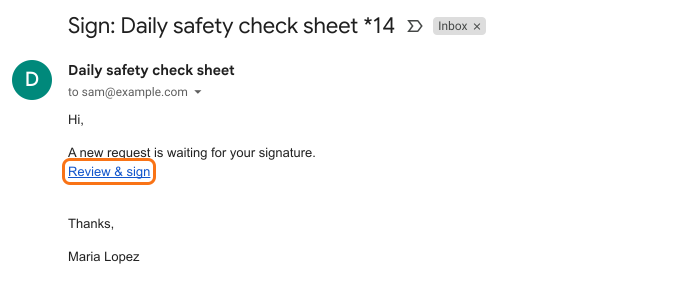
Zu dieser Uhrzeit erhält der Mitarbeiter diese E-Mail und tippt auf Review & sign. Er füllt vor Ort eine frische Checkliste aus und unterschreibt sie.
Zusammenfassung
Wenn ein Formular jeden Tag neu ausgefüllt werden muss, kostet das Zurücksetzen einer gemeinsamen Liste und das Erinnern von Hand Ihre Zeit und hinterlässt Lücken. Mit Formesign erhält jede Person nach Ihrem Zeitplan eine frische Kopie per E-Mail, ohne etwas leeren oder zurücksetzen zu müssen. Erstellen Sie Ihr Formular in Google Forms, importieren Sie es und folgen Sie den Schritten oben.
Zuletzt aktualisiert: