Wie erstelle ich ein Inspektionsformular mit Fotos und einer Unterschrift?
"Ich habe eine tägliche Prüfcheckliste, an der ich einen QR-Code anbringen werde"- Google Docs Editors Community
Eine tägliche Checkliste in Google Forms mit einem QR-Code am Gerät funktioniert, bis eine Prüfung fehlschlägt und Sie ein Foto des Mangels und einen Namen dazu brauchen. Per SMS geschickte Fotos gehen verloren und müssen später zugeordnet werden und ein angehaktes Kästchen zeigt nicht, wer unterschrieben hat. Mit Formesign scannt der Mitarbeiter den Code, fügt Fotos hinzu und unterschreibt mit dem Finger im selben Formular und die Fotos bleiben bei dieser unterschriebenen Prüfung.
Los geht's. Erstellen Sie Ihr Formular in Google Forms, importieren Sie es und folgen Sie den Schritten unten.
1. Checkliste importieren
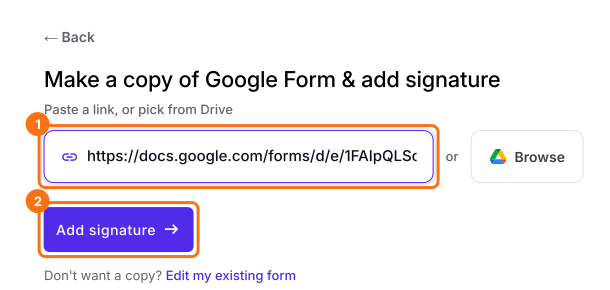
Veröffentlichen Sie zuerst Ihr Google-Formular oder erstellen Sie eins unter form.new mit einer Frage nach dem Namen und klicken Sie auf Publish. Klicken Sie auf Import your Google Form, dann auf Import your Google Forms, fügen Sie den Link ein (die Adresse des Formulars in Ihrem Browser funktioniert) und klicken Sie auf Add signature. Lassen Sie Simple signature gewählt, damit Mitarbeiter ohne Google-Anmeldung unterschreiben, und klicken Sie auf Next. Wählen Sie die Frage, nach der sie kommt, und klicken Sie auf Next. Bei Your signing link is ready klicken Sie auf Edit form.
2. Eine Frage für Fotos hinzufügen
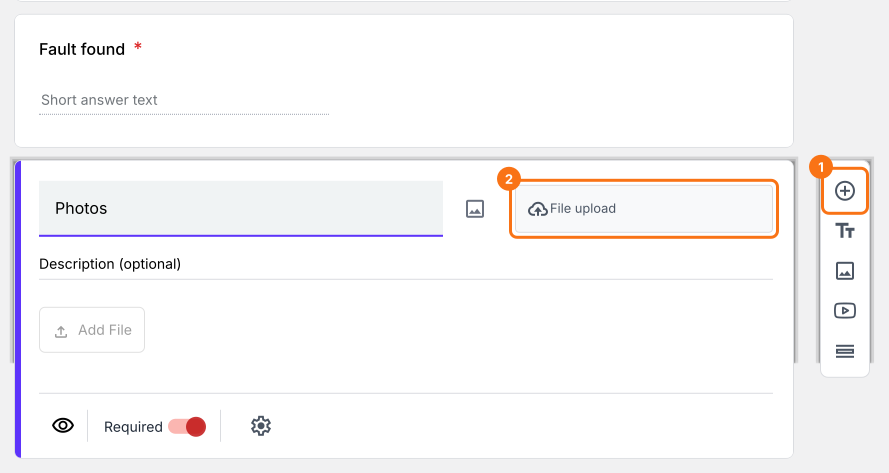
Klicken Sie auf eine Frage, dann auf die Schaltfläche + in der Symbolleiste, nennen Sie die Frage Photos und wählen Sie File upload.
3. Den QR-Code am Gerät anbringen
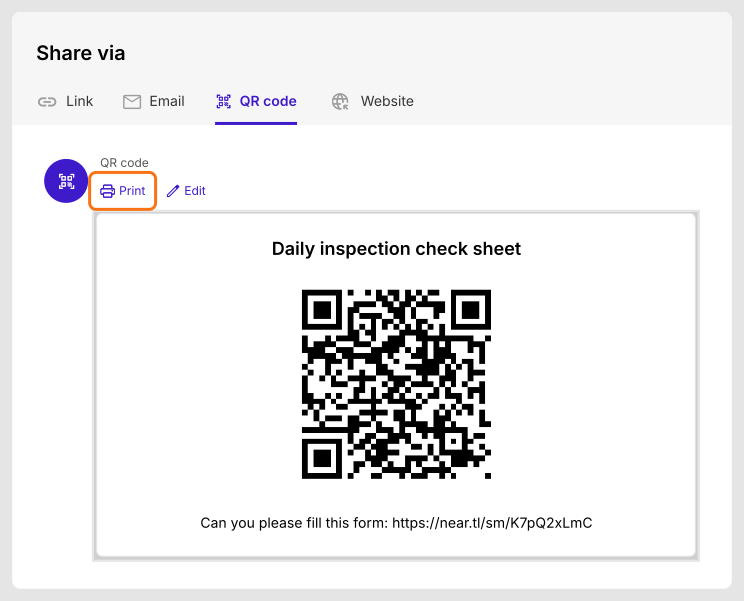
Öffnen Sie den Tab SHARE, wählen Sie QR code und klicken Sie auf Print. Kleben Sie ihn auf das Gerät, damit die prüfende Person ihn scannen kann.
4. Vor Ort Fotos hinzufügen und unterschreiben
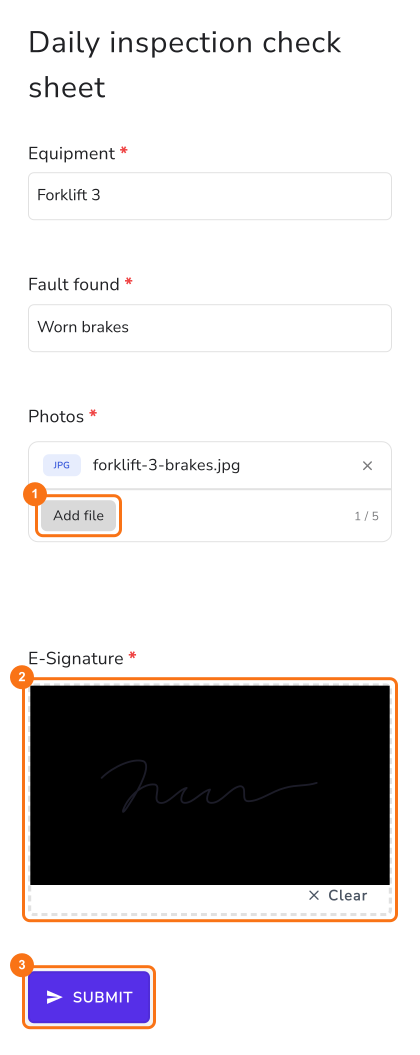
Der Mitarbeiter scannt den Code, füllt die Checkliste aus und tippt auf Add file, um ein Foto hinzuzufügen. Er unterschreibt mit dem Finger und tippt auf SUBMIT.
5. Die Fotos bei der Checkliste finden
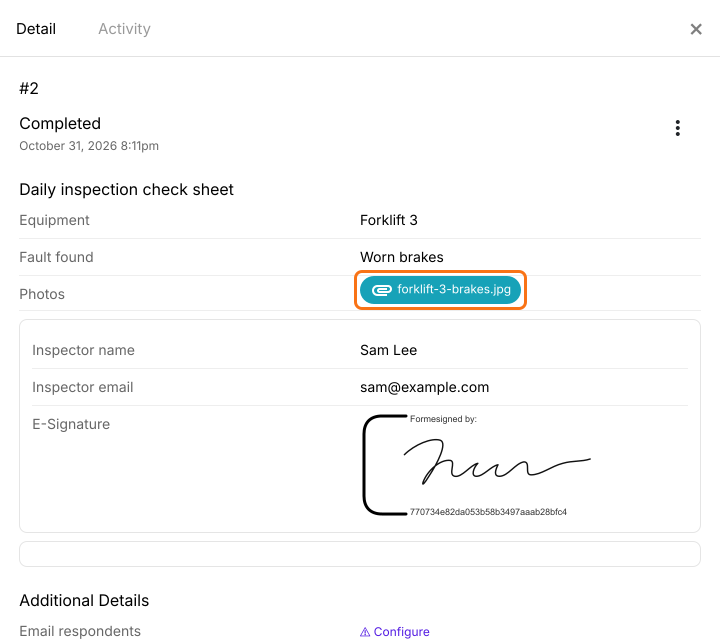
Jede Prüfung ist eine Karte im Tab SIGNED PDF. Klicken Sie auf ihre drei Punkte und wählen Sie Details, um die Antworten zu lesen und die Fotos zu öffnen.
Zusammenfassung
Wenn eine Prüfung Belege braucht, gehen separat geschickte Fotos verloren und ein angehaktes Kästchen zeigt nicht, wer abgezeichnet hat. Mit Formesign öffnet die prüfende Person das Formular über einen QR-Code, fügt Fotos hinzu und unterschreibt und die Fotos bleiben beim unterschriebenen Datensatz. Erstellen Sie Ihr Formular in Google Forms, importieren Sie es und folgen Sie den Schritten oben.
Zuletzt aktualisiert: