Hoe verstuur je veiligheidsformulieren volgens een schema?
"Kan er een dagelijkse checklist worden gemaakt die elke dag geopend kan worden"- Google Docs Editors Community
Voor elke dienst moet elke medewerker op je locatie een veiligheidschecklist invullen. Een gedeelde lijst moet elke ochtend gewist en gereset worden, een papieren lijst vergeet je makkelijk en Google Forms kan zichzelf niet volgens een schema versturen. Dus vraag je het iedereen apart en weet je nog steeds niet zeker wie het heeft gedaan. Formesign mailt elke medewerker elke dag op het tijdstip dat jij kiest een nieuwe checklist en je kunt het schema van een medewerker pauzeren als de locatie een week dicht is.
Aan de slag. Maak je formulier in Google Forms, importeer het en volg de stappen hieronder.
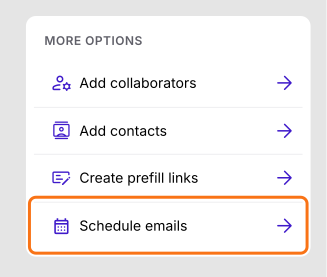
1. Open Schedule emails
- Publiceer eerst je Google-formulier of maak er een op form.new met je vragen en klik op Publish.
- Is de importpagina nog niet open, klik dan op Import Google Form. Plak de link (het adres van het formulier in je browser werkt) en klik op Add workflow.
- Onder To be signed by staat in vak 1 al een gok, dus selecteer die en typ Worker. Klik op Next.
- Klik op SHARE en klik op Schedule emails onder More options.
2. Start een schema
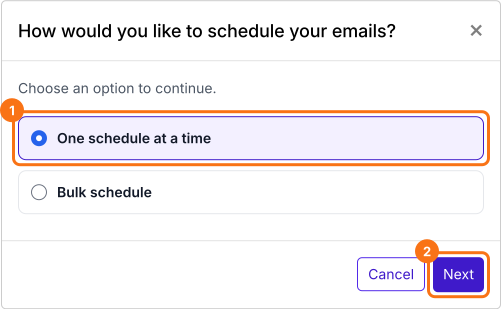
Klik op Schedule, kies One schedule at a time en klik op Next. Je maakt voor elke medewerker één schema.
3. Kies de medewerker en de tijd
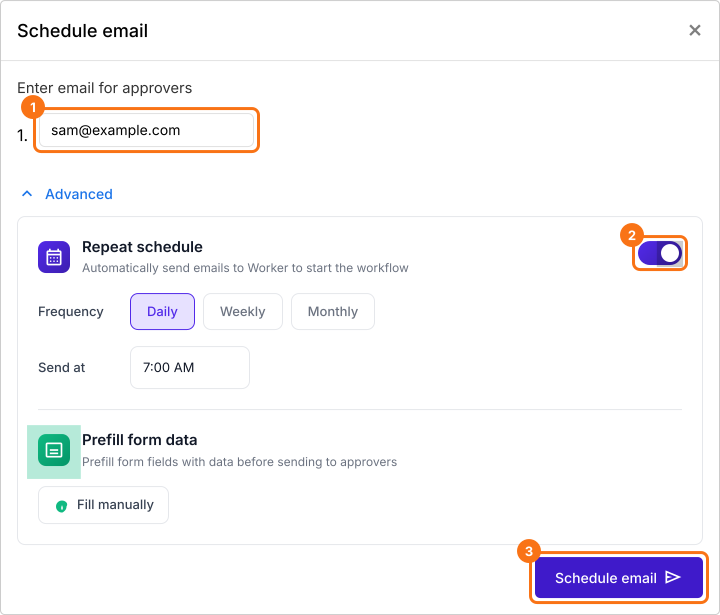
Typ het e-mailadres van de medewerker, klik op Advanced en zet Repeat schedule aan. Daarvoor heb je een betaald abonnement nodig. Kies Daily, kies een tijd onder Send at en klik op Schedule email.
4. Controleer je schema's
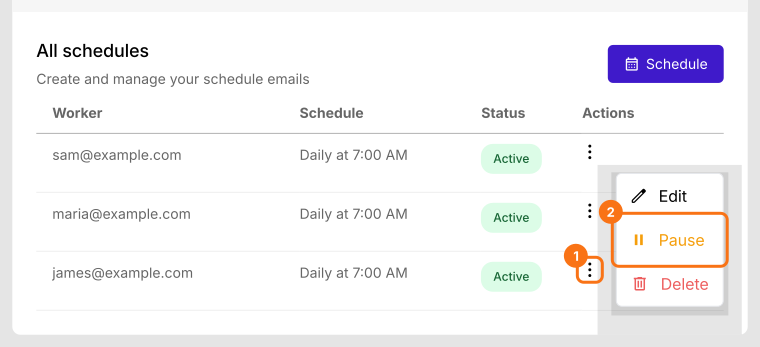
Elk schema staat onder All schedules met zijn tijd. Klik op de drie puntjes om het te bewerken met Edit of te pauzeren met Pause, bijvoorbeeld als de locatie een week dicht is.
5. De medewerker krijgt hem voor de dienst
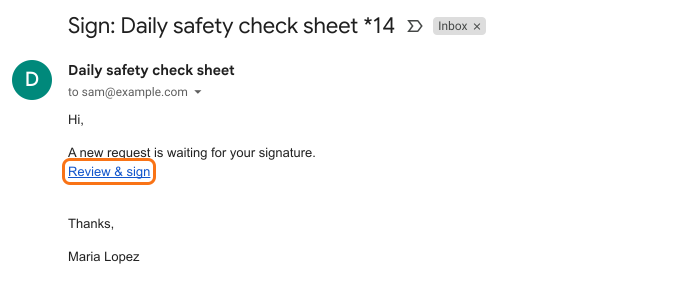
Op dat tijdstip krijgt de medewerker deze e-mail en tikt hij op Review & sign. Hij vult ter plekke een nieuwe checklist in en ondertekent die.
Samenvatting
Moet een formulier elke dag opnieuw worden ingevuld, dan kost het resetten van een gedeelde lijst en mensen met de hand herinneren je tijd en blijven er gaten. Met Formesign krijgt iedereen volgens jouw schema een nieuwe kopie per e-mail, zonder iets te hoeven wissen of resetten. Maak je formulier in Google Forms, importeer het en volg de stappen hierboven.
Laatst bijgewerkt: