Come inviare moduli di sicurezza secondo una programmazione?
"Si può creare una scheda di controllo giornaliera che si possa aprire ogni giorno"- Google Docs Editors Community
Prima di ogni turno, ogni operatore del tuo sito deve compilare una scheda di controllo di sicurezza. Un foglio condiviso va svuotato e azzerato ogni mattina, una lista su carta è facile da dimenticare e Google Forms non può inviarsi da solo secondo una programmazione, quindi chiedi alle persone una per una e non sei comunque sicuro di chi l'ha fatto. Formesign invia via email a ogni operatore una scheda nuova all'ora che scegli, ogni giorno e puoi mettere in pausa la programmazione di un operatore quando il sito chiude per una settimana.
Iniziamo. Crea il tuo modulo in Google Forms, poi importalo e segui i passaggi qui sotto.
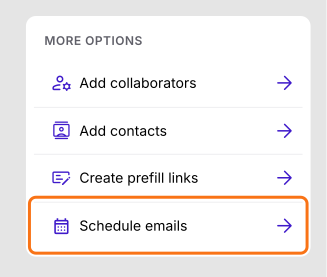
1. Apri Schedule emails
- Pubblica prima il tuo Google Form o creane uno su form.new con le tue domande e clicca su Publish.
- Se la pagina di importazione non è ancora aperta, clicca su Import Google Form. Incolla il suo link (va bene l'indirizzo del modulo nel browser) e clicca su Add workflow.
- In To be signed by, la casella 1 ha già un suggerimento, quindi selezionalo e scrivi Worker. Clicca su Next.
- Clicca su SHARE e clicca su Schedule emails in More options.
2. Avvia una programmazione
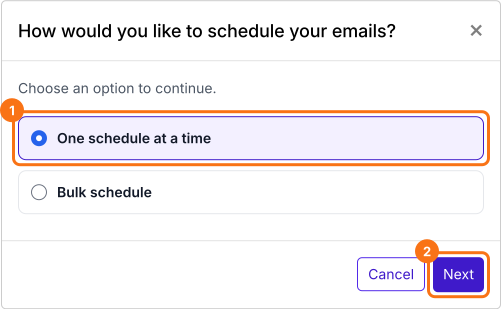
Clicca su Schedule, scegli One schedule at a time e clicca su Next. Crei una programmazione per ogni operatore.
3. Scegli l'operatore e l'orario
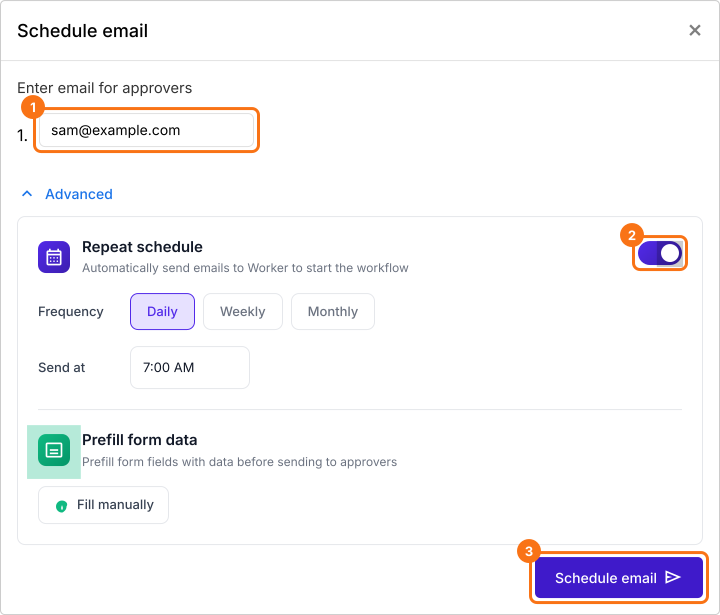
Inserisci l'email dell'operatore, clicca su Advanced e attiva Repeat schedule, che richiede un piano a pagamento. Scegli Daily, scegli un orario in Send at e clicca su Schedule email.
4. Controlla le tue programmazioni
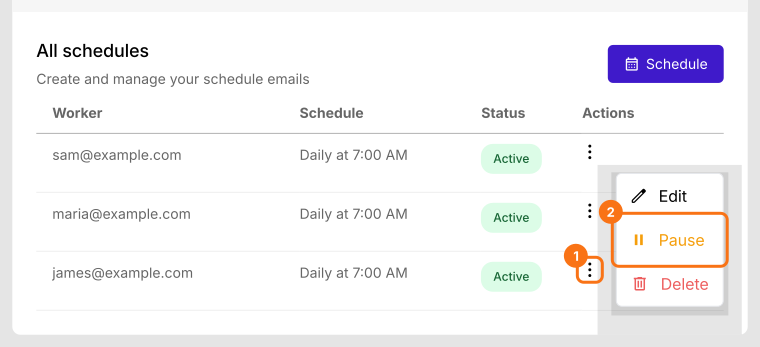
Ognuna compare in All schedules con il suo orario. Clicca sui tre puntini per Edit o Pause, ad esempio quando il sito chiude per una settimana.
5. L'operatore la riceve prima del turno
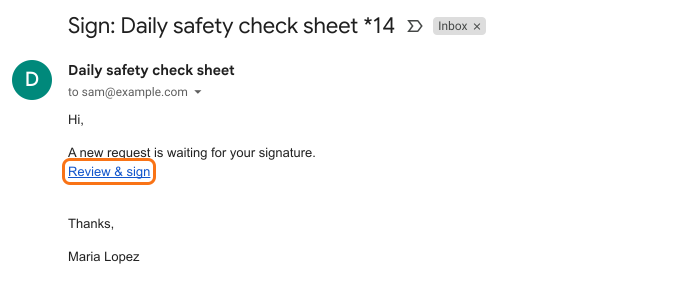
A quell'ora l'operatore riceve questa email e tocca Review & sign. Compila sul posto una scheda nuova e la firma.
Riepilogo
Quando un modulo va compilato di nuovo ogni giorno, azzerare un foglio condiviso e ricordarlo alle persone a mano ti porta via tempo e lascia buchi. Con Formesign ogni persona riceve una copia nuova via email secondo la programmazione che imposti, senza niente da svuotare o azzerare. Crea il tuo modulo in Google Forms, poi importalo e segui i passaggi qui sopra.
Ultimo aggiornamento: