如何在 Google Docs 中加入簽名?

"如何在 Google Docs 中以電子方式簽署文件"- Google Docs Editors Community
這是 Google Docs 使用者常問的問題,Google 論壇上已有 4,994 人問過。有些人有信件或合約要自己簽。另一些人則需要客戶、房客或員工簽署他們的文件。貼上簽名圖片幾乎證明不了什麼,而 Google 自己的 eSignature 只適用於部分 Workspace 方案。使用 Formesign - Signature for Google Docs 外掛程式,您可以自己簽署文件,或分享給別人簽署,任何 Google 帳戶都能使用。
以下是在 Google Docs 文件上加入簽名的四種方式,以及各自的不足之處。
在 Google Docs 文件上加入簽名有四種方式。圖片和繪圖是把您自己的簽名放進文件,Google 的 eSignature 是把文件送給別人簽署,而 Formesign 兩者都能做到:
- 上傳簽名圖片
- 透過 Insert > Drawing 使用手繪工具
- 使用 Google Docs 內建的 eSignature 功能(僅限 Workspace)
- 使用 Google Workspace 外掛程式(Formesign - Signature for Google Docs、Docusign 等)
上傳簽名圖片
- 開啟您的 Google Docs 文件
- 點選要插入簽名的位置。
- 前往 Insert > Image > 選擇來源(Upload from computer、Drive 等)。
- 選擇您的簽名圖片。
- 視需要調整圖片的大小和位置。
透過 Insert > Drawing 使用手繪工具
- 開啟您的 Google Docs 文件。
- 點選要插入簽名的位置。
- 前往 Insert > Drawing > + New。
- 在 Drawing 視窗中,點選 Line 工具並選擇 Scribble。
- 用滑鼠或觸控板畫出您的簽名。
- 點選 Save and Close。
- 簽名會插入文件中,您可以視需要調整大小或移動。
使用 Google Docs 內建的 eSignature 功能(僅限 Workspace)
建立新的 Google Docs 文件或開啟現有文件,然後從上方選單點選 Tools > eSignature。
您可以拖曳一個或多個欄位,例如 Signature、Initials、Name、Date Signed、Text field,加入您的文件。如果有多位簽署人,請在「Insert fields for」下選擇要為其加入電子簽名欄位的簽署人。您也可以使用 Manage Signers 選項更新可用的簽署人清單。目前,一份文件最多可加入 10 位簽署人,並為每位指派欄位。
您可以為文件中的每個欄位指派簽署人。若要管理欄位,點選欄位將它選取,然後使用 Assigned to 下拉選單變更簽署人。每位簽署人都會分配到獨特的顏色,方便辨識指派給他們的欄位。
在文件中加入相關欄位後,您可以點選右側的 Request signature 選項送出簽名請求。輸入 PDF 檔案的標題,加入每位簽署人的電子郵件地址,附上要隨電子簽名請求寄出的訊息,然後點選 Send Request。
送出簽名請求時,系統會產生 PDF 並分享給簽署人,簽署人只能更新指派給他們的欄位並簽署文件。文件簽署完成後,完成檔案的 PDF 副本會儲存在與原始文件相同的資料夾中。
✅ 優點
- 安全且符合法規(ESIGN Act、eIDAS)
- 介面友善直覺
- 與 Google Drive 無縫整合
- 支援多位簽署人
❌ 缺點
- 不支援依序簽名的工作流程(無法強制簽署順序)
- 無法指定儲存已簽署文件的 Google Drive 資料夾
- 報表和分析功能有限
使用 Formesign - Signature for Google Docs 外掛程式
Formesign 外掛程式會把您的 Google Docs 文件變成可以自己簽署、也可以分享給別人簽署的文件,任何 Google 帳戶都能使用。如果您的文件無法讀取,請將它下載為 PDF,並在這裡上傳。
自己簽署文件
- 第一次使用時,請安裝 Formesign - Signature for Google Docs 外掛程式
- 開啟您的 Google Docs 文件
- 點選 Extensions,點選 Formesign - Signature for Google Docs,然後點選 Request signature
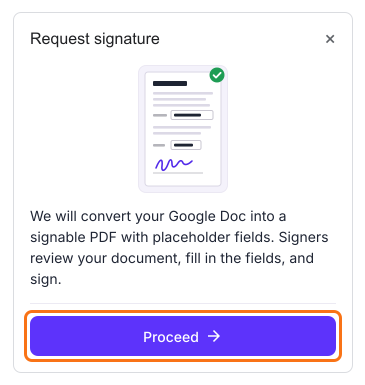
- 在 Request signature 面板中點選 Proceed
- 檢查文件上的欄位並點選 Proceed
- 在 How do you want the signature? 下選擇 I'll sign it 並點選 Continue
- 填寫欄位、畫出您的簽名,然後點選 Submit document。已簽署的副本會寄到您的電子郵件。
請別人簽署您的文件
- 開啟您的文件,點選 Extensions,點選 Formesign - Signature for Google Docs,點選 Request signature,然後點選 Proceed
- 檢查文件上的欄位並點選 Proceed
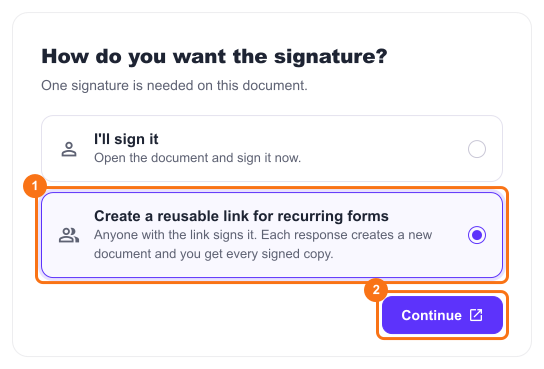
- 在 How do you want the signature? 下選擇 Create a reusable link for recurring forms 並點選 Continue
- 點選 View signed documents。每份已簽署的副本都會列在那裡。
- 每位簽署人都會先從 Google 登入開始。如果您的簽署人沒有 Google 帳戶,點選 Form,點選簽名欄位,然後點選 Verify identity 旁的 Not required。
- 點選「Share」分頁,複製連結並傳給您的簽署人
每位簽署人閱讀文件、填寫欄位和自己的電子郵件、簽名,然後點選 Submit document。每份回應都會建立一份新文件,每份已簽署的副本您都會收到。
如果您的文件有多位簽署人,同一個問題可以讓您先簽,或把它傳給第一位簽署人。其他人會依照文件中的順序,輪流收到電子郵件。
摘要
最後更新: