Hoe voeg je een handtekening toe in Google Docs?

"Hoe onderteken ik een document elektronisch in google docs"- Google Docs Editors Community
Dit is een veelgestelde vraag van gebruikers van Google Docs, en 4.994 mensen op het forum van Google hebben hem gesteld. Sommigen hebben een brief of contract dat ze zelf moeten tekenen. Anderen hebben een klant, huurder of medewerker nodig die hun Doc tekent. Een afbeelding van je handtekening erin plakken bewijst heel weinig, en de e-handtekening van Google werkt alleen bij sommige Workspace-abonnementen. Met de add-on Formesign - Signature for Google Docs teken je je Doc zelf of deel je het zodat anderen het tekenen, vanuit elk Google-account.
Hieronder vind je vier manieren om een handtekening in een Google Doc te zetten, en waar elke manier tekortschiet.
Er zijn vier manieren om een handtekening in een Google Doc te zetten. Met een afbeelding en een tekening zet je je eigen handtekening in het Doc, met de e-handtekening van Google stuur je het naar anderen om te tekenen, en Formesign doet allebei:
- Een afbeelding van je handtekening uploaden
- Het Scribble-hulpmiddel gebruiken via Invoegen > Tekening
- De ingebouwde e-handtekening van Google Docs gebruiken (alleen Workspace)
- Add-ons voor Google Workspace gebruiken (Formesign - Signature for Google Docs, Docusign enz.)
Een afbeelding van je handtekening uploaden
- Open je Google Doc
- Klik op de plek waar je de handtekening wilt invoegen.
- Ga naar Invoegen > Afbeelding > kies je bron (uploaden vanaf computer, Drive enz.).
- Kies de afbeelding van je handtekening.
- Pas de grootte en positie van de afbeelding aan waar nodig.
Het Scribble-hulpmiddel gebruiken via Invoegen > Tekening
- Open je Google Doc.
- Klik op de plek waar je de handtekening wilt invoegen.
- Ga naar Invoegen > Tekening > + Nieuw.
- Klik in het tekenvenster op het hulpmiddel Line en kies Scribble.
- Teken je handtekening met je muis of trackpad.
- Klik op Opslaan en sluiten.
- De handtekening wordt in het document ingevoegd en je kunt hem naar wens van grootte veranderen of verplaatsen.
De ingebouwde e-handtekening van Google Docs gebruiken (alleen Workspace)
Maak een nieuw Google Doc of open een bestaand document en klik dan in het menu bovenaan op Tools > eSignature.
Je kunt een of meer velden zoals Signature, Initials, Name, Date Signed of Text field naar je document slepen. Heb je meerdere ondertekenaars, kies dan onder "Insert fields for" de ondertekenaar voor wie je een handtekeningveld wilt toevoegen. Met de optie Manage Signers kun je ook de lijst met beschikbare ondertekenaars bijwerken. Op dit moment kun je tot 10 ondertekenaars aan een document toevoegen en aan elk van hen velden toewijzen.
Je kunt aan elk veld in het document een ondertekenaar toewijzen. Om een veld te beheren, klik je erop om het te selecteren en wijzig je de ondertekenaar met de keuzelijst Assigned to. Elke ondertekenaar krijgt een eigen kleur, zodat je makkelijk ziet welke velden aan wie zijn toegewezen.
Zodra je de juiste velden aan het document hebt toegevoegd, kun je het ter ondertekening versturen door rechts op de optie Request signature te klikken. Vul een titel in voor het PDF-bestand, voeg het e-mailadres van elke ondertekenaar toe, schrijf een bericht dat met het verzoek om een e-handtekening wordt meegestuurd en klik dan op Send Request.
Als je het verzoek om ondertekening verstuurt, wordt er een PDF gemaakt en gedeeld met de ondertekenaars, die alleen de velden kunnen invullen die aan hen zijn toegewezen en het document kunnen tekenen. Zodra het document is getekend, wordt een PDF-kopie van het voltooide bestand opgeslagen in dezelfde map als je oorspronkelijke document.
✅ Voordelen
- Veilig en juridisch conform (ESIGN Act, eIDAS)
- Gebruiksvriendelijke en intuïtieve interface
- Naadloze integratie met Google Drive
- Ondersteunt meerdere ondertekenaars
❌ Nadelen
- Geen ondertekening in vaste volgorde (je kunt de volgorde van ondertekenen niet afdwingen)
- Je kunt de map in Google Drive voor ondertekende documenten niet kiezen
- Beperkte rapportage en analyses
Gebruik de add-on Formesign - Signature for Google Docs
De add-on Formesign maakt van je Doc een document dat je zelf kunt tekenen of kunt delen zodat anderen het tekenen, vanuit elk Google-account. Kan je Doc niet worden gelezen, download het dan als PDF en upload het hier.
Je Doc zelf tekenen
- Installeer de eerste keer de add-on Formesign - Signature for Google Docs
- Open je Google Doc
- Klik op Extensies, klik op Formesign - Signature for Google Docs en klik op Request signature
- Klik in het paneel Request signature op Proceed
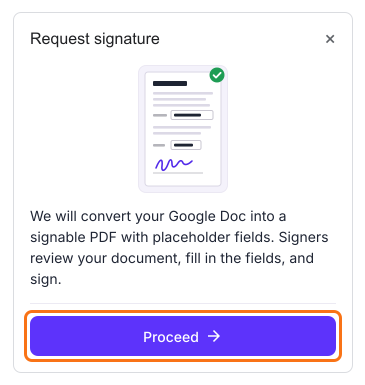
- Controleer de velden in je document en klik op Proceed
- Kies onder How do you want the signature? de optie I'll sign it en klik op Continue
- Vul de velden in, teken je handtekening en klik op Submit document. Het ondertekende exemplaar wordt naar je e-mail gestuurd.
Laat je Doc door anderen tekenen
- Open je Doc, klik op Extensies, klik op Formesign - Signature for Google Docs, klik op Request signature en klik op Proceed
- Controleer de velden in je document en klik op Proceed
- Kies onder How do you want the signature? de optie Create a reusable link for recurring forms en klik op Continue
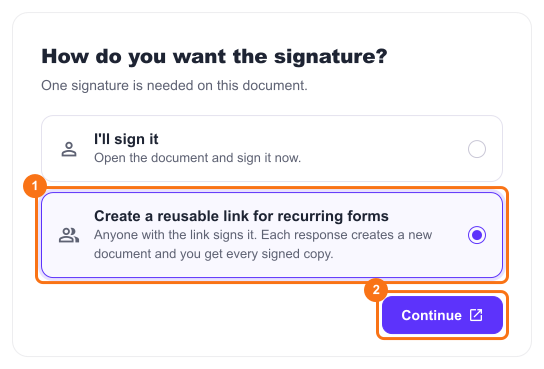
- Klik op View signed documents. Elk ondertekend exemplaar staat daar in de lijst.
- Elke ondertekenaar begint bij het inloggen met Google. Hebben je ondertekenaars geen Google-account, klik dan op Form, klik op het handtekeningveld en klik op Not required naast Verify identity.
- Klik op het tabblad "Share", kopieer de link en stuur hem naar je ondertekenaars
Elke ondertekenaar leest het document, vult de velden en zijn e-mailadres in, tekent en klikt op Submit document. Elk antwoord maakt een nieuw document en jij krijgt elk ondertekend exemplaar.
Heeft je Doc meer dan één ondertekenaar, dan kun je bij dezelfde vraag zelf als eerste tekenen of het sturen naar wie als eerste tekent. De anderen krijgen om de beurt een e-mail, in de volgorde van je document.
Samenvatting
Of je een Doc nu zelf tekent of anderen het moeten tekenen: een geplakte afbeelding bewijst heel weinig en de e-handtekening van Google werkt alleen bij sommige Workspace-abonnementen. Met Formesign teken je je Doc of deel je één link zodat anderen het tekenen, vanuit elk Google-account, en je krijgt de ondertekende PDF. Open je Google Doc of upload het als PDF en volg de stappen hierboven. Als je vragen hebt, schrijf dan naar support.
Laatst bijgewerkt: