Wie fügen Sie eine Signatur in Google Docs hinzu?

"Wie unterschreibe ich ein Dokument elektronisch in Google Docs"- Google Docs Editors Community
Das ist eine häufige Frage von Nutzern von Google Docs, und 4.994 Personen im Google-Forum haben sie gestellt. Manche haben einen Brief oder einen Vertrag, den sie selbst unterschreiben müssen. Andere brauchen die Unterschrift eines Kunden, Mieters oder Mitarbeiters unter ihrem Doc. Ein eingefügtes Bild Ihrer Unterschrift beweist sehr wenig, und die elektronische Signatur von Google funktioniert nur in einigen Workspace-Tarifen. Mit dem Add-on Formesign - Signature for Google Docs können Sie Ihr Doc selbst unterschreiben oder es zum Unterschreiben teilen, mit jedem Google-Konto.
Unten finden Sie vier Wege, eine Unterschrift in ein Google Doc zu setzen, und wo jeder an Grenzen stößt.
Es gibt vier Wege, eine Unterschrift in ein Google Doc zu setzen. Ein Bild und eine Zeichnung setzen Ihre eigene Unterschrift in das Doc, die elektronische Signatur von Google schickt es anderen zum Unterschreiben, und Formesign kann beides:
- Ein Bild der Unterschrift hochladen
- Das Scribble-Werkzeug über Einfügen > Zeichnung nutzen
- Die integrierte Funktion für elektronische Signaturen von Google Docs nutzen (nur Workspace)
- Add-ons für Google Workspace nutzen (Formesign - Signature for Google Docs, Docusign usw.)
Ein Bild der Unterschrift hochladen
- Öffnen Sie Ihr Google Doc
- Klicken Sie an die Stelle, an der Sie die Unterschrift einfügen möchten.
- Gehen Sie zu Einfügen > Bild > wählen Sie Ihre Quelle (vom Computer hochladen, Drive usw.).
- Wählen Sie das Bild Ihrer Unterschrift.
- Passen Sie Größe und Position des Bildes nach Bedarf an.
Das Scribble-Werkzeug über Einfügen > Zeichnung nutzen
- Öffnen Sie Ihr Google Doc.
- Klicken Sie an die Stelle, an der Sie die Unterschrift einfügen möchten.
- Gehen Sie zu Einfügen > Zeichnung > + Neu.
- Klicken Sie im Zeichenfenster auf das Werkzeug Line und wählen Sie Scribble.
- Zeichnen Sie Ihre Unterschrift mit der Maus oder dem Trackpad.
- Klicken Sie auf Speichern und schließen.
- Die Unterschrift wird in das Dokument eingefügt, und Sie können ihre Größe ändern oder sie nach Bedarf verschieben.
Die integrierte Funktion für elektronische Signaturen von Google Docs nutzen (nur Workspace)
Erstellen Sie ein neues Google Doc oder öffnen Sie ein bestehendes und klicken Sie dann im oberen Menü auf Tools > eSignature.
Sie können ein oder mehrere Felder wie Signature, Initials, Name, Date Signed oder Text field in Ihr Dokument ziehen. Wenn Sie mehrere Unterzeichner haben, wählen Sie unter "Insert fields for" den Unterzeichner, für den Sie ein Signaturfeld hinzufügen möchten. Mit der Option Manage Signers können Sie außerdem die Liste der verfügbaren Unterzeichner aktualisieren. Derzeit können Sie bis zu 10 Unterzeichner zu einem Dokument hinzufügen und jedem Felder zuweisen.
Sie können jedem Feld im Dokument Unterzeichner zuweisen. Um ein Feld zu verwalten, klicken Sie darauf, um es auszuwählen, und ändern Sie den Unterzeichner über das Dropdown Assigned to. Jeder Unterzeichner erhält eine eigene Farbe, sodass sich die ihm zugewiesenen Felder leicht erkennen lassen.
Sobald Sie die passenden Felder zum Dokument hinzugefügt haben, können Sie es zur Unterschrift senden, indem Sie rechts auf die Option Request signature klicken. Geben Sie einen Titel für die PDF-Datei ein, fügen Sie die E-Mail-Adresse jedes Unterzeichners hinzu, ergänzen Sie eine Nachricht, die mit der Signaturanfrage gesendet wird, und klicken Sie dann auf Send Request.
Wenn Sie die Signaturanfrage senden, wird ein PDF erzeugt und mit den Unterzeichnern geteilt, die nur die ihnen zugewiesenen Felder ausfüllen und das Dokument unterschreiben können. Sobald das Dokument unterschrieben ist, wird eine PDF-Kopie der fertigen Datei im selben Ordner wie Ihr Originaldokument gespeichert.
✅ Vorteile
- Sicher und rechtskonform (ESIGN Act, eIDAS)
- Benutzerfreundliche, intuitive Oberfläche
- Nahtlose Integration mit Google Drive
- Unterstützt mehrere Unterzeichner
❌ Nachteile
- Keine Signatur-Abläufe in fester Reihenfolge (die Reihenfolge der Unterschriften lässt sich nicht erzwingen)
- Der Google-Drive-Ordner für signierte Dokumente lässt sich nicht festlegen
- Begrenzte Berichte und Auswertungen
Add-on Formesign - Signature for Google Docs verwenden
Das Add-on Formesign macht aus Ihrem Doc ein Dokument, das Sie selbst unterschreiben oder zum Unterschreiben teilen können, mit jedem Google-Konto. Wenn Ihr Doc nicht gelesen werden kann, laden Sie es als PDF herunter und laden Sie es hier hoch.
Ihr Doc selbst unterschreiben
- Installieren Sie beim ersten Mal das Add-on Formesign - Signature for Google Docs
- Öffnen Sie Ihr Google Doc
- Klicken Sie auf Erweiterungen, dann auf Formesign - Signature for Google Docs und auf Request signature
- Klicken Sie im Bereich Request signature auf Proceed
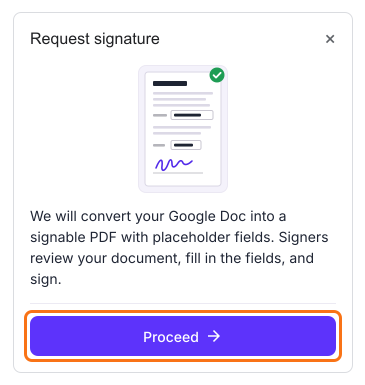
- Prüfen Sie die Felder in Ihrem Dokument und klicken Sie auf Proceed
- Wählen Sie unter How do you want the signature? die Option I'll sign it und klicken Sie auf Continue
- Füllen Sie die Felder aus, zeichnen Sie Ihre Unterschrift und klicken Sie auf Submit document. Die signierte Kopie wird an Ihre E-Mail-Adresse gesendet.
Ihr Doc von anderen unterschreiben lassen
- Öffnen Sie Ihr Doc, klicken Sie auf Erweiterungen, dann auf Formesign - Signature for Google Docs, auf Request signature und auf Proceed
- Prüfen Sie die Felder in Ihrem Dokument und klicken Sie auf Proceed
- Wählen Sie unter How do you want the signature? die Option Create a reusable link for recurring forms und klicken Sie auf Continue
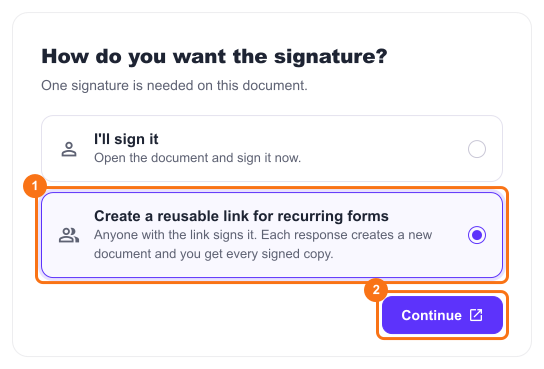
- Klicken Sie auf View signed documents. Dort wird jede signierte Kopie aufgelistet.
- Jeder Unterzeichner beginnt bei der Google-Anmeldung. Wenn Ihre Unterzeichner kein Google-Konto haben, klicken Sie auf Form, dann auf das Unterschriftsfeld und neben Verify identity auf Not required.
- Klicken Sie auf den Tab "Share", kopieren Sie den Link und senden Sie ihn an Ihre Unterzeichner
Jeder Unterzeichner liest das Dokument, füllt die Felder und seine E-Mail-Adresse aus, unterschreibt und klickt auf Submit document. Jede Antwort erzeugt ein neues Dokument, und Sie erhalten jede signierte Kopie.
Wenn Ihr Doc mehr als einen Unterzeichner hat, können Sie bei derselben Frage selbst zuerst unterschreiben oder es an die Person senden, die zuerst unterschreibt. Die anderen erhalten nacheinander eine E-Mail, in der Reihenfolge Ihres Dokuments.
Zusammenfassung
Ob Sie ein Doc selbst unterschreiben oder andere es unterschreiben müssen: Ein eingefügtes Bild beweist sehr wenig, und die elektronische Signatur von Google funktioniert nur in einigen Workspace-Tarifen. Mit Formesign unterschreiben Sie Ihr Doc oder teilen einen Link, damit andere es unterschreiben, mit jedem Google-Konto, und Sie erhalten das signierte PDF. Öffnen Sie Ihr Google Doc oder laden Sie es als PDF hoch und führen Sie die Schritte oben aus. Wenn Sie Fragen haben, schreiben Sie dem Support.
Zuletzt aktualisiert: