記入式PDFフォームの作り方

記入式PDFを送ると、全員がそれをダウンロードし、入力して送り返さなければなりません。スマホでは入力しにくく、回答は各ファイルの中にとどまるので、手作業で書き写すことになります。Google Formsは無料でスマホでも入力しやすいですが、ドキュメントの見た目を保てません。FormesignはPDFを読み取ってウェブフォームを作り、回答者はどの端末からでも入力でき、各回答は記録用のPDFとして保存されます。短縮リンクを1つ共有すれば、すべての回答が1か所に届きます。ファイルを1つずつ集める必要はありません。
さっそく始めましょう。フォームを作成して、以下の手順に沿って進めてください。
記入式PDFフォームの作り方
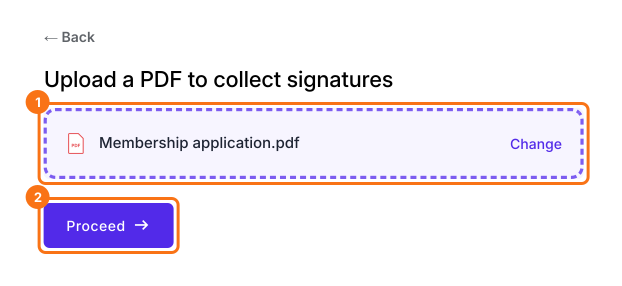
- フォームを作成をクリックし、PDFドキュメントをアップロードしてProceedをクリックします
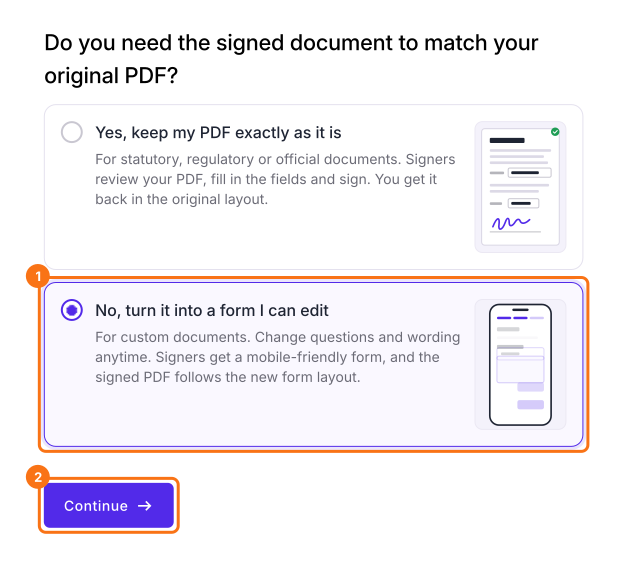
- "No, turn it into a form I can edit"を選んでContinueをクリックします
- Your signing link is readyの画面でEdit formをクリックします
- フォームを確認し、必要に応じて編集します
- "Share"タブをクリックします

- Linkをクリックし、短縮リンクをコピーしてユーザーと共有し、回答を集めます。ユーザーにはスマホで入力しやすいフォームが表示され、署名済みPDFは新しいフォームのレイアウトになります。
記入式PDFは、情報を集めやすいシンプルでプロらしいフォームを作るのに最適ですが、スマホで使いにくい、回答を編集しにくい、リアルタイムの分析、自動データ保存、共同作業の機能がないといった限界もあります。
回答のPDFを自動で作成し、Google Driveに同期したり、添付ファイルとしてメールで送ったりするようにフォームを設定することもできます。詳しくはこちらをご覧ください。
まとめ
ユーザーがPDFをダウンロードし、入力して送り返さなければならない場合、回答の収集は時間がかかり、ミスも起きやすくなります。Formesignなら、PDFをアップロードするとインタラクティブなウェブフォームに変換され、短縮リンクを共有して回答を集められます。フォームを作成して、上の手順を進めてください。
最終更新: