如何建立可填寫 PDF 表單?

您寄出一份可填寫 PDF,每個人都得下載、填寫再寄回。在手機上很難填,而答案都留在各個檔案裡,您只能手動抄出來。Google Forms 免費又好在手機上填,但無法保留您文件的外觀。Formesign 會讀取您的 PDF 並據此建立網頁表單,讓大家在任何裝置上填寫,而每份回應都會保存為 PDF 供您存檔。您只要分享一個短網址,每份回應都會回到同一個地方,不必一次收一個檔案。
現在就開始。建立您的表單,然後依照下列步驟操作。
如何建立可填寫 PDF 表單?
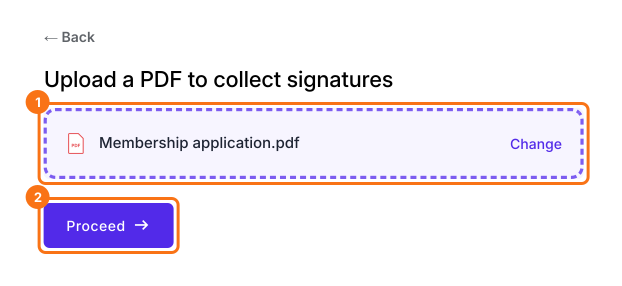
- 點選建立您的表單,上傳您的 PDF 文件並點選 Proceed
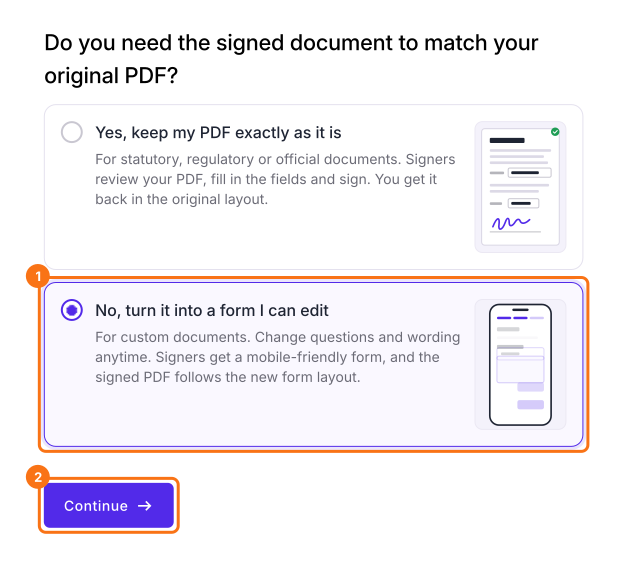
- 選擇「No, turn it into a form I can edit」並點選 Continue
- 在 Your signing link is ready 畫面點選 Edit form
- 檢查表單並視需要編輯
- 點選「Share」分頁

- 點選 Link,複製短網址並分享給您的使用者以收集回應。他們會看到適合手機的表單,而已簽署的 PDF 會依照新表單的版面配置。
可填寫 PDF 很適合用來建立簡單、專業、方便收集資訊的表單,但也有一些限制,例如在手機上不好用、難以編輯回應,以及缺乏即時分析、自動資料儲存和協作功能。
您也可以設定表單自動產生回應 PDF,並同步到您的 Google Drive 或以附件形式用電子郵件寄出。按這裡了解更多。
摘要
如果您的使用者必須下載 PDF、填寫後再寄回,收集回應既慢又容易出錯。使用 Formesign,您上傳 PDF,它就會轉換成互動式網頁表單,再分享短網址就能收集回應。建立您的表單並完成上面的步驟。
最後更新: