作成したPDFつきの個別のメールを送るには?

Google Forms のフォームに記入した人は送った内容の控えを欲しがり、あなたのチームは新しい送信を1件ずつ知りたいものです。Google Forms は回答者に回答のコピーを送れますが、フォームから作った PDF は送れません。Formesign は送信のたびに2通のメールを設定します。回答を PDF で添付した回答者への確認メールと、チームへの通知メールです。
始めましょう。フォームをPDFとしてアップロードし、以下の手順に沿って進めてください。
確認メールを送信
- PDFをアップロードしてProceedをクリックします。"Do you need the signed document to match your original PDF?"でYes, keep my PDF exactly as it isを選び、Continueをクリックします。
- フィールドを確認してProceedをクリックします。"How do you want the signature?"でCreate a reusable link for recurring formsを選び、Continueをクリックします。View signed documentsをクリックします。
- "Responses"タブをクリックします

- Kanban board をクリックします
- 回答が入る列 (Submitted など) の三点アイコンをクリックします
- Notify respondent をクリックします
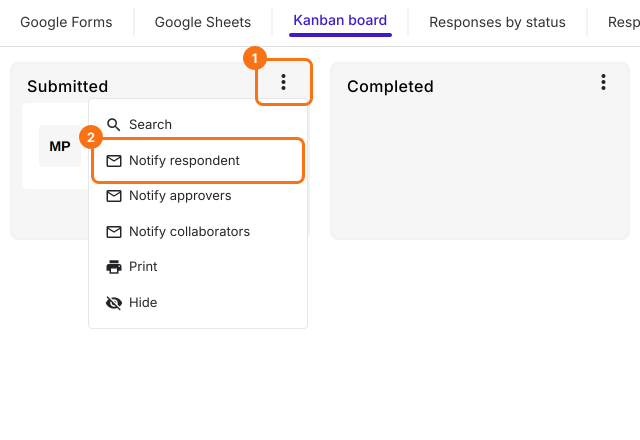
- リストからメールアドレスの項目を選び、Next をクリックします
- 件名を編集して Next をクリックします
- 必要に応じてメッセージを編集し、Include form response as attachment をオンにして Next をクリックします
- Test email notification が表示されたら、自分のメールアドレスを入れてフォームにテスト回答を送信し、YES をクリックして設定を完了します。
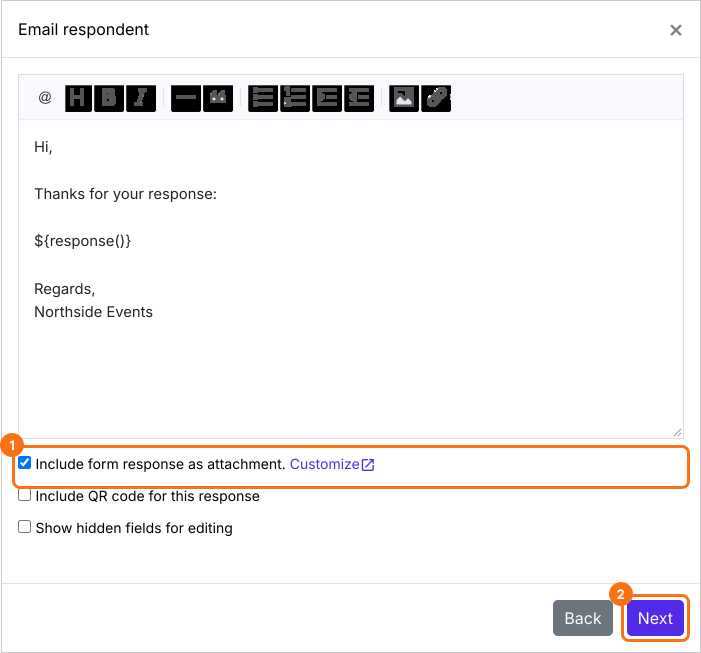
回答者それぞれに、自分の回答と PDF が添付されたメールが届きます。
通知メールを受け取る
- Kanban board で再び三点アイコンをクリックし、Notify collaborators をクリックします
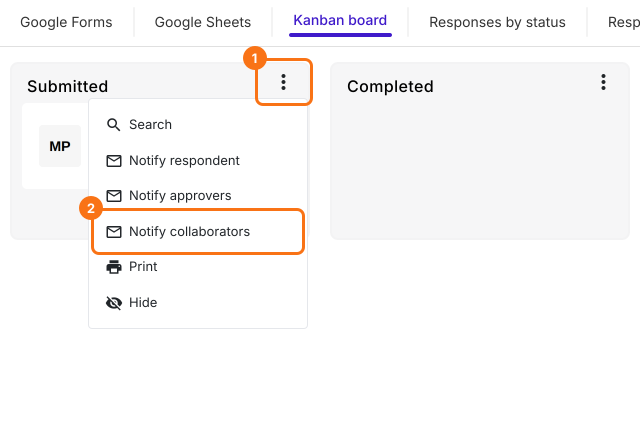
- 自分のメールアドレスを入力して Next をクリックします
- 件名を編集して Next をクリックします
- 必要に応じてメッセージを編集し、添付ファイルをオンにして Next をクリックします。Test email notification が表示されたら、テスト回答を送信して YES をクリックします。
回答を集めるには、"Share"タブをクリックし、リンクをコピーしてユーザーと共有します。
まとめ
回答者が記入内容の控えを欲しがり、チームが送信を1件ずつ知りたいなら、Formesign で両方にメールを送れます。Formesign なら、PDF を添付した確認メールと、チーム向けの通知メールを設定できます。フォームを PDF としてアップロードして、上の手順を進めてください。ご不明な点があれば、サポートまでご連絡ください。
最終更新: