スマートフォンでフォームに署名するには?
"iPad 上で指やスタイラスを使って自由に署名を描く"- Google Docs Editors Community
これはよくある質問で、Google のフォーラムでは200人が、指で描ける Google Forms の署名欄を求めています。特に困るのはデスクを離れた場面です。お客様の家で作業を終える場合、帰る前に毎回お客様に完了の署名をもらう必要がありますが、その場にプリンターはなく、紙の確認書は事務所に戻る途中でなくなります。Google Forms には署名の質問がなく、チェックボックスは署名になりません。Formesign なら、お客様のスマートフォンにリンクを送り、帰る前に指で署名を描いてもらえます。署名に Google アカウントは不要で、署名済み PDF はプリンターを使わずにあなたの手元に届きます。
始めましょう。Google Formsでフォームを作成し、インポートして、以下の手順に従ってください。
1. フォームをインポートする
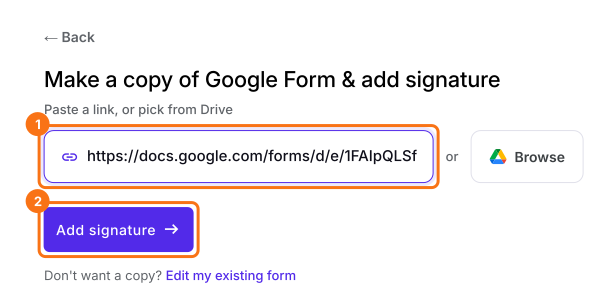
まず Google Form を公開するか、form.new で Customer name の質問を入れたフォームを作り、Publish をクリックします。Google Form をインポートをクリックし、Import your Google Forms をクリックしてリンクを貼り付け(ブラウザに表示されているフォームのアドレスでも使えます)、Add signature をクリックします。お客様がサインインせずに描けるよう Simple signature のままにして、Next をクリックします。署名を入れる直前の質問を選び、Next をクリックします。
2. お客様のスマートフォンにリンクを送る
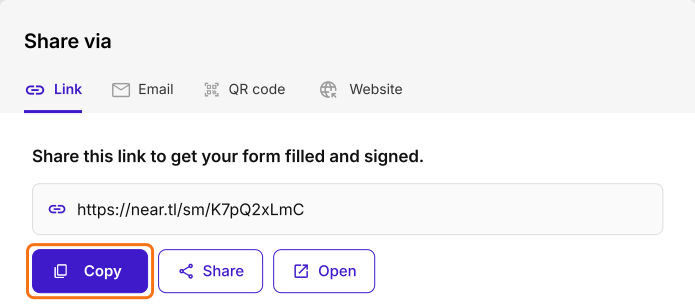
Your signing link is ready で Share form をクリックし、Link タブの Copy をクリックして、お客様にリンクをメッセージで送ります。QR code タブのコードを印刷してスキャンしてもらうこともできます。
3. 指で署名してもらう
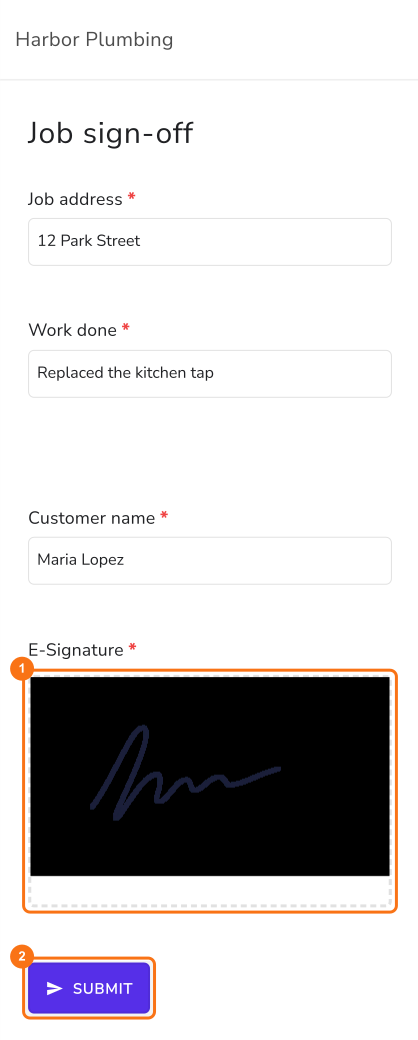
フォームは画面に合わせて表示され、インストールするものはありません。お客様は作業内容を確認し、署名欄に描いて SUBMIT をタップします。
4. 署名済み PDF を受け取る
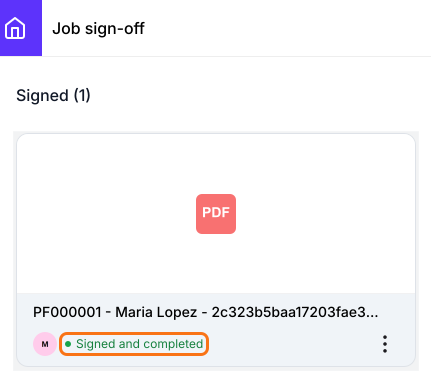
お客様には Your response has been recorded と表示されます。署名済み PDF はあなたの SIGNED PDF タブに入ります。
まとめ
デスクを離れた場所で署名が必要なとき、紙はなくなり、チェックボックスは署名になりません。Formesign なら、署名者のスマートフォンにリンクを送り、指で署名を描いてもらえば、署名済み PDF がプリンターを使わずにあなたの手元に届きます。Google Forms でフォームを作成し、インポートして、上の手順を完了してください。
最終更新: