概要から署名フォームを作るには?
"私たちは非営利団体で、ボランティア用のフォームを作る必要があります"- Google Docs Editors Community
次のイベントが迫っていて、ボランティア全員が始める前にフォームに記入して署名しなければなりません。こうした状況の非営利団体や小さな組織は、よくGoogle Formsに頼ります。空白のGoogle Formsのフォームは無料ですが、署名の質問がなく、質問をすべて自分で書くには、あなたにはない一晩がかかります。Formesignなら、フォームの目的を入力すると、質問と署名が入った下書きができ、それを編集できます。白紙からではなく概要から始めて、合わないところだけを変更します。ボランティアはどのスマートフォンやパソコンからでも署名でき、署名済みのフォームは一件ずつPDFで受け取れます。
さっそく始めましょう。フォームを作成して、以下の手順に沿って進めてください。
1. 名前を入力する
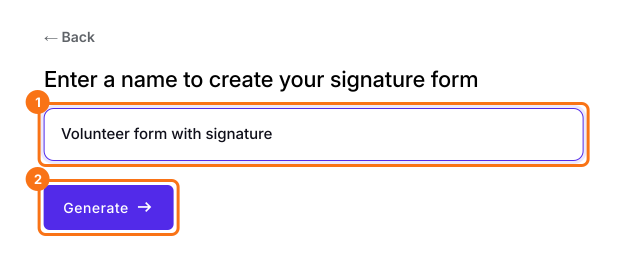
フォームを作成をクリックし、Enter your form nameをクリックして、フォームの目的を入力し、Generateをクリックします。FormよりVolunteer form with signatureのほうが、求めるものに近づきます。
2. 概要を確認する
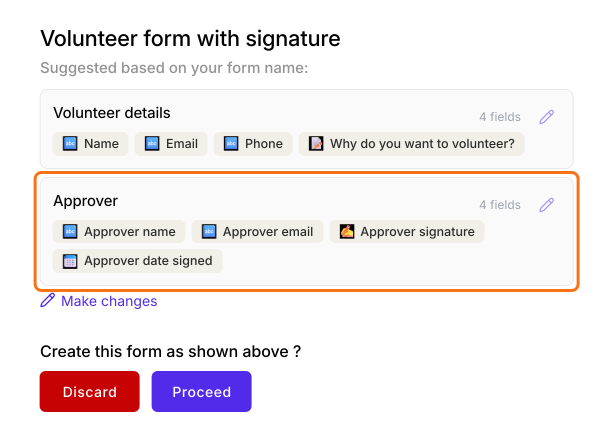
各セクションに項目が並んでいるので、質問がボランティアに合っているか確認します。最後のセクションは署名者です。AIは入力した名前から署名者を選ぶので、望む相手になっていないことがあります。
3. 変更を依頼する
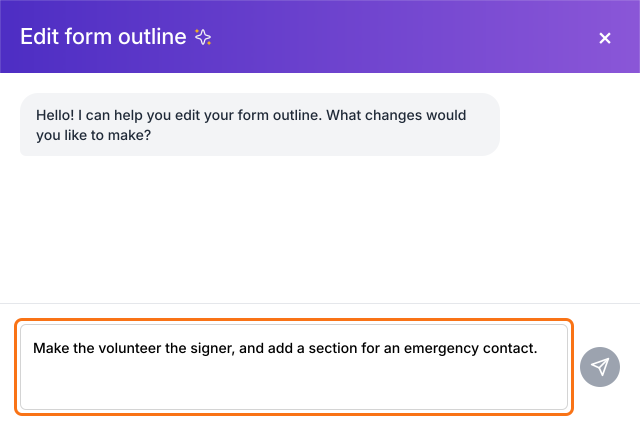
Make changesをクリックし、してほしいことを普通の言葉で書いて、送信の矢印をクリックします。ここではボランティアが署名するので、そう依頼します。
4. フォームを作成する
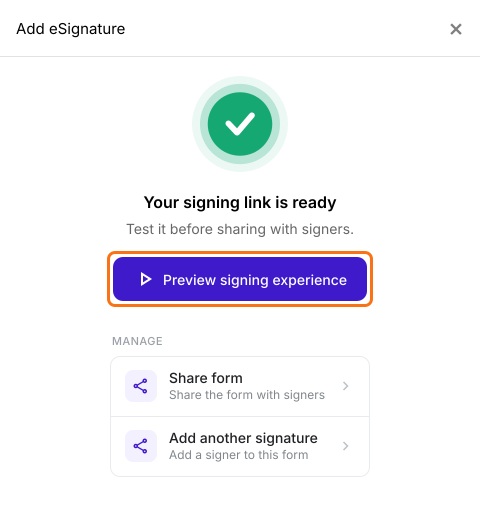
Proceedをクリックします。Add eSignatureダイアログにYour signing link is readyと表示されます。Preview signing experienceをクリックし、共有する前にボランティアの立場でフォームを試します。
5. ボランティアが署名する流れ
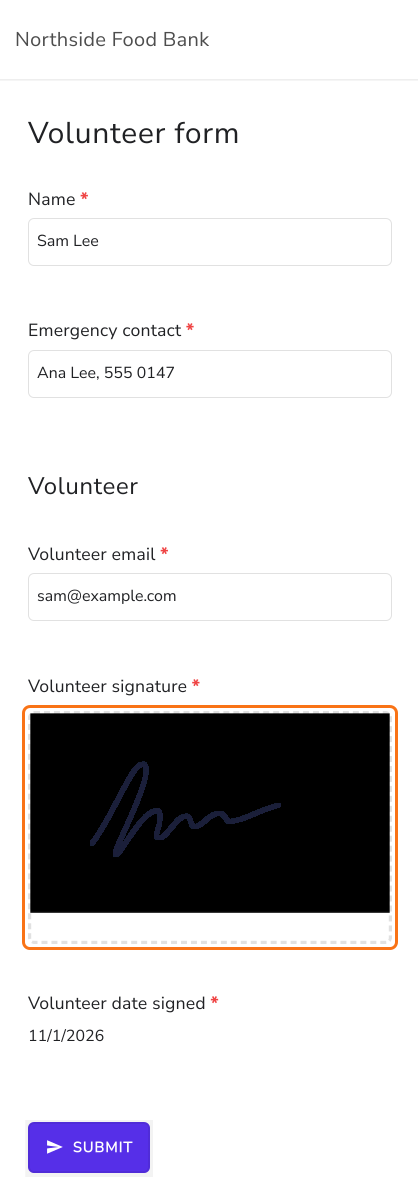
SHARE をクリックし、Copy をクリックしてリンクを送ります。署名者が1人の場合、その人の入力欄はあなたのリンクでは非表示になります。リンクを開いた人がフォームに入力し、SUBMIT をクリックして署名者のメールアドレスを入力し、Proceed をクリックします。署名者はメールの Review & sign をクリックし、署名を描いて SUBMIT をクリックします。
まとめ
空の Google Form から署名付きのフォームを作るのは時間がかかり、それでも署名の質問はありません。Formesign なら、フォームの用途を入力するだけで、質問と署名が入った下書きができあがり、すぐに編集して共有できます。フォームを作成して、上の手順を完了してください。
最終更新: