¿Cómo firmar un formulario en tu teléfono?

"dibujar libremente una firma con el dedo/stylus en un iPad"- Google Docs Editors Community

Esta es una pregunta común: 200 personas han pedido en el foro de Google un campo de firma en Google Forms que se dibuje con el dedo. Importa sobre todo lejos de un escritorio. Si terminas trabajos en casa de tus clientes, cada cliente tiene que dar su conformidad antes de que te vayas, nadie tiene una impresora ahí y las hojas de conformidad en papel se pierden de camino a la oficina. Google Forms no tiene una pregunta de firma y una casilla marcada no es una firma. Con Formesign, envías un enlace al teléfono del cliente y dibuja su firma con el dedo antes de que te vayas. No necesita una cuenta de Google para firmar y el PDF firmado te llega sin ninguna impresora.

Empecemos. Crea tu formulario en Google Forms, luego impórtalo y sigue los pasos de abajo.

1. Importa tu formulario
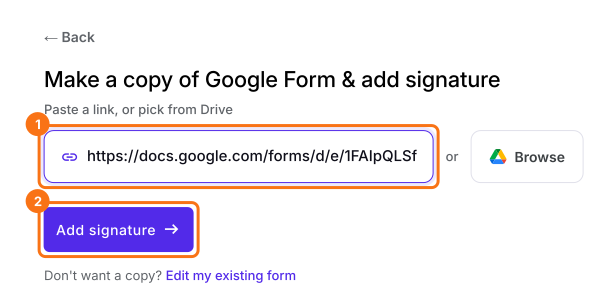
Primero publica tu Google Form o crea uno en form.new con una pregunta Nombre del cliente y haz clic en Publicar. Haz clic en Importar tu Google Form, haz clic en Import your Google Forms, pega su enlace (sirve la dirección del formulario en tu navegador) y haz clic en Add signature. Deja Simple signature para que los clientes dibujen sin iniciar sesión y haz clic en Next. Elige la pregunta después de la cual va y haz clic en Next.
La pantalla Make a copy of Google Form and add signature, con el enlace del formulario pegado y el botón Add signature marcado

2. Envía el enlace a su teléfono

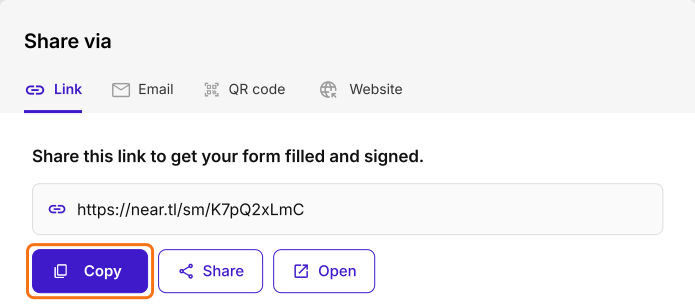
En Your signing link is ready, haz clic en Share form, luego haz clic en Copy en la pestaña Link y envía el enlace al cliente por mensaje de texto. También puede escanear un código impreso desde la pestaña QR code.
La pestaña Link en Share, con el enlace de firma y el botón Copy marcado

3. Firma con el dedo

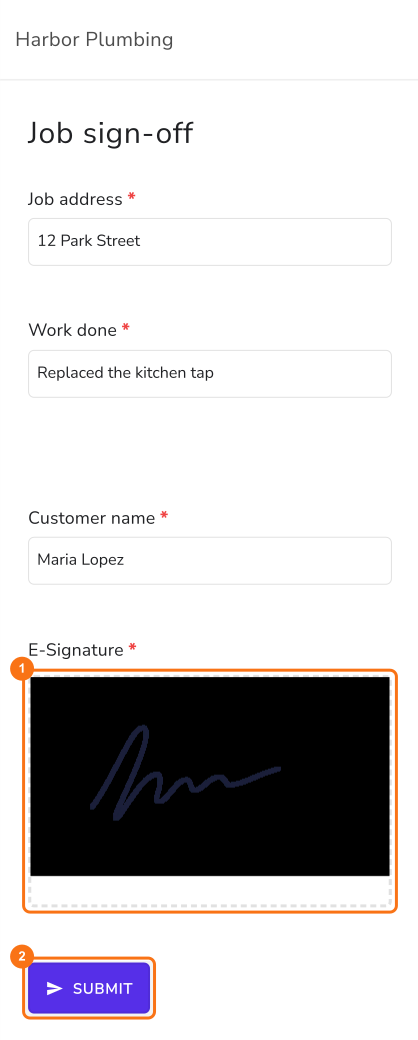
El formulario se ajusta a su pantalla, sin nada que instalar. Revisa el trabajo, dibuja en el recuadro de firma y toca SUBMIT.
El formulario Job sign-off en ancho de teléfono, con la dirección del trabajo, el trabajo realizado, Maria Lopez como clienta, su firma dibujada en el recuadro E-Signature y el botón Submit

4. Recibe el PDF firmado

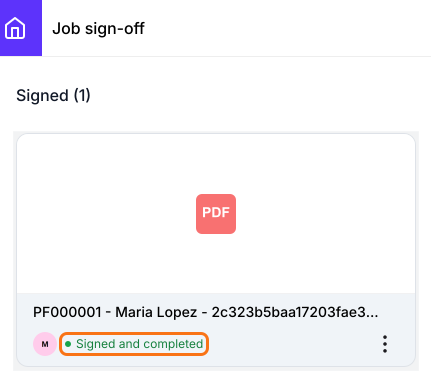
Ve Your response has been recorded. El PDF firmado está en tu pestaña SIGNED PDF.
La pestaña Signed PDF del formulario Job sign-off con una tarjeta de Maria Lopez, marcada Signed and completed

Resumen

Cuando una firma tiene que hacerse lejos de un escritorio, el papel se pierde y una casilla marcada no es una firma. Con Formesign, envías un enlace al teléfono del firmante, dibuja su firma con el dedo y el PDF firmado te llega sin ninguna impresora. Crea tu formulario en Google Forms, luego impórtalo y completa los pasos de arriba.

Última actualización: