Comment signer un formulaire sur votre téléphone ?

"dessiner librement une signature avec le doigt/un stylet sur un iPad"- Google Docs Editors Community

C'est une question fréquente : 200 personnes ont demandé sur le forum de Google un champ de signature Google Forms à dessiner du doigt. C'est loin d'un bureau que ça compte le plus. Si vous terminez des travaux chez vos clients, chaque client doit valider avant votre départ, personne n'a d'imprimante sur place et les feuilles de validation papier se perdent sur le chemin du bureau. Google Forms n'a pas de question de signature et une case cochée n'est pas une signature. Avec Formesign, vous envoyez un lien sur le téléphone du client et il dessine sa signature du doigt avant que vous partiez. Il n'a pas besoin de compte Google pour signer et le PDF signé vous parvient sans aucune imprimante.

Commençons. Créez votre formulaire dans Google Forms, puis importez-le et suivez les étapes ci-dessous.

1. Importez votre formulaire
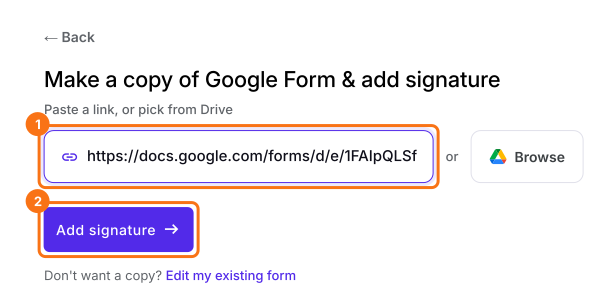
Publiez d'abord votre Google Form ou créez-en un sur form.new avec une question Nom du client et cliquez sur Publier. Cliquez sur Importer votre Google Form, cliquez sur Import your Google Forms, collez son lien (l'adresse du formulaire dans votre navigateur fonctionne) et cliquez sur Add signature. Gardez Simple signature pour que les clients dessinent sans se connecter et cliquez sur Next. Choisissez la question après laquelle elle se place et cliquez sur Next.
L'écran Make a copy of Google Form and add signature, avec le lien du formulaire collé et le bouton Add signature mis en évidence

2. Envoyez le lien sur son téléphone
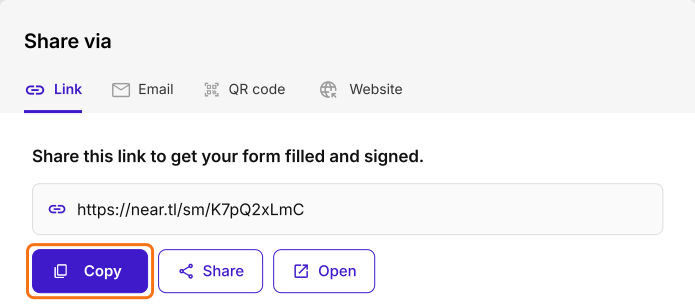
Sur Your signing link is ready, cliquez sur Share form, puis sur Copy dans l'onglet Link et envoyez le lien au client par SMS. Il peut aussi scanner un code imprimé depuis l'onglet QR code.
L'onglet Link sous Share, avec le lien de signature et le bouton Copy mis en évidence

3. Il signe du doigt

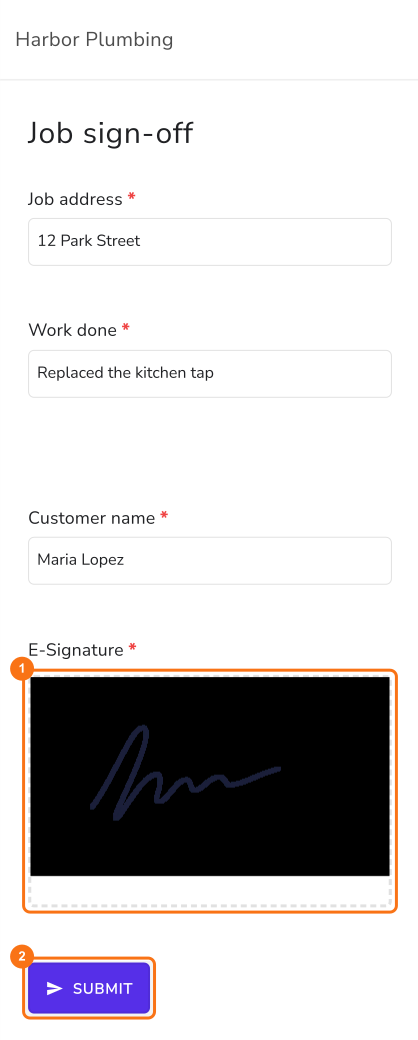
Le formulaire s'adapte à son écran, sans rien à installer. Il vérifie les travaux, dessine dans la case de signature et appuie sur SUBMIT.
Le formulaire Job sign-off en largeur de téléphone, avec l'adresse du chantier, les travaux effectués, Maria Lopez comme cliente, sa signature dessinée dans la case E-Signature et le bouton Submit

4. Recevez le PDF signé

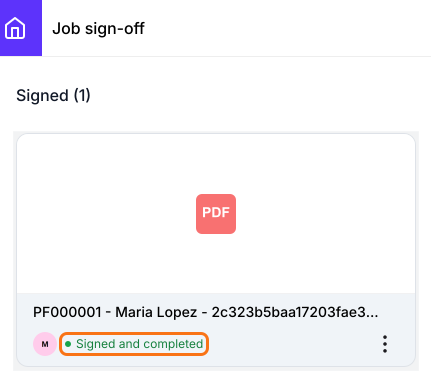
Il voit Your response has been recorded. Le PDF signé se trouve dans votre onglet SIGNED PDF.
L'onglet Signed PDF du formulaire Job sign-off avec une carte pour Maria Lopez, marquée Signed and completed

Résumé

Quand une signature doit se faire loin d'un bureau, le papier se perd et une case cochée n'est pas une signature. Avec Formesign, vous envoyez un lien sur le téléphone du signataire, il dessine sa signature du doigt et le PDF signé vous parvient sans aucune imprimante. Créez votre formulaire dans Google Forms, puis importez-le et suivez les étapes ci-dessus.

Dernière mise à jour :