Comment renommer les fichiers synchronisés avec Google Drive ?

"Créer des dossiers Google Drive et renommer des documents à partir des réponses Google Forms"- Google Docs Editors Community
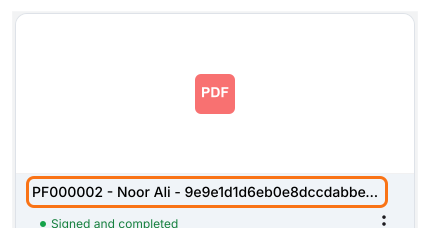
Quand un responsable sécurité demande la fiche de formation chariot élévateur d'un employé, il la veut tout de suite. Fouiller des cartons de papier peut prendre des heures. Un dossier Google Drive de formulaires signés nommés seulement avec un identifiant unique n'est pas beaucoup plus rapide, car vous les ouvrez un par un jusqu'à trouver le bon employé. Google Forms ne garde que les réponses, il ne vous donnera donc pas de fichier au nom de l'employé. Avec Formesign, vous configurez les champs clés du formulaire pour ajouter automatiquement le nom ou l'e-mail du répondant au nom du fichier quand les fichiers sont synchronisés avec votre Google Drive. Une recherche du nom de l'employé dans Google Drive trouve alors chaque nouvelle fiche.
C'est parti. Créez votre formulaire et suivez les étapes ci-dessous.
Comment renommer les fichiers ?
- Cliquez sur Créer votre formulaire, cliquez sur Enter your form name, saisissez le nom et cliquez sur Generate
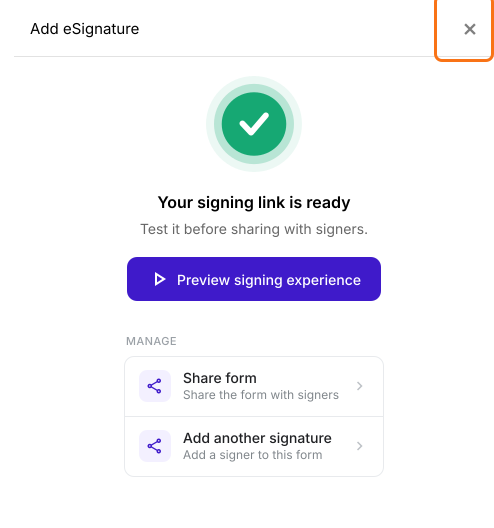
- Vérifiez la structure et cliquez sur Proceed. Dans l'onglet "Edit" du formulaire, fermez la boîte de dialogue "Add eSignature" qui indique "Your signing link is ready".
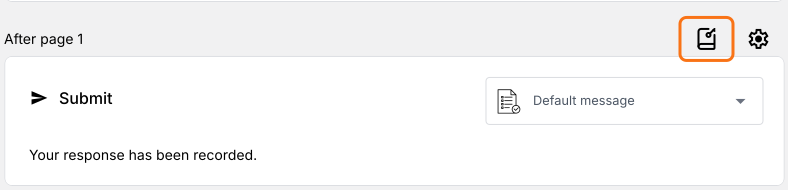
- Faites défiler jusqu'à la fin du formulaire. Cliquez sur l'icône configure key fields, le carnet dans la dernière ligne After page
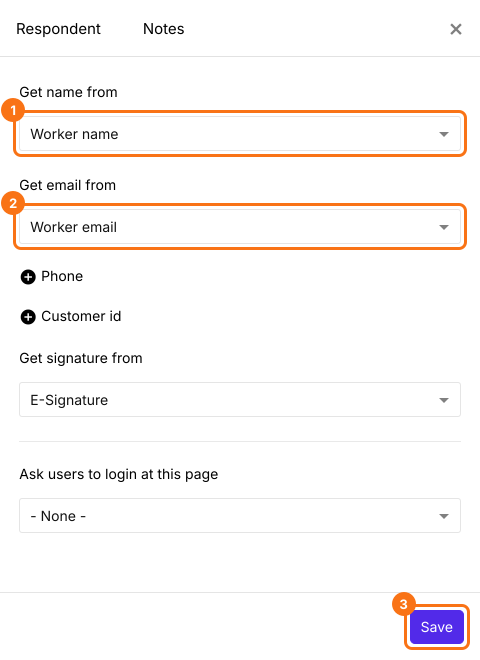
- Dans le panneau Respondent, réglez Get name from et Get email from sur les champs qui contiennent le nom et l'e-mail du répondant. Si Get email from n'apparaît pas, cliquez sur + Email.
- Cliquez sur Save
Résumé
Dernière mise à jour :