Wie benennen Sie die mit Google Drive synchronisierten Dateien um?

"Google Drive-Ordner anlegen und Dokumente aus Google Forms-Antworten umbenennen"- Google Docs Editors Community
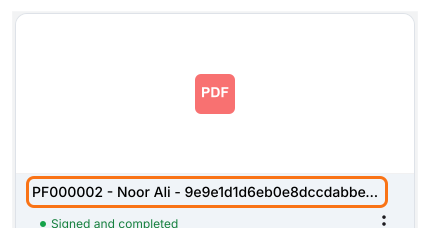
Wenn eine Sicherheitsfachkraft den Staplerschein eines bestimmten Mitarbeiters verlangt, will sie ihn sofort. Kisten voller Papier zu durchsuchen, kann Stunden dauern. Ein Google Drive-Ordner mit unterschriebenen Formularen, die nur nach einer eindeutigen ID benannt sind, ist kaum schneller, denn Sie öffnen sie eines nach dem anderen, bis Sie den richtigen Mitarbeiter finden. Google Forms speichert nur die Antworten und liefert Ihnen daher keine Datei mit dem Namen des Mitarbeiters. Mit Formesign konfigurieren Sie die Schlüsselfelder im Formular so, dass Name oder E-Mail-Adresse der befragten Person automatisch in den Dateinamen aufgenommen werden, wenn die Dateien mit Ihrem Google Drive synchronisiert werden. Eine Suche in Google Drive nach dem Namen des Mitarbeiters findet dann jeden neuen Nachweis.
Los geht's. Erstellen Sie Ihr Formular und folgen Sie den Schritten unten.
Wie benennen Sie die Dateien um?
- Klicken Sie auf Formular erstellen, klicken Sie auf Enter your form name, geben Sie den Namen ein und klicken Sie auf Generate
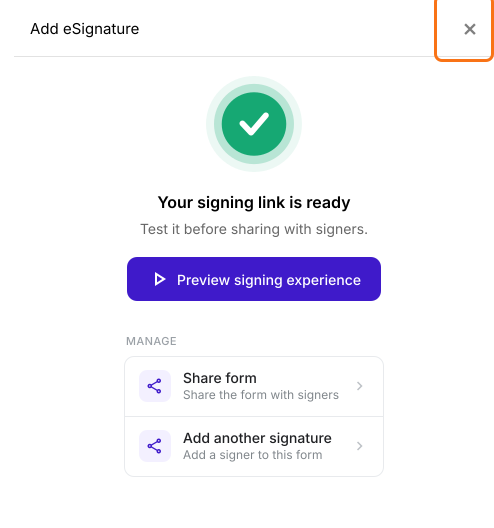
- Prüfen Sie die Gliederung und klicken Sie auf Proceed. Schließen Sie im Tab "Edit" des Formulars den Dialog "Add eSignature" mit der Meldung "Your signing link is ready".
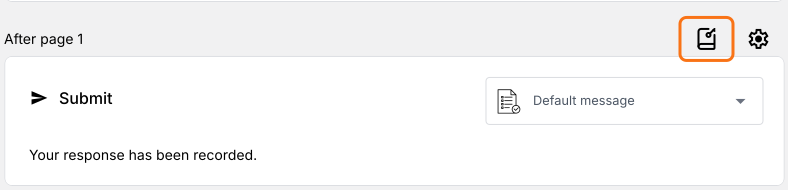
- Scrollen Sie zum Ende des Formulars. Klicken Sie auf das Symbol Configure key fields, das Notizbuch in der letzten Zeile After page
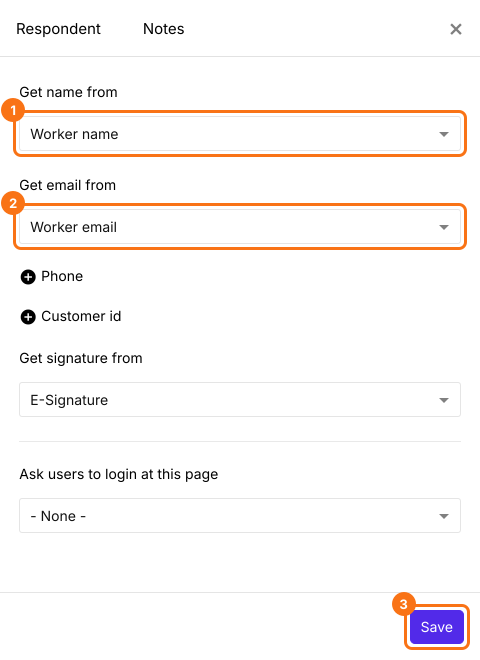
- Stellen Sie im Bereich Respondent Get name from und Get email from auf die Felder mit Name und E-Mail-Adresse der befragten Person. Wenn Get email from nicht angezeigt wird, klicken Sie auf + Email.
- Klicken Sie auf Save
Zusammenfassung
Zuletzt aktualisiert: