Come rinominare i file sincronizzati con Google Drive?

"Creare cartelle in Google Drive e rinominare documenti dalle risposte di Google Forms"- Google Docs Editors Community
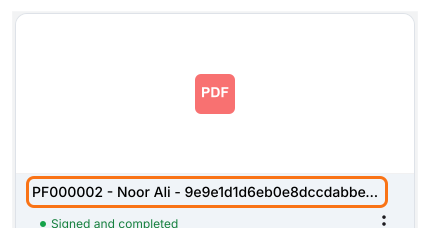
Quando un responsabile della sicurezza chiede il registro della formazione sul carrello elevatore di un lavoratore, lo vuole subito. Cercare tra scatole di carta può richiedere ore. Una cartella di Google Drive con moduli firmati chiamati solo con un id univoco non è molto più veloce, perché li apri uno per uno finché trovi il lavoratore giusto. Google Forms conserva solo le risposte, quindi non ti dà un file con il nome del lavoratore. Con Formesign configuri i campi chiave del modulo per includere automaticamente il nome o l'email di chi risponde nel nome del file quando i file vengono sincronizzati con il tuo google drive. Una ricerca in Google Drive con il nome del lavoratore trova poi ogni nuovo registro.
Iniziamo. Crea il tuo modulo e segui i passaggi qui sotto.
Come rinominare i file?
- Fai clic su Crea il tuo modulo, fai clic su Enter your form name, scrivi il nome e fai clic su Generate
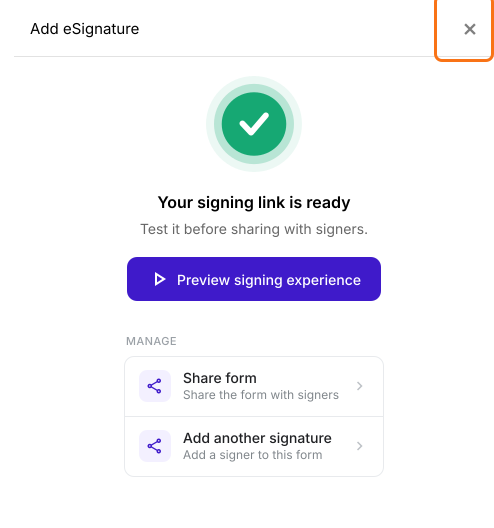
- Controlla la struttura e fai clic su Proceed. Nella scheda "Edit" del modulo, chiudi la finestra "Add eSignature" che dice "Your signing link is ready".
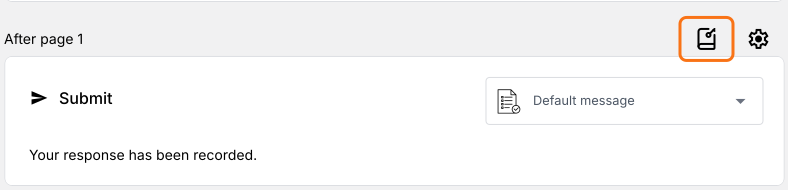
- Scorri fino alla fine del modulo. Fai clic sull'icona Configure key fields, il quaderno nell'ultima riga After page
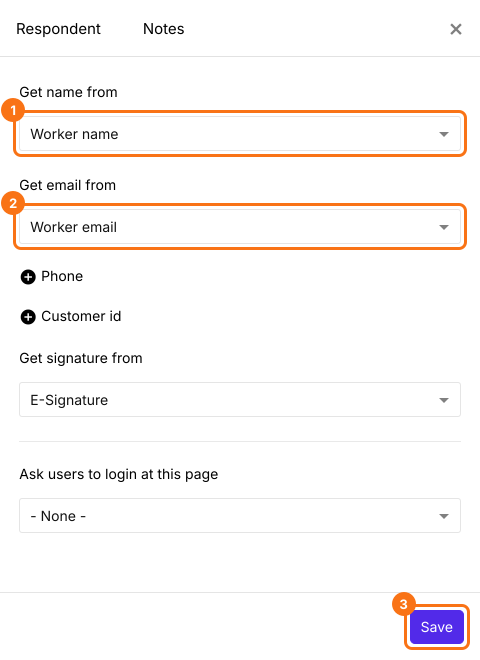
- Nel pannello Respondent, imposta Get name from e Get email from sui campi con il nome e l'email di chi risponde. Se Get email from non compare, fai clic su + Email.
- Fai clic su Save
Riepilogo
Ultimo aggiornamento: