如何從大綱建立簽名表單?
"我們是非營利組織,需要建立一份志工表單"- Google Docs Editors Community
您的下一場活動快到了,每位志工開始前都必須填寫並簽署一份表單。處在這種情況的非營利組織和小型團體,常常會找上 Google Forms。空白的 Google Forms 表單是免費的,但它沒有簽名問題,而自己寫完每一個問題要花掉您抽不出來的一整晚。使用 Formesign,您輸入表單的用途,就會得到一份含有問題和簽名的草稿,可以再編輯。您不必從空白頁開始,而是從大綱開始,只修改不合適的地方。志工可以在任何手機或電腦上簽名,而您會收到每份已簽署表單的 PDF。
現在就開始。建立您的表單,然後依照下列步驟操作。
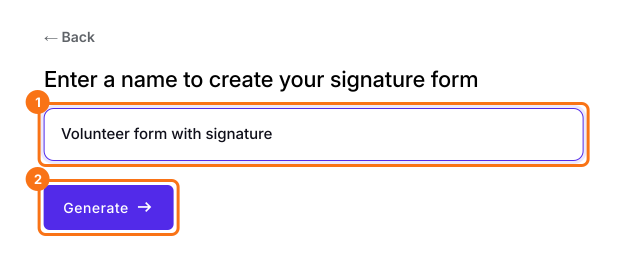
1. 輸入名稱
點選建立您的表單,點選 Enter your form name,輸入表單的用途後點選 Generate。輸入 Volunteer form with signature 會比 Form 更接近您要的結果。
2. 檢查大綱
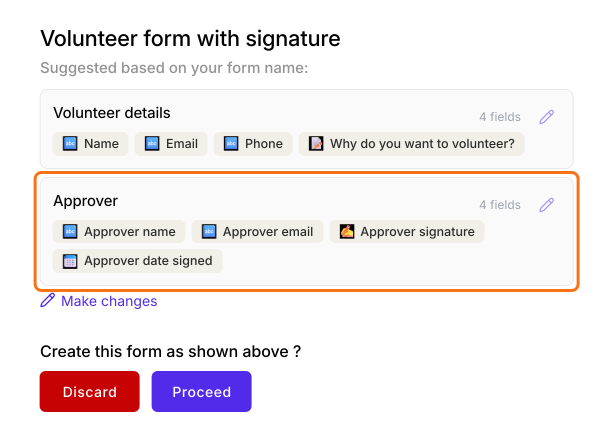
每個區段都列出了它的欄位,請檢查問題是否適合您的志工。最後一個區段是簽署人。AI 會依您輸入的名稱挑選簽署人,所以可能不是您要的人。
3. 要求修改
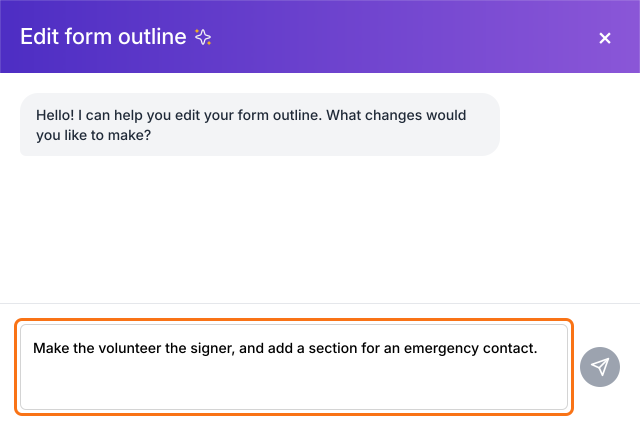
點選 Make changes,用平常的話說出您要的修改,再點選傳送箭頭。這裡是由志工簽名,所以就這樣要求。
4. 建立表單
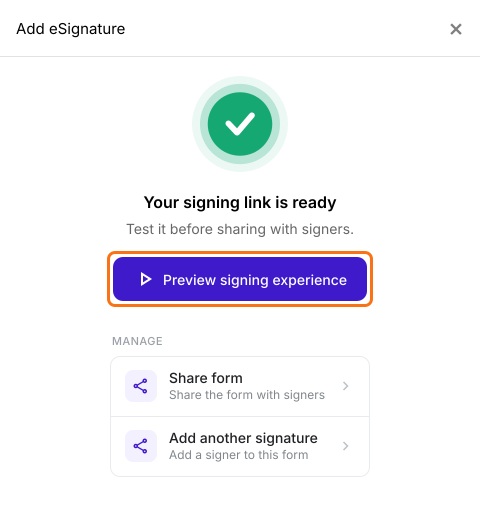
點選 Proceed。Add eSignature 對話框會顯示 Your signing link is ready。點選 Preview signing experience,在分享前以志工的身分試用表單。
5. 志工如何簽名
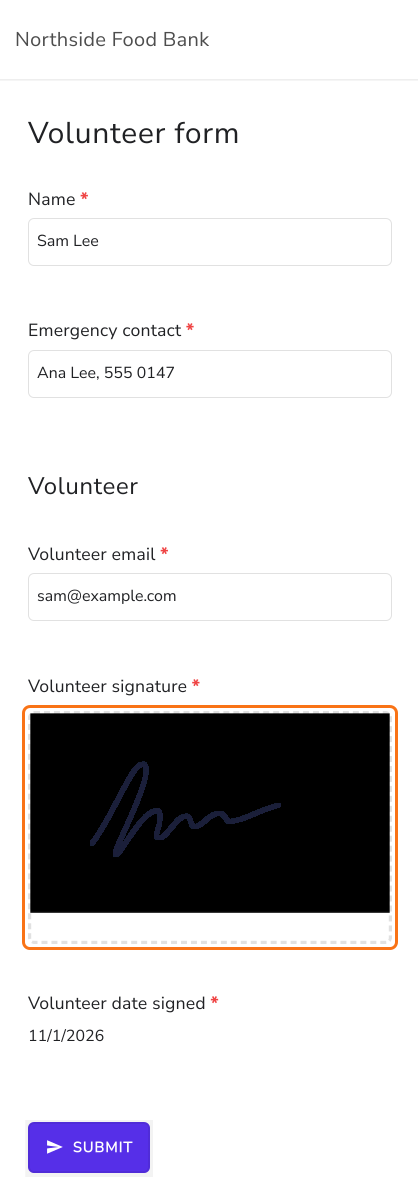
按一下 SHARE,再按一下 Copy,然後傳送連結。只有一位簽署人時,您的連結上會隱藏他的部分。開啟連結的人填寫表單,按一下 SUBMIT,輸入簽署人的電子郵件,再按一下 Proceed。簽署人在電子郵件中按一下 Review & sign,畫上簽名後按一下 SUBMIT。
摘要
從空白的 Google Form 建立含簽名的表單很花時間,而且做完仍然沒有簽名題目。使用 Formesign,只要輸入表單的用途,就能得到一份含題目和簽名的草稿,可以直接編輯並分享。建立您的表單,然後完成上面的步驟。
最後更新: