¿Cómo crear un formulario de firma a partir de un esquema?

"Somos una organización sin fines de lucro y necesitamos crear un formulario para voluntarios"- Google Docs Editors Community

Tu próximo evento está cerca y cada voluntario tiene que llenar un formulario y firmarlo antes de empezar. Las organizaciones sin fines de lucro y las organizaciones pequeñas en esta situación suelen recurrir a Google Forms. Un formulario de Google en blanco es gratis, pero no tiene una pregunta de firma y escribir cada pregunta tú mismo te quita una noche que no tienes. Con Formesign, escribes para qué es el formulario y obtienes un borrador con las preguntas y una firma para editar. En lugar de una página en blanco, empiezas desde un esquema y cambias solo lo que no encaja. Tus voluntarios firman en cualquier teléfono o computadora y recibes cada formulario firmado en PDF.

Empecemos. Crea tu formulario y sigue los pasos de abajo.

1. Escribe un nombre
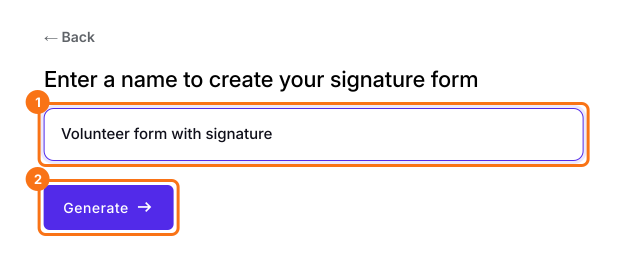
Haz clic en Crea tu formulario, haz clic en Enter your form name, escribe para qué es el formulario y haz clic en Generate. Volunteer form with signature te acerca más a lo que quieres que Form.
La pantalla Enter a name to create your signature form, con Volunteer form with signature escrito y el botón Generate marcado

2. Revisa el esquema

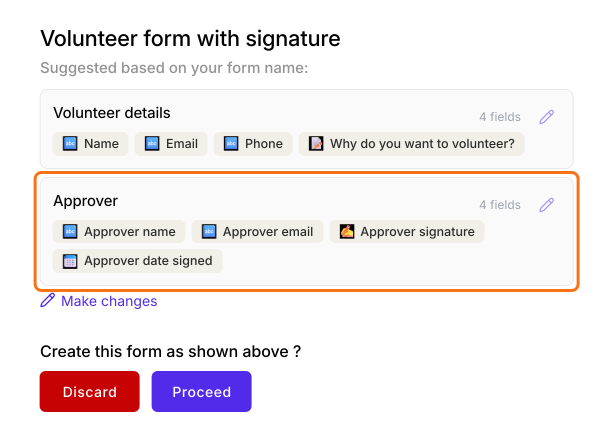
Cada sección muestra sus campos, así que revisa que las preguntas encajen con tus voluntarios. La última sección es el firmante. La IA lo elige a partir del nombre que escribiste, así que puede que no sea quien quieres.
El esquema sugerido con una sección Volunteer details y una sección Approver con nombre, correo, firma y fecha de firma, que está marcada, luego Make changes, Discard y Proceed

3. Pide cambios

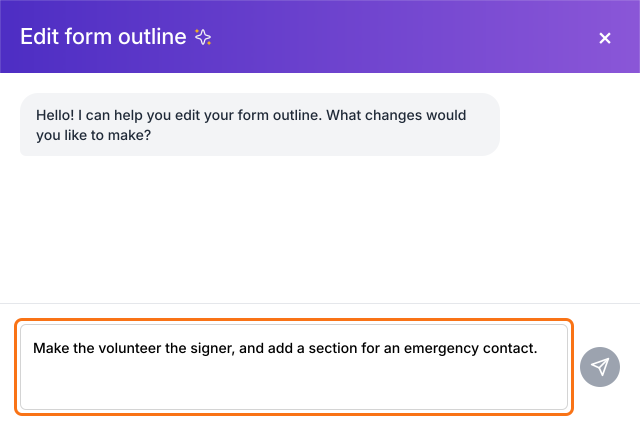
Haz clic en Make changes, di lo que quieres con palabras sencillas y haz clic en la flecha de enviar. Aquí firma el voluntario, así que pídelo.
El panel Edit form outline con una solicitud escrita en el cuadro, que está marcado, para que el voluntario sea el firmante y agregar una sección de contacto de emergencia

4. Crea el formulario

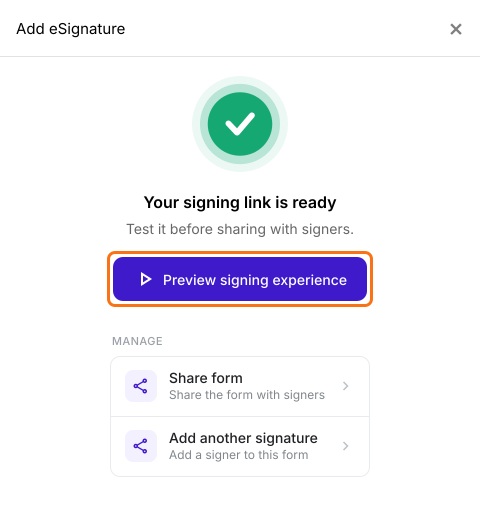
Haz clic en Proceed. El cuadro de diálogo Add eSignature dice Your signing link is ready. Haz clic en Preview signing experience para probar el formulario como voluntario antes de compartirlo.
El cuadro de diálogo Add eSignature que dice Your signing link is ready, Test it before sharing with signers, con el botón Preview signing experience marcado y Share form y Add another signature en Manage

5. Cómo firma un voluntario

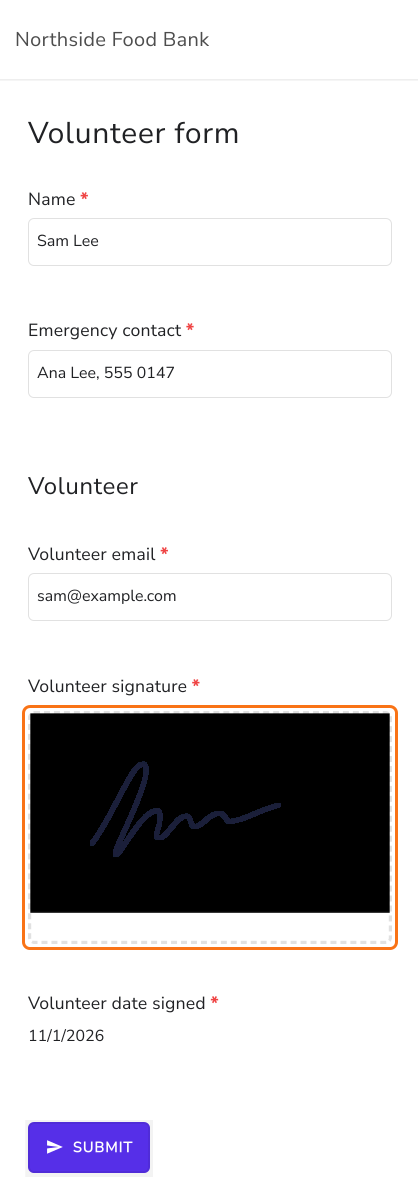
Haz clic en SHARE, haz clic en Copy y envía el enlace. Con un solo firmante, su parte queda oculta en tu enlace. Quien lo abre lo llena, hace clic en SUBMIT, ingresa el correo del firmante y hace clic en Proceed. El firmante hace clic en Review & sign en su correo, dibuja su firma y hace clic en SUBMIT.
El formulario Volunteer en un teléfono, llenado por Sam Lee, con una firma dibujada en el recuadro, que está marcado, la fecha de firma y el botón Submit

Resumen

Crear un formulario con firma desde un Google Form en blanco toma tiempo y aun así no tiene una pregunta de firma. Con Formesign, escribes para qué es el formulario y obtienes un borrador con las preguntas y una firma, listo para editar y compartir. Crea tu formulario y completa los pasos de arriba.

Última actualización: