Sind Signaturen in Google Forms rechtsverbindlich? Wie Formesign den ESIGN Act erfüllt
"Gilt ein Google-Formular oder -Dokument bei Vertragsstreitigkeiten als rechtsverbindliches Dokument?"- Quora
Wenn ein Auftragnehmer Ihr NDA über ein Google-Formular unterschreibt und später sagt "Das war ich nicht", muss Ihr Nachweis standhalten. Der ESIGN Act sagt, dass ein Vertrag nicht abgelehnt werden kann, nur weil er elektronisch ist, aber er erwartet den Willen zu unterschreiben, eine Zustimmung, eine mit dem Datensatz verbundene Signatur, einen unveränderten Datensatz, Kopien für alle und die Aufbewahrung. Google Forms hat kein Signaturfeld, und getippte Initialen oder ein Kästchen "Ich stimme zu" beweisen sehr wenig. Mit Formesign können Sie rechtsverbindliche Signaturen in Google Forms sammeln. Wer eine signierte Kopie hat, kann später auf der Prüfseite von Formesign ohne Konto prüfen, dass sie seit dem Unterschreiben nicht verändert wurde.
Unten sehen wir uns zuerst an, was das Gesetz von einer elektronischen Signatur erwartet, und bauen dann ein NDA-Formular, das jeden Punkt erfüllt. Um mitzumachen, erstellen Sie Ihr Formular in Google Forms und importieren Sie es.
Vor Kurzem musste ich eine Geheimhaltungsvereinbarung von einem Auftragnehmer unterschreiben lassen, und Google Forms war der naheliegende Startpunkt, nur hat Google Forms kein Signaturfeld. Sie können Namen, E-Mails, Datei-Uploads und Kästchen sammeln, aber die Person, die das Formular ausfüllt, kann tatsächlich nichts unterschreiben.
Die üblichen Behelfslösungen lösen das Problem auch nicht wirklich. Manche fügen eine Frage mit Datei-Upload hinzu und bitten um ein Foto der Unterschrift, aber dann liegt nur ein Bild in einer Google-Tabelle, ohne Dokument dazu. Manche Formulare fragen nach getippten Initialen oder einem Kästchen "Ich stimme zu", was für lockere Dinge reicht, aber für eine echte Vereinbarung sehr wenig beweist. Sie könnten auch jede Antwort als PDF exportieren und durch ein separates E-Signatur-Tool schicken, was funktioniert, aber dann braucht jede einzelne Vereinbarung Handarbeit in zwei oder drei verschiedenen Tools. Die andere Option ist ein ganz anderer Formular-Builder, und das heißt, Google Forms und alles, was dort schon gebaut ist, aufzugeben.
Formesign löst das direkt in Google Forms. Es bettet ein Unterschriftenfeld ein, erstellt für jede Antwort ein signiertes PDF, speichert alles direkt in Google Drive und gibt Ihnen einen klaren Prüfpfad, um die Integrität später zu prüfen. Diese Prüfebene macht es zu einer echten Signatur statt nur einer Bilddatei. Wir testen das später sogar, indem wir ein signiertes PDF bearbeiten und sehen, ob das System es meldet. Los geht's.
Was macht eine Signatur rechtsverbindlich?
Bevor wir zu den Schritten kommen, kurz dazu, was eine elektronische Signatur überhaupt rechtsverbindlich macht.
In den USA regelt das der ESIGN Act, den es seit dem Jahr 2000 gibt. Das Gesetz sagt, dass ein Vertrag nicht abgelehnt werden kann, nur weil er elektronisch ist, aber es knüpft Bedingungen daran. Grob gesagt erwartet das Gesetz sechs Dinge:
Wille zu unterschreiben. Der Unterzeichner muss etwas tun, das klar zeigt, dass er unterschreiben wollte.
Zustimmung zu elektronischen Geschäften.
Die Signatur muss mit dem eigentlichen Datensatz verbunden sein, nicht irgendwo getrennt gespeichert.
Integrität des Datensatzes, das heißt, Sie sollten beweisen können, dass das Dokument nach dem Unterschreiben nicht verändert wurde.
Alle Beteiligten sollten eine Kopie des signierten Dokuments erhalten.
Aufbewahrung. Der signierte Datensatz muss gespeichert werden und später reproduzierbar bleiben, damit er bei einem Streit wieder hervorgeholt werden kann.
Wenn Sie das außerhalb der USA lesen: Dieselbe Idee gilt auf Ebene der Bundesstaaten durch UETA, das 49 Bundesstaaten plus DC übernommen haben (New York hat ein eigenes, gleichwertiges Gesetz), und in der EU und im Vereinigten Königreich durch die eIDAS-Verordnung. Die Details unterscheiden sich, aber die Bedingungen sind im Großen und Ganzen dieselben sechs.
Diese sechs Punkte kommen im Tutorial nacheinander vor, also behalten Sie sie im Kopf.
Schritt 1: Das Google-Formular erstellen
Wenn Sie Ihr Formular schon in Google Forms erstellt haben, können Sie es so verwenden, wie es ist. Kopieren Sie einfach den Link zum Formular und gehen Sie zu Formesign, um es zu importieren und ein Signaturfeld hinzuzufügen, was wir in Schritt 2 tun. Alternativ können Sie mit einer der fertigen Formesign-Vorlagen starten und sie an Ihre Bedürfnisse anpassen.
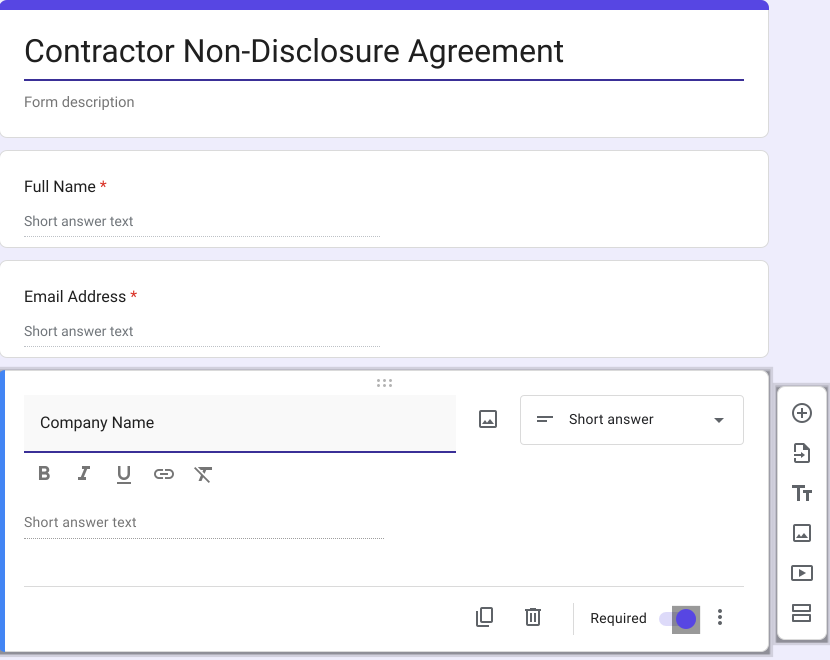
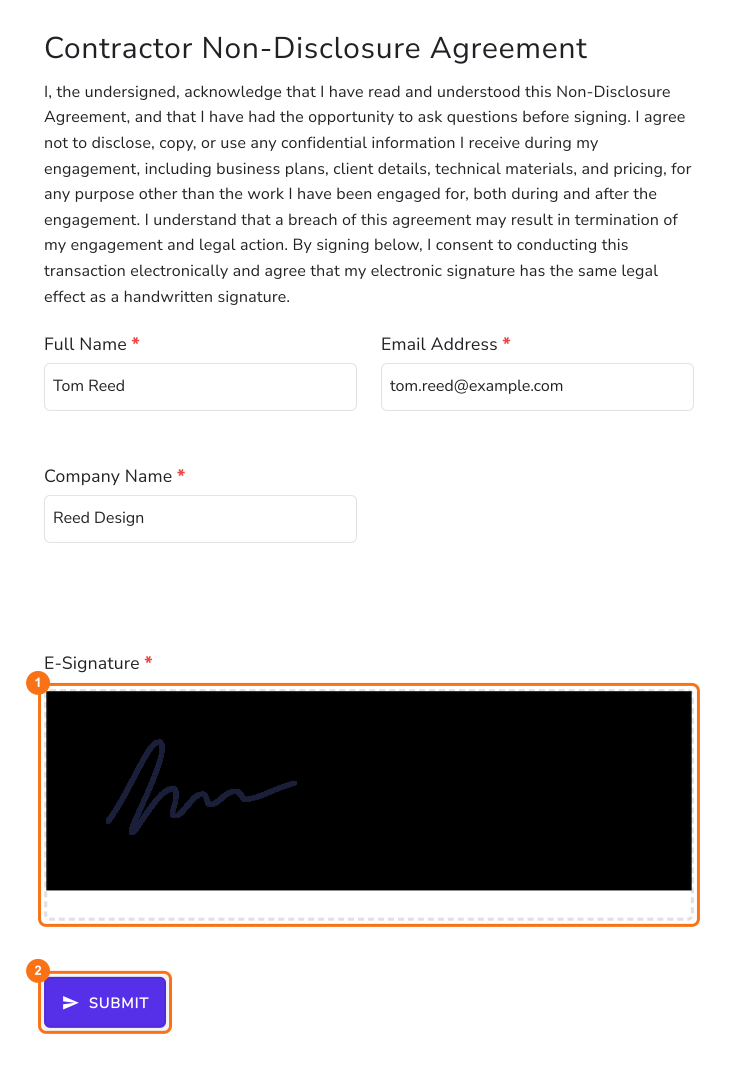
Für dieses Beispiel habe ich ein einfaches Formular Contractor Non-Disclosure Agreement mit drei Feldern angelegt:
Full Name
Email Address
Company Name
Beachten Sie, dass das Google-Formular selbst keine Signaturfrage hat. Formesign fügt den Signaturblock im nächsten Schritt für Sie hinzu.
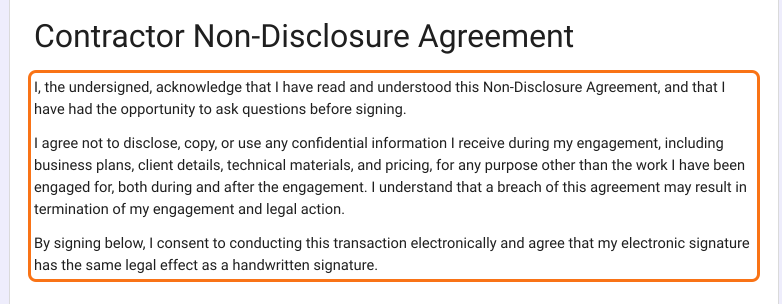
Was sich außerdem lohnt, ist die Bestätigung selbst. Schreiben Sie den Bestätigungstext in Google Forms in die Formularbeschreibung, direkt unter den Formulartitel, damit er das Erste ist, was der Unterzeichner liest, bevor er irgendetwas ausfüllt. Unserer deckt drei Dinge ab: dass der Unterzeichner die Vereinbarung gelesen und verstanden hat, dass er zustimmt, vertrauliche Informationen während und nach der Zusammenarbeit weder offenzulegen noch zu missbrauchen, und dass er dem elektronischen Unterschreiben zustimmt. Die letzte Zeile zählt für sich, denn die Zustimmung zu elektronischen Geschäften ist eine der sechs Anforderungen auf unserer Liste.
Formesign hat fertige Bestätigungsvorlagen, aus denen Sie Formulierungen übernehmen können, zum Beispiel das HIPAA privacy notice acknowledgement form, und eine ganze Galerie davon gibt es hier
Schritt 2: Die Signatur mit Formesign hinzufügen
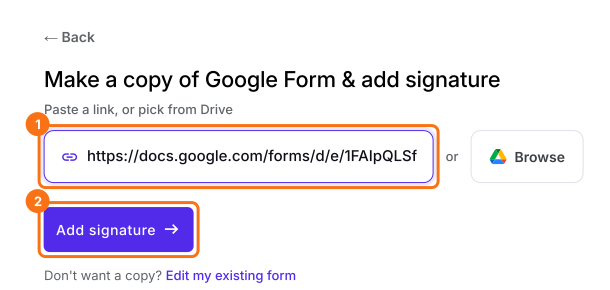
Wenn das Formular erstellt ist, gehen Sie zu formesign.com, klicken Sie auf Kostenlos testen und fügen Sie den Link Ihres Google-Formulars ein (oder wählen Sie es mit der Schaltfläche Browse direkt aus Google Drive). Achten Sie nur darauf, dass das Formular vorher veröffentlicht ist.
Klicken Sie nach dem Einfügen des Links auf Add signature. Formesign verarbeitet das Formular und fragt Sie nach der Art der Signatur und wo sie hinkommt. Wählen Sie Simple signature und klicken Sie auf Next, wählen Sie dann die Frage, nach der sie kommt, und klicken Sie auf Next, und Formesign fügt den Signaturblock für Sie hinzu.
Schritt 3: Die Signatur testen
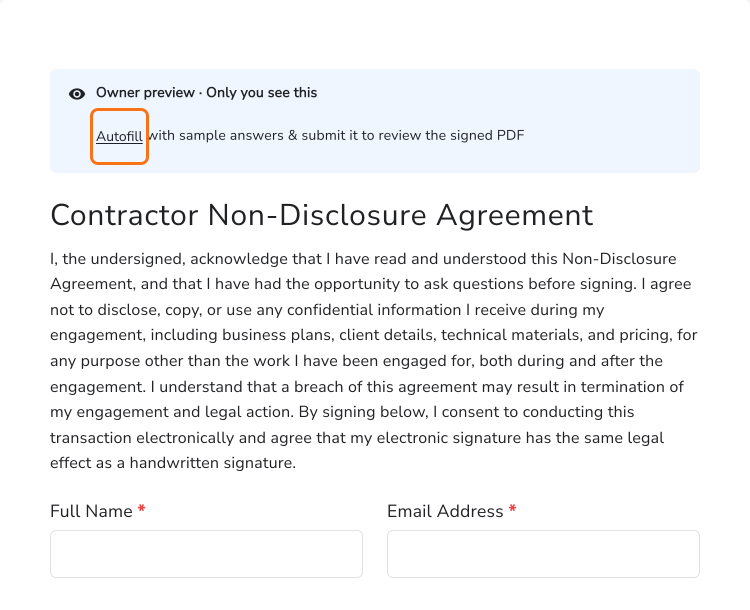
Wenn die Verarbeitung fertig ist, sehen Sie Your signing link is ready. Klicken Sie auf Preview signing experience, und eine Vorschau erscheint mit einem Hinweis oben, der Autofill sagt, damit Sie den Ablauf testen können. Autofill trägt Ihren eigenen Google-Namen und Ihre E-Mail ein.
Ein kleiner Tipp vor dem Testen: Prüfen Sie das Theme des Formulars. Für ernste Dokumente wie NDAs passt das Theme Minimal besser. Das farbenfrohe Theme passt eher zu Lead-Formularen. Bei mir hatte der Import standardmäßig das farbenfrohe Theme gesetzt, also habe ich auf Minimal gewechselt. Wenn Sie ein Theme speichern, ändert sich das Aussehen jedes aktiven Formulars in Ihrem Konto, nicht nur dieses, also lassen Sie es, wenn Sie andere aktive Formulare haben.
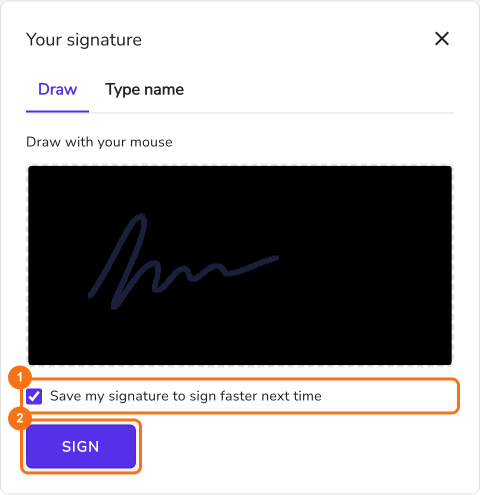
Die Unterschrift von Hand zu zeichnen, ist entscheidend. Das erfüllt die erste wichtige Anforderung: den ausdrücklichen Willen zu unterschreiben zu zeigen. Niemand zeichnet aus Versehen eine Unterschrift, und die Aktion wird mit einem Zeitstempel festgehalten.
Sie können mit Simple signature direkt zeichnen und absenden oder sich mit Verified signature in Ihrem Konto anmelden. Wenn Sie sich anmelden, zeigt Formesign ein Feld zum Zeichnen Ihrer Unterschrift mit der Option "Save my signature to sign faster next time". So wird Ihre Unterschrift gespeichert, damit Sie sie nächstes Mal schneller wiederverwenden können.
Die Anforderung der Zustimmung, also ausdrücklich zuzustimmen, Geschäfte elektronisch abzuwickeln, ist durch die Bestätigungszeile abgedeckt, die Sie in Schritt 1 hinzugefügt haben.
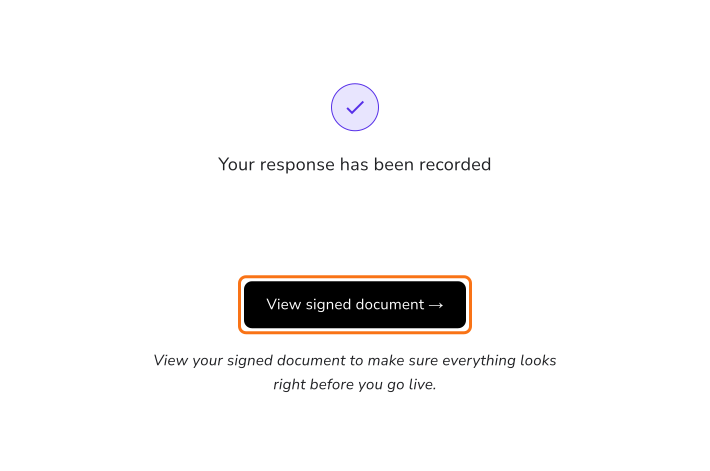
Nach dem Absenden sehen Sie eine Bestätigungsnachricht mit einer Schaltfläche View signed document. Nur Sie sehen diese Schaltfläche, in Ihrer Vorschau. Ein echter Unterzeichner sieht nur die Bestätigungsnachricht.
Schritt 4: Das signierte Dokument ansehen
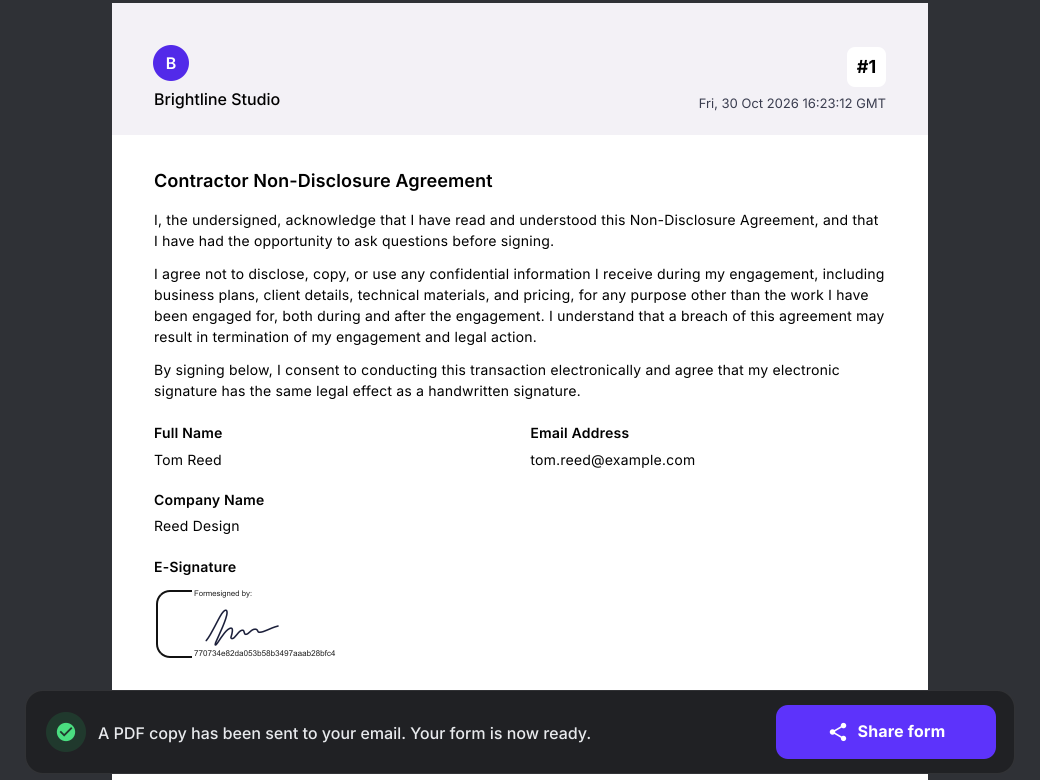
Ein Klick auf View signed document öffnet das erzeugte PDF.
Hier ein kurzer Überblick, was dieses PDF von einer normalen Kopie eines Dokuments unterscheidet:
Die Angaben aus dem Absenden und die gezeichnete Unterschrift sind zusammen in einem eigenen Block "Formesigned by" eingebettet, mit einem eindeutigen Tracking-Code unter der Unterschrift. Auch der Bestätigungsteil des Formulars erscheint hier, direkt neben den Antworten, sodass der erklärte Wille des Unterzeichners und seine Zustimmung zum elektronischen Unterschreiben Teil des signierten Datensatzes selbst sind.
Jede einzelne Seite hat in der Fußzeile eine eindeutige Envelope ID, damit Seiten nicht ausgetauscht oder von der Vereinbarung getrennt werden können.
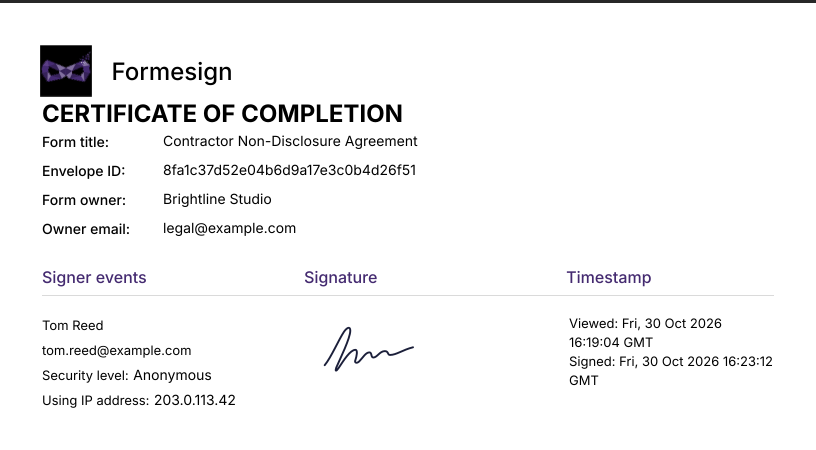
Die letzte Seite ist ein vollständiges Certificate of Completion mit dem Formulartitel, der Envelope ID, dem Namen des Unterzeichners, der IP-Adresse und dem genauen GMT-Zeitstempel der Unterschrift.
Der häufigste Streit um eine unterschriebene Vereinbarung ist "Das war ich nicht." Das Certificate of Completion ist die direkte Antwort darauf: Auf einer Seite hält es fest, wer unterschrieben hat (Name und E-Mail), von wo (IP-Adresse) und wann genau (GMT-Zeitstempel). Wenn ein Unterzeichner später bestreitet, unterschrieben zu haben, ist diese Seite das, worauf Sie zeigen.
Diese Art von Beweis zählt in der Praxis. In IO Moonwalkers, Inc. v. Banc of America (2018) behauptete ein Unternehmen, seine Vereinbarung nie unterschrieben zu haben. Der North Carolina Court of Appeals entschied, dass das Unternehmen trotzdem gebunden war, weil sein späteres Verhalten zeigte, dass es von dem Vertrag wusste und danach handelte. Der Prüfpfad der E-Signatur spielte bei diesem Urteil eine Schlüsselrolle: Er zeigte die genauen Daten und Uhrzeiten, zu denen die Dokumente von der E-Mail-Adresse des Unternehmens empfangen, angesehen und unterschrieben wurden, und gegen diesen Nachweis reichte die eidesstattliche Erklärung des Unternehmens, die Vereinbarung nie gesehen zu haben, nicht aus. Der Prüfpfad entschied den Fall nicht allein, aber er ist der Beweis, der das Bestreiten des Unternehmens unhaltbar machte.
Schritt 5: Briefkopf anpassen und das Formular teilen
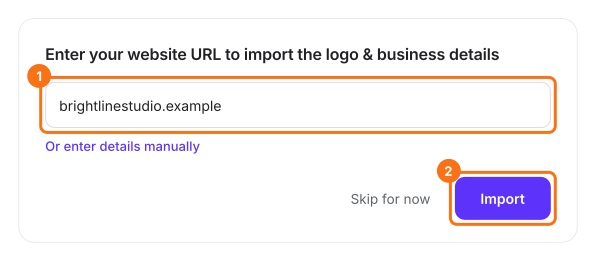
Auf dem signierten Dokument sagt die Leiste Almost done, Add your branding. Klicken Sie auf Proceed. Um Ihr Logo und Ihren Firmennamen auf jedes signierte Dokument zu setzen, geben Sie Ihre Website ein und klicken Sie auf Import. Andernfalls klicken Sie auf Skip for now.
Klicken Sie dann auf Share form und senden Sie den Link wie bei jedem Google-Formular. Erledigen Sie Schritt 6 vor Ihrem ersten echten Unterzeichner.
Schritt 6: Die signierten Kopien
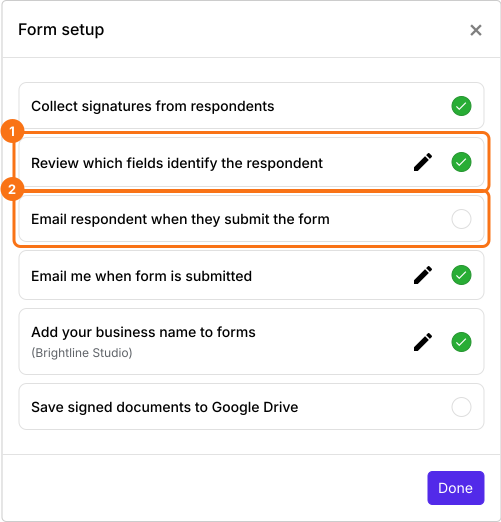
Alle Zustelleinstellungen sind an einem Ort. Klicken Sie auf den Tab "Edit" und dann auf das Häkchen-Symbol, einen kleinen Kreis mit Häkchen, neben dem Formularnamen oben links. Das öffnet Form setup.
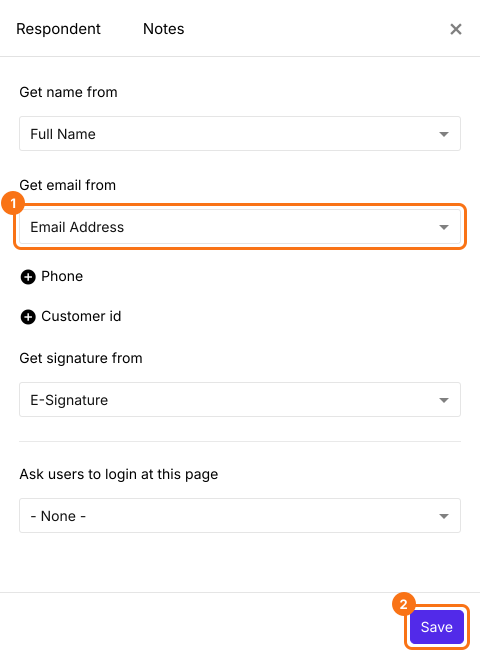
"Collect signatures from respondents" ist schon eingeschaltet. Die Einstellung, die wir wollen, ist "Email respondent when they submit the form". Klicken Sie zuerst auf den Stift bei "Review which fields identify the respondent". Das öffnet das Feld Respondent, in dem Sie Formesign sagen, welche Formularfelder den Unterzeichner identifizieren.
Klicken Sie auf + Email, um "Get email from" einzublenden, und wählen Sie das Feld Email Address. Das ist das Feld, das wir in Schritt 1 hinzugefügt haben, und ohne diese Auswahl hier hat Formesign keine Adresse, an die es die Kopie des Unterzeichners schicken kann. Sie können auch optionale Felder wie Telefon oder eine Kunden-ID zuordnen, und es gibt eine Option, Nutzer auf einer bestimmten Seite um Anmeldung zu bitten, wenn Unterzeichner angemeldet sein sollen. Klicken Sie auf Save.
Klicken Sie zurück in Form setup auf den Kreis bei "Email respondent when they submit the form", um es einzuschalten, und dann auf den Kreis bei "Save signed documents to Google Drive". Das öffnet Save to Google Drive: Wählen Sie den Ordner, klicken Sie auf Next, lassen Sie Save Entire form response angehakt, klicken Sie auf Proceed und erlauben Sie den Zugriff, wenn Google fragt. "Email me when form is submitted" ist schon eingeschaltet und schickt Ihnen, dem Eigentümer, Ihre Kopie mit der Zusammenfassung der Antwort. "Save signed documents to Google Drive" behält eine Kopie jedes signierten PDFs in Ihrem Drive, sodass die Unterlagen erhalten bleiben, auch wenn eine E-Mail gelöscht wird.
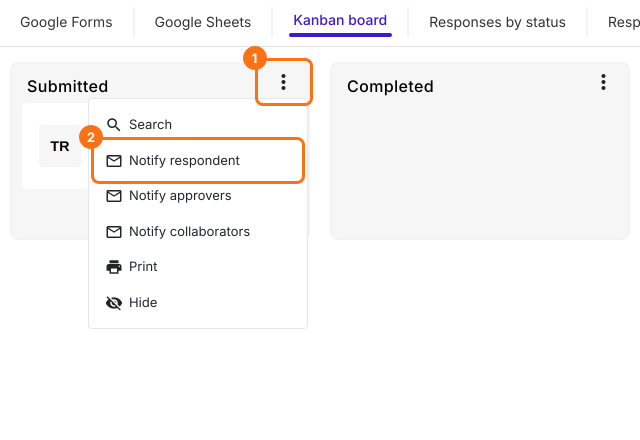
Die E-Mail an den Unterzeichner enthält nur die Antworten, bis Sie eine weitere Option anhaken, damit das PDF mitgeht. Klicken Sie auf Done, klicken Sie auf den Tab "Responses", klicken Sie auf Kanban board, klicken Sie auf die drei Punkte der Spalte Submitted und klicken Sie auf Notify respondent.
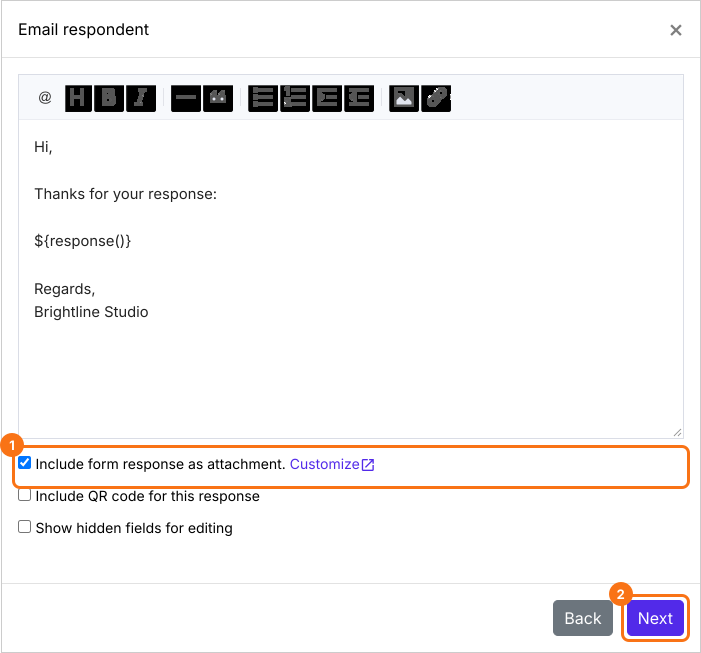
Behalten Sie das Feld für die E-Mail-Adresse und klicken Sie auf Next, behalten Sie den Betreff und klicken Sie auf Next, haken Sie Include form response as attachment an und klicken Sie auf Next. Wenn Test email notification angezeigt wird, senden Sie eine Testantwort ab und klicken Sie auf YES.
Ein Hinweis, falls Ihr Formular einen Signature workflow mit mehreren Unterzeichnern hat: Die E-Mail an die befragte Person geht erst raus, wenn alle unterschrieben haben und das endgültige PDF erzeugt ist, also erhält niemand ein halb unterschriebenes Dokument.
Das erledigt Anforderung Nummer 5, Kopien für alle Beteiligten, und Anforderung Nummer 6, Aufbewahrung: Signierte PDFs bleiben auf Ihrer Seite in Google Drive gespeichert und auf der Seite jedes Unterzeichners in dessen Posteingang, und jede gespeicherte Kopie lässt sich später gegen den ursprünglichen Fingerabdruck prüfen, was der nächste Schritt ist.
Schritt 7: Das Dokument prüfen
Der letzte Schritt prüft die Integrität des Datensatzes: ob ein bearbeitetes oder manipuliertes Dokument nach dem Unterschreiben erkannt wird.
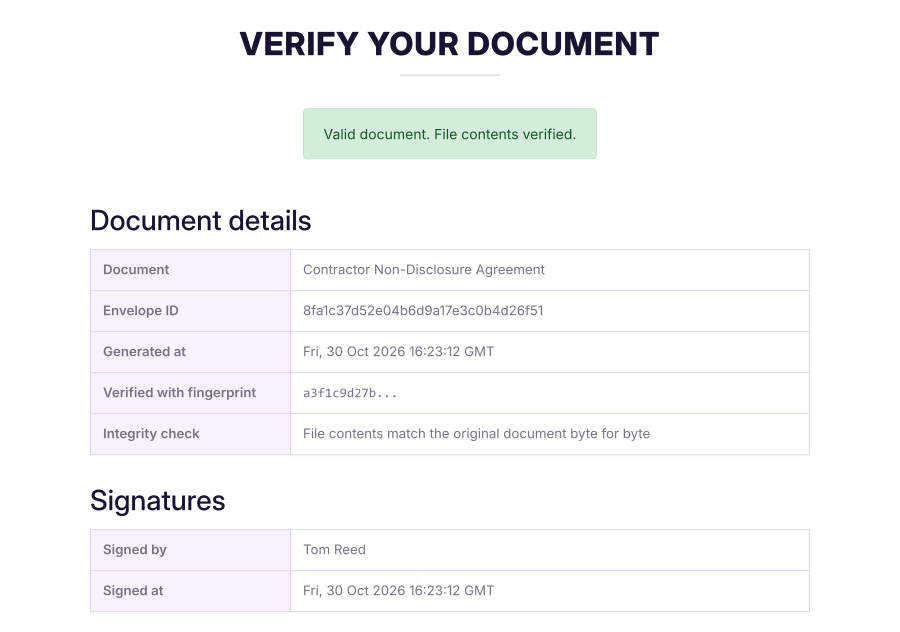
Formesign prüft Dateien mit einem digitalen SHA-256-Fingerabdruck. Wenn ein Formular abgesendet wird, wird der eindeutige kryptografische Hash des erzeugten PDFs gespeichert. Ändert sich später auch nur ein einziges Zeichen im PDF, ändert sich der Hash komplett. Um ein PDF zu prüfen, laden Sie es auf formesign.com/esign/verify.html hoch (kein Konto nötig).
Der Test eines unveränderten signierten NDA ergab ein gültiges Ergebnis, das Byte für Byte mit der Originaldatei übereinstimmte, zusammen mit Zeitstempeln und Angaben zum Unterzeichner.
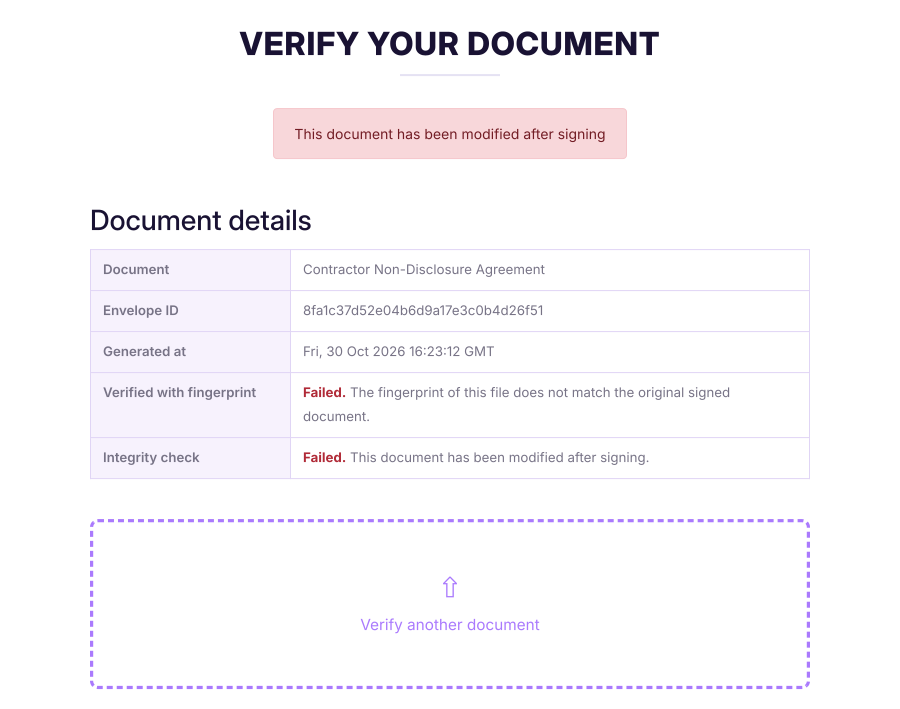
Der Test einer bearbeiteten Version (bei der Text in einem PDF-Editor geändert wurde) schlug sofort fehl. Obwohl die sichtbaren Unterschriften und Envelope IDs noch vorhanden waren, zeigte die Abweichung beim Fingerabdruck sofort an, dass das Dokument nach dem Unterschreiben verändert worden war.
Die Prüfseite fand die Envelope ID, aber der Fingerabdruck stimmte nicht überein, und sie sagt klar, dass das Dokument nach dem Unterschreiben verändert wurde.
Wie Formesign jede Anforderung erfüllt
Bevor wir zum Schluss kommen, hier das ganze Bild an einem Ort: die sechs Anforderungen vom Anfang dieses Blogs und wo jede davon im eben gebauten Ablauf erledigt wird.
Anforderung
Wie Formesign sie erfüllt
Wille zu unterschreiben
Von Hand gezeichnete Unterschrift, dazu die Bestätigung im Formular (Schritte 1 und 3)
Zustimmung zu elektronischen Geschäften
Zeile zur Zustimmung zum elektronischen Unterschreiben in der Bestätigung (Schritt 1)
Signatur mit dem Datensatz verbunden
Signatur im PDF eingebettet mit einem Tracking-Code, Envelope ID auf jeder Seite (Schritt 4)
Eigentümer und Unterzeichner erhalten beide Kopien per E-Mail, dazu Speicherung in Google Drive, alles über die Optionen in Form setup (Schritt 6)
Aufbewahrung
Signierte PDFs in Drive und Posteingängen gespeichert, jederzeit reproduzierbar und gegen den gespeicherten Fingerabdruck prüfbar (Schritte 6 und 7)
Fazit
So sammeln und prüfen Sie rechtsverbindliche Signaturen in Google Forms mit Formesign. Mit Signatursammlung, Prüfpfaden, automatischer Verteilung und Hash-Prüfung zusammen bekommen Sie einen durchsetzbaren Ablauf direkt in Google Workspace.
Um die Dokumentprüfung selbst auszuprobieren, senden Sie ein Formular zum Test ab und laden Sie das entstandene PDF auf formesign.com/esign/verify.html hoch
Zusammenfassung
Wenn jemand später bestreitet, unterschrieben zu haben, beweisen getippte Initialen oder ein Kästchen "Ich stimme zu" in einem Google-Formular sehr wenig. Mit Formesign hält die Bestätigung die Zustimmung fest, die gezeichnete Unterschrift zeigt den Willen, das signierte PDF verbindet sie mit dem Datensatz, Google Drive und E-Mail bewahren Kopien für alle auf, und die Prüfseite zeigt, dass nichts verändert wurde. Erstellen Sie Ihr Formular in Google Forms, importieren Sie es dann und führen Sie die Schritte oben aus. Wenn Sie Fragen haben, schreiben Sie an den Support.