Google Forms的簽名具法律效力嗎?Formesign 如何符合 ESIGN 法案
"Google Forms 表單或文件在合約糾紛解決中,會被視為具法律效力的文件嗎?"- Quora
如果一位承包商透過 Google Forms 表單簽了您的 NDA,之後卻說「那不是我」,您的紀錄就必須站得住腳。ESIGN Act 規定合約不能僅因為是電子形式就被拒絕,但它要求簽署意圖、同意、與紀錄綁定的簽名、未經更改的紀錄、每個人都有副本以及紀錄保存。Google Forms 沒有簽名欄位,而輸入姓名縮寫或勾選「我同意」核取方塊幾乎證明不了什麼。使用 Formesign,您可以在 Google Forms 收集具法律效力的簽名。任何持有已簽署副本的人,之後都能在 Formesign 的驗證頁面上,不需帳戶就確認它在簽署後沒有被更改。
以下我們先看看法律對電子簽名有什麼要求,再建立一份符合每一點的 NDA 表單。若要跟著操作,請在 Google Forms 建立表單並匯入它。
最近,我需要請一位承包商簽署一份保密協議,Google Forms 顯然是最先想到的地方,只是 Google Forms 沒有簽名欄位。您可以收集姓名、電子郵件、檔案上傳和核取方塊,但填寫表單的人沒有辦法真正簽署任何東西。
常見的變通方法也沒有真正解決問題。有些人加入檔案上傳問題,請對方上傳簽名的照片,但這只會在 Google Sheets 留下一張沒有附帶任何文件的圖片。有些表單要求輸入姓名縮寫或勾選「我同意」核取方塊,這對一般小事還可以,但對真正的協議幾乎證明不了什麼。您也可以把每筆回應匯出成 PDF,再透過另一個電子簽名工具寄出,這行得通,但每一份協議都需要在兩三個不同工具之間手動處理。另一個選擇是換成完全不同的表單建立工具,但那代表要放棄 Google Forms 以及已經在那裡建好的一切。
Formesign 直接在 Google Forms 中解決這個問題。它會嵌入簽名板,為每筆回應建立已簽署的 PDF,將所有內容直接儲存到 Google Drive,並提供清楚的稽核軌跡,讓您之後驗證完整性。正是這一層驗證,讓它成為真正的簽名,而不只是一個圖片檔。我們稍後甚至會編輯一份已簽署的 PDF,看看系統是否會標示出來。我們開始吧。
什麼讓簽名具有法律效力?
在進入步驟之前,先簡單說明電子簽名究竟是什麼讓它具有法律效力。
在美國,這由 2000 年起實施的 ESIGN Act 規範。該法規定,合約不能僅因為是電子形式就被拒絕,但附有條件。大致來說,法律要求以下六件事:
- 簽署意圖。簽署人必須做出清楚顯示他們有意簽署的動作。
- 同意以電子方式進行交易。
- 簽名必須與實際紀錄綁定,而不是另外儲存在別處。
- 紀錄完整性,也就是您應該能證明文件在簽署後沒有被更改。
- 所有相關人員都應該取得已簽署文件的副本。
- 紀錄保存。已簽署的紀錄必須被儲存,並在日後保持可重現,萬一發生爭議時可以再次調出。
如果您在美國以外閱讀本文:同樣的概念在州層級透過 UETA 適用,已有 49 個州加上 DC 採用(紐約州實施自己的同等法律),在歐盟和英國則透過 eIDAS 規章適用。細節不同,但條件大致上就是同樣這六項。
這六點會在教學中逐一出現,請記在心上。
步驟 1:建立 Google Forms 表單
如果您已經在 Google Forms 建立了表單,可以直接使用。只要複製表單連結,前往 Formesign 匯入它並加入簽名欄位,我們會在步驟 2 進行。或者,您也可以從現成的 Formesign 範本開始,再依需求自訂。
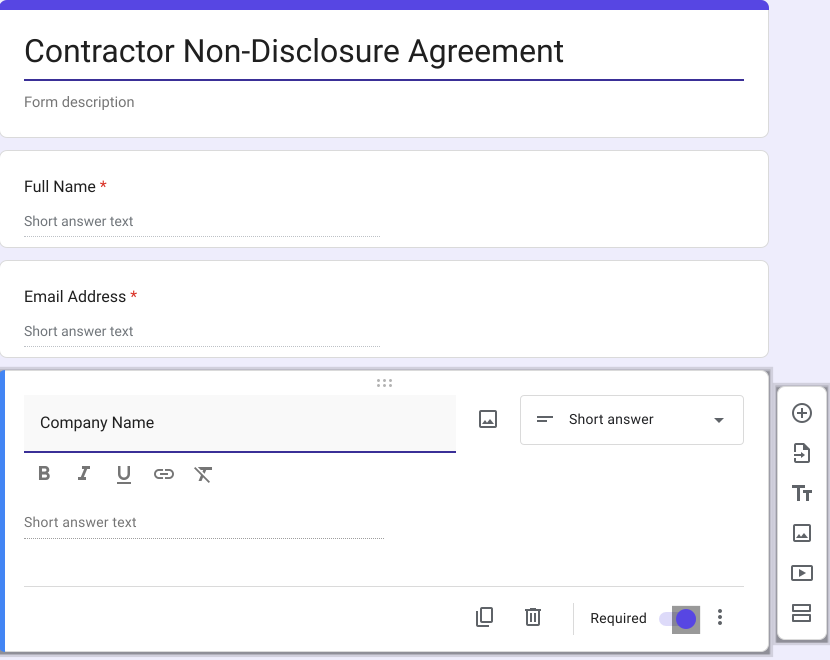
在這個例子中,我建立了一份簡單的 Contractor Non-Disclosure Agreement 表單,包含三個欄位:
- Full Name
- Email Address
- Company Name
請注意,Google Forms 表單本身沒有簽名問題。Formesign 會在下一步為您加入簽名區塊。
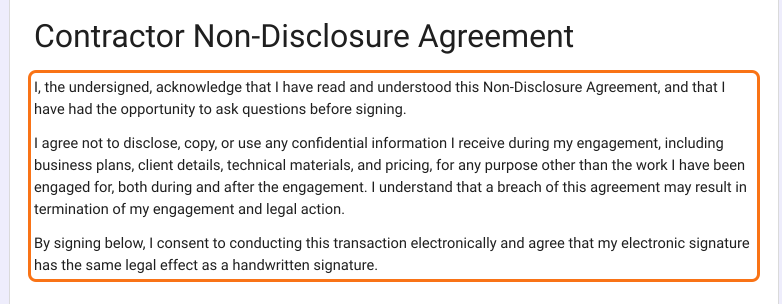
還有一項值得加入的,就是確認聲明本身。在 Google Forms 中,把確認聲明的文字放在表單說明裡,也就是表單標題的正下方,這樣它就是簽署人填寫任何內容前第一個讀到的東西。我們的聲明涵蓋三件事:簽署人已閱讀並理解協議、同意在合作期間及之後不揭露或濫用機密資訊,以及同意以電子方式簽署。最後一句本身就很重要,因為同意以電子方式進行交易,是我們清單上六項要求之一。
Formesign 有現成的確認書範本可供借用措辭,例如 HIPAA 隱私權通知確認書表單,完整的範本庫在這裡
步驟 2:使用 Formesign 加入簽名
表單建立好後,前往 formesign.com,點選免費試用並貼上您的 Google Forms 表單連結(或使用 Browse 按鈕直接從 Google Drive 選取)。請務必先發布表單。
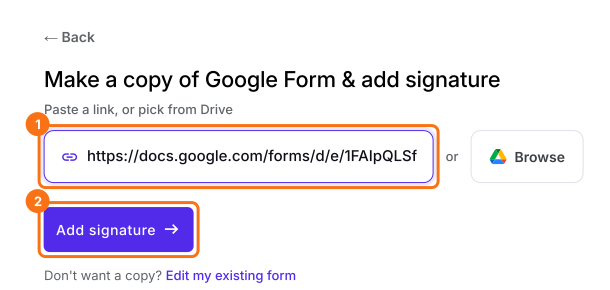
貼上連結後,點選 Add signature。Formesign 會處理表單,並請您選擇簽名類型和放置位置。選擇 Simple signature 並點選 Next,再選擇簽名要接在哪個問題之後並點選 Next,Formesign 就會為您加入簽名區塊。
步驟 3:測試簽名
處理完成後,您會看到 Your signing link is ready。點選 Preview signing experience,預覽就會出現,頂端還有一則寫著 Autofill 的提示,讓您測試整個流程。Autofill 會填入您自己的 Google 名稱和電子郵件。
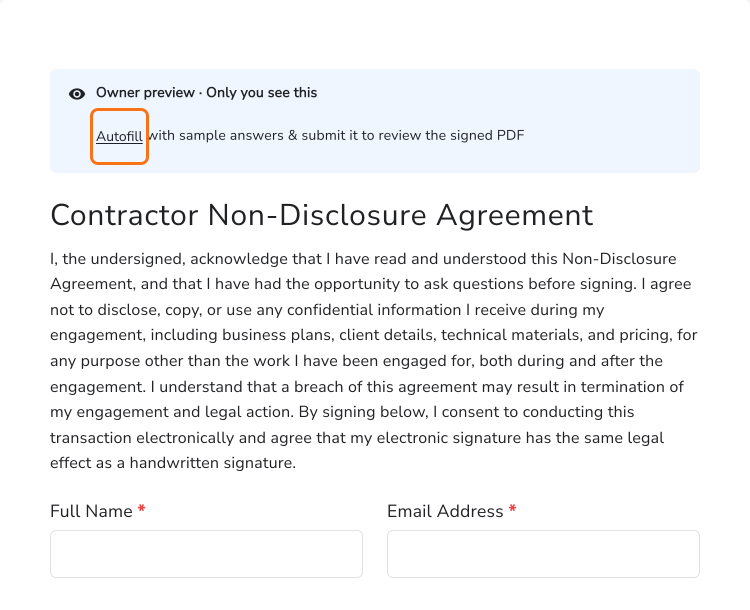
測試前有個小提醒:檢查表單的主題。像 NDA 這樣的正式文件,比較適合 Minimal 主題。色彩繽紛的主題比較適合潛在客戶表單。以我的例子來說,匯入表單時預設套用了繽紛主題,所以我把它換成 Minimal。儲存主題會改變您帳戶中每一份上線表單的樣式,不只是這一份,所以如果您還有其他上線的表單,就維持原樣。
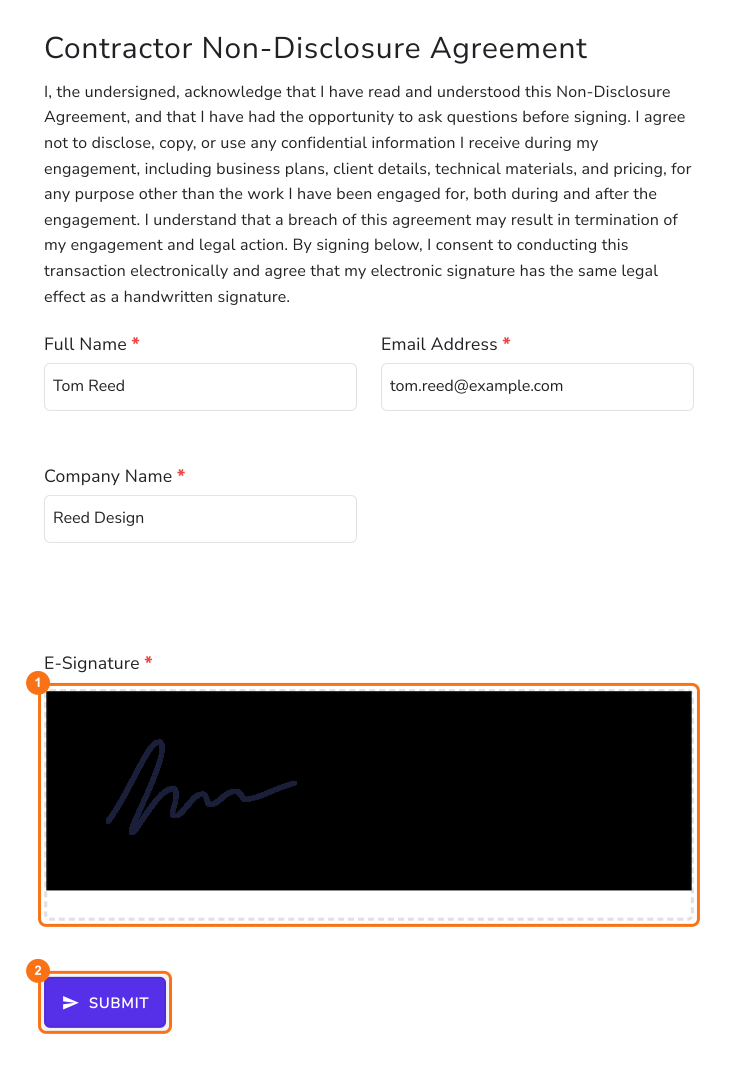
親手畫出簽名是關鍵。這滿足了第一項主要要求:展現明確的簽署意圖。沒有人會不小心畫出簽名,而且這個動作會連同時間戳記一起被記錄。
使用 Simple signature 可以直接畫好並提交,使用 Verified signature 則以您的帳戶登入後簽署。如果您登入,Formesign 會顯示一個畫簽名的方塊,並有選項:"Save my signature to sign faster next time"。這樣做會儲存您的簽名,下次可以更快重複使用。
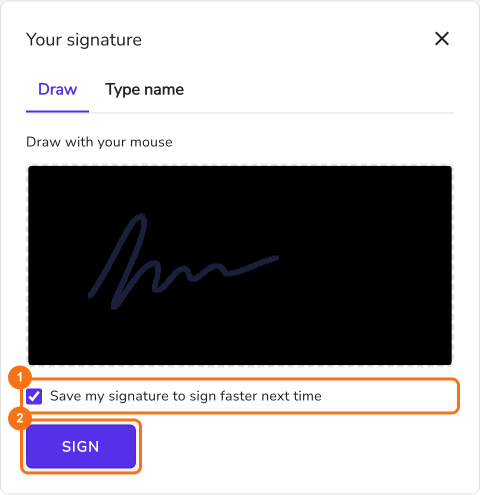
同意的要求,也就是明確同意以電子方式進行交易,已由您在步驟 1 加入的確認聲明那一行涵蓋。
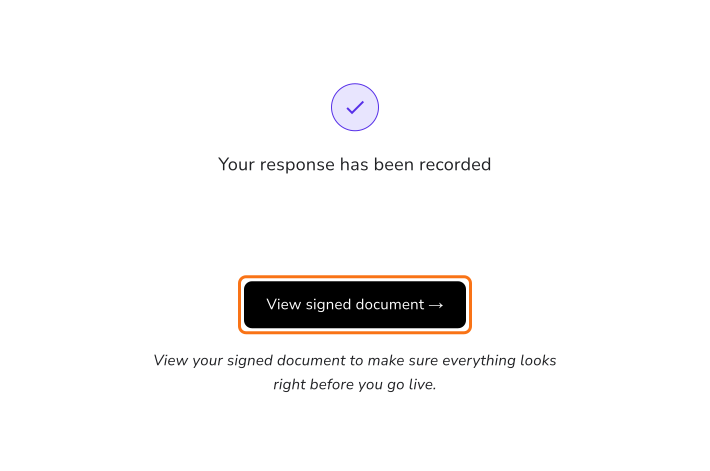
提交後,您會看到一則確認訊息以及 View signed document 按鈕。只有在預覽中的您會看到這個按鈕。真正的簽署人只會看到確認訊息。
步驟 4:查看已簽署的文件
點選 View signed document 會開啟產生的 PDF。
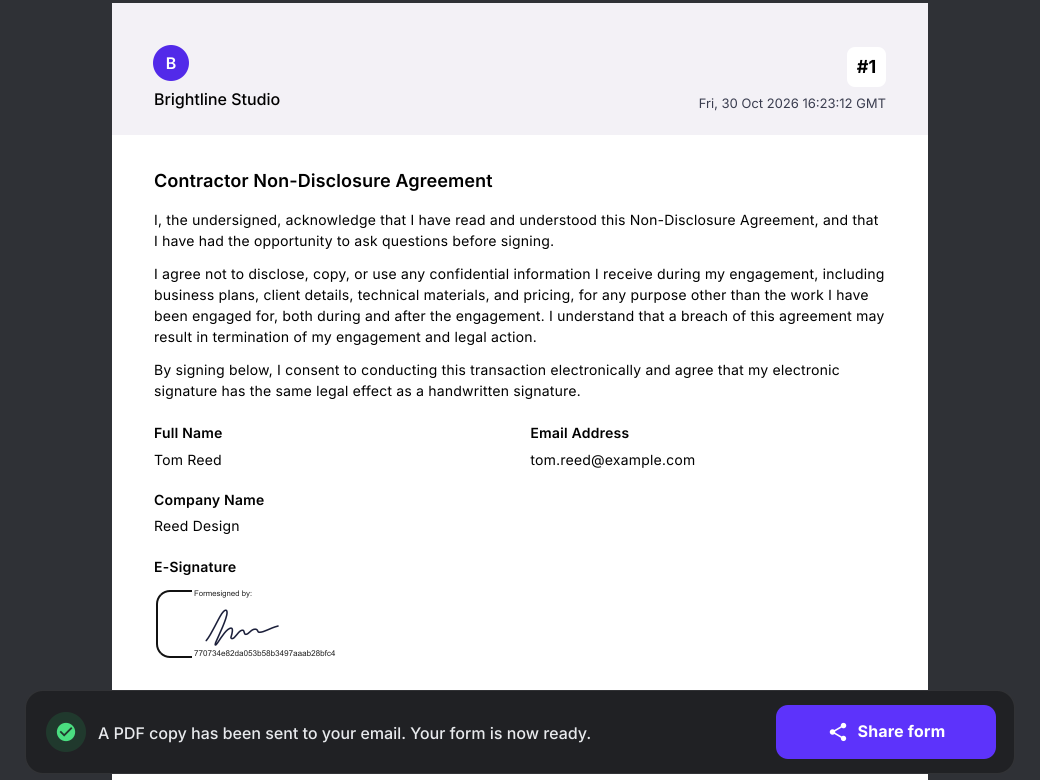
以下簡單說明這份 PDF 與一般文件副本的不同之處:
- 提交內容與手繪簽名一起嵌入專屬的「Formesigned by」區塊,簽名下方附有唯一的追蹤碼。表單中的確認聲明區段也會出現在這裡,就在回應旁邊,因此簽署人表明的意圖以及同意以電子方式簽署,都是已簽署紀錄本身的一部分。
- 每一頁的頁尾都有唯一的 Envelope ID,確保頁面無法被替換或從協議中拆開。
- 最後一頁是完整的 Certificate of Completion,詳列表單標題、Envelope ID、簽署人姓名、IP 位址以及簽署的確切 GMT 時間戳記。
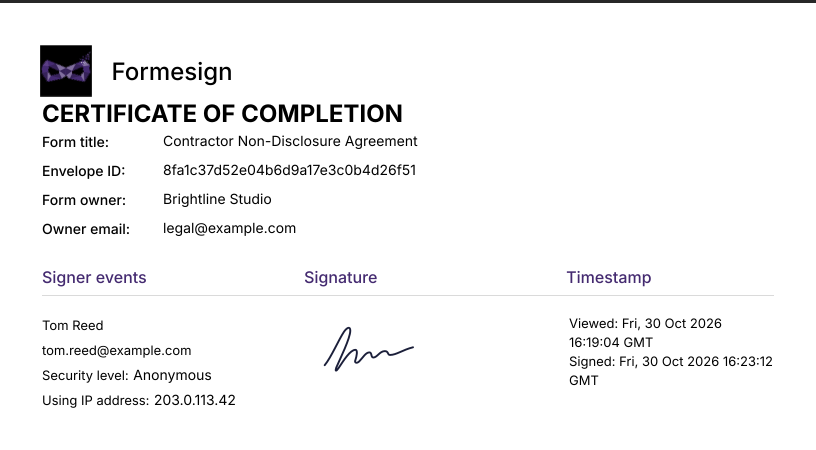
任何已簽署協議最常見的爭議就是「那不是我」。Certificate of Completion 就是對此最直接的回答:它在一頁中記錄了誰簽的(姓名和電子郵件)、從哪裡簽的(IP 位址)以及確切的時間(GMT 時間戳記)。如果簽署人日後否認簽署,您指著這一頁就行了。
這類證據在實務上很重要。在 IO Moonwalkers, Inc. v. Banc of America(2018)一案中,一家企業聲稱從未簽署其協議。北卡羅來納州上訴法院仍判定該公司受協議約束,因為它之後的行為顯示它知道這份合約,並依合約行事。電子簽名稽核軌跡在這項認定中扮演了關鍵角色:它顯示了文件從該公司電子郵件被接收、檢視和簽署的確切日期與時間,而面對這份紀錄,該公司宣誓聲稱從未看過協議的說法並不足夠。稽核軌跡並非單獨決定了這個案子,但正是這份證據讓該公司的否認無法成立。
步驟 5:自訂信頭並分享表單
在已簽署的文件上,橫列會顯示 Almost done, Add your branding。點選 Proceed。若要在每份已簽署文件放上您的標誌和商家名稱,請輸入您的網站並點選 Import。否則,請點選 Skip for now。
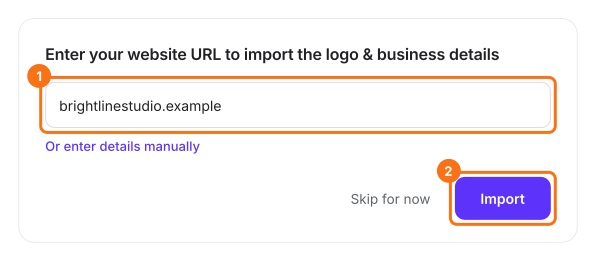
接著點選 Share form,像分享任何 Google Forms 表單一樣寄出連結。請在第一位真正的簽署人之前,先完成步驟 6。
步驟 6:已簽署的副本
所有寄送設定都在同一個地方。點選「Edit」分頁,再點選左上角表單名稱旁的勾選圖示,也就是一個有勾號的小圓圈。這會開啟 Form setup。
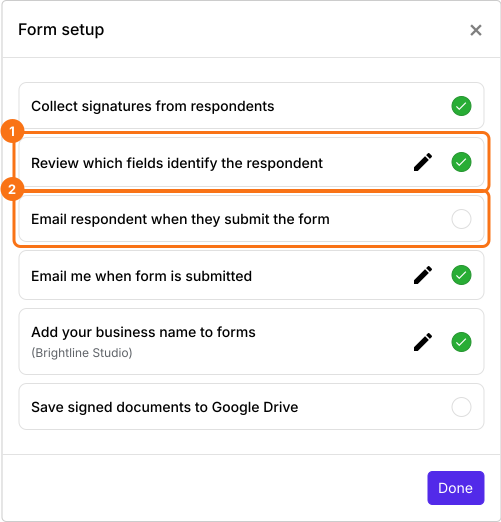
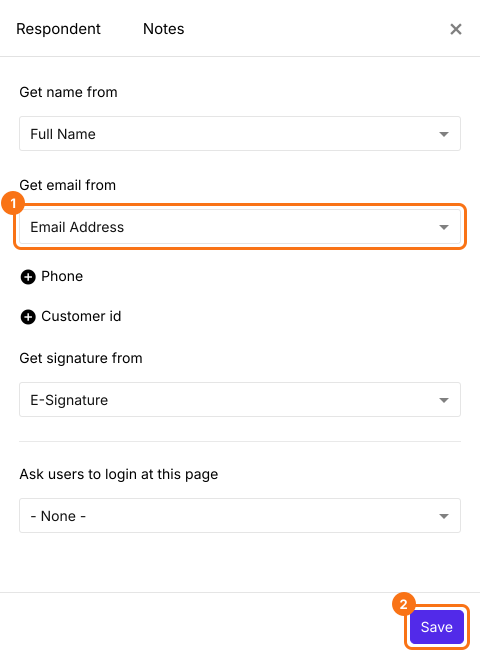
「Collect signatures from respondents」已經開啟。我們要的設定是「Email respondent when they submit the form」。首先,點選「Review which fields identify the respondent」上的鉛筆。它會開啟 Respondent 面板,讓您告訴 Formesign 哪些表單欄位能識別簽署人。
點選 + Email 以顯示「Get email from」,並選擇 Email Address 欄位。這是我們在步驟 1 加入的欄位,若沒有在這裡選取它,Formesign 就沒有地址可以寄送簽署人的副本。您也可以對應電話或客戶編號等選填欄位,如果您希望簽署人先登入,還有一個選項可以要求使用者在特定頁面登入。點選 Save。
回到 Form setup,點選「Email respondent when they submit the form」上的圓圈將它開啟,再點選「Save signed documents to Google Drive」上的圓圈。這會開啟 Save to Google Drive:選擇資料夾,點選 Next,保持勾選 Save Entire form response,點選 Proceed,並在 Google 詢問時允許存取。「Email me when form is submitted」已經開啟,會把附有回應摘要的副本寄給身為擁有者的您。「Save signed documents to Google Drive」會在您的 Drive 保留每一份已簽署 PDF 的副本,所以即使電子郵件被刪除,紀錄依然留存。
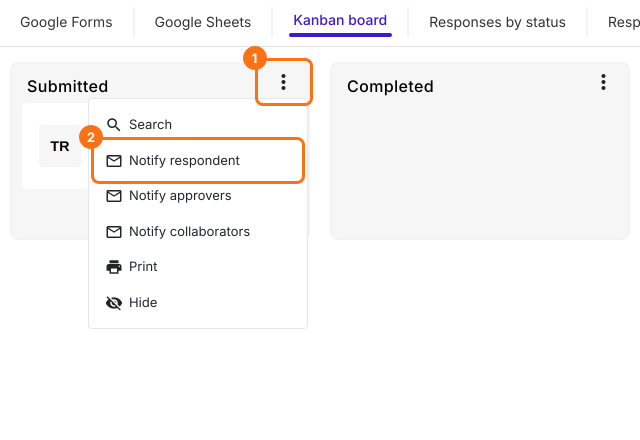
在您再勾選一個選項之前,寄給簽署人的電子郵件只有答案,要勾選後 PDF 才會一起寄出。點選 Done,點選「Responses」分頁,點選 Kanban board,點選 Submitted 欄的三個點,再點選 Notify respondent。
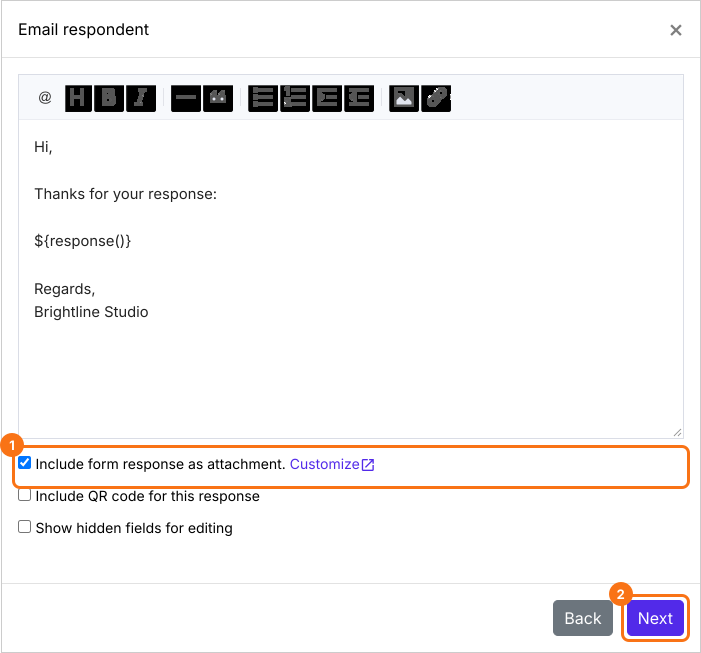
保留電子郵件地址欄位並點選 Next,保留主旨並點選 Next,勾選 Include form response as attachment 並點選 Next。顯示 Test email notification 時,提交一筆測試回應並點選 YES。
補充一點:如果您的表單有多位簽署人的簽名流程,填答者電子郵件會在所有人都簽署完、最終 PDF 產生後才寄出,所以沒有人會收到只簽了一半的文件。
這處理了第 5 項要求「所有當事人都有副本」以及第 6 項要求「紀錄保存」:已簽署的 PDF 在您這邊儲存在 Google Drive,在簽署人那邊則存在各自的收件匣,而任何儲存的副本之後都能與原始指紋比對,這就是下一步。
步驟 7:驗證文件
最後一步是驗證紀錄的完整性:確認簽署後被編輯或竄改的文件是否能被偵測出來。
Formesign 使用 SHA-256 數位指紋驗證檔案。表單提交時,會儲存所產生 PDF 的唯一加密雜湊值。之後只要 PDF 中有任何一個字元改變,產生的雜湊值就會完全不同。要驗證任何 PDF,請在 formesign.com/esign/verify.html 上傳(不需要帳戶)。
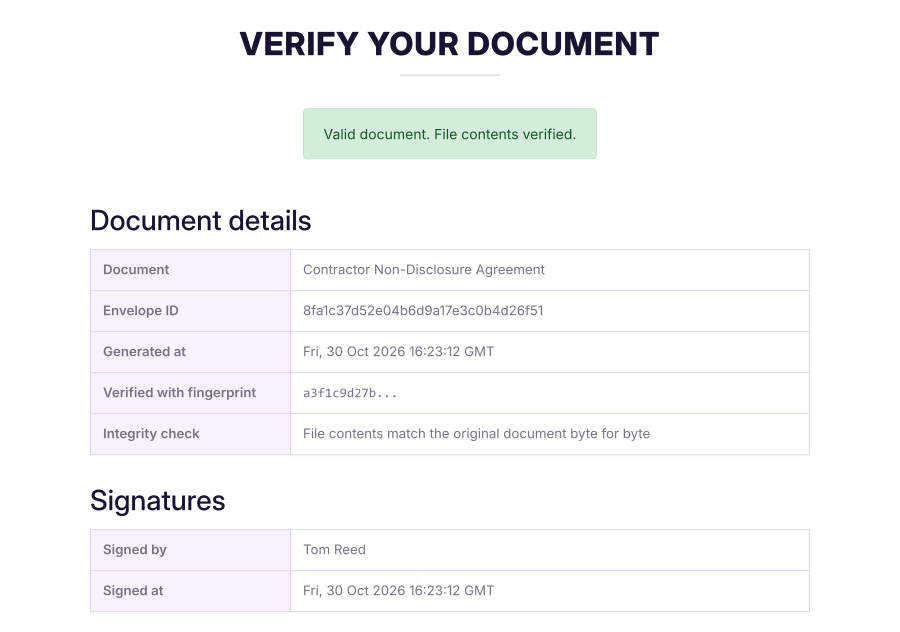
測試一份未經更改的已簽署 NDA,結果為有效,與原始檔案逐位元組相符,並附有時間戳記和簽署人詳細資料。
測試一份編輯過的版本(在 PDF 編輯器中更改了文字),結果立刻失敗。即使看得到的簽名和 Envelope ID 都還在,指紋不符立刻標示出文件在簽署後已被修改。
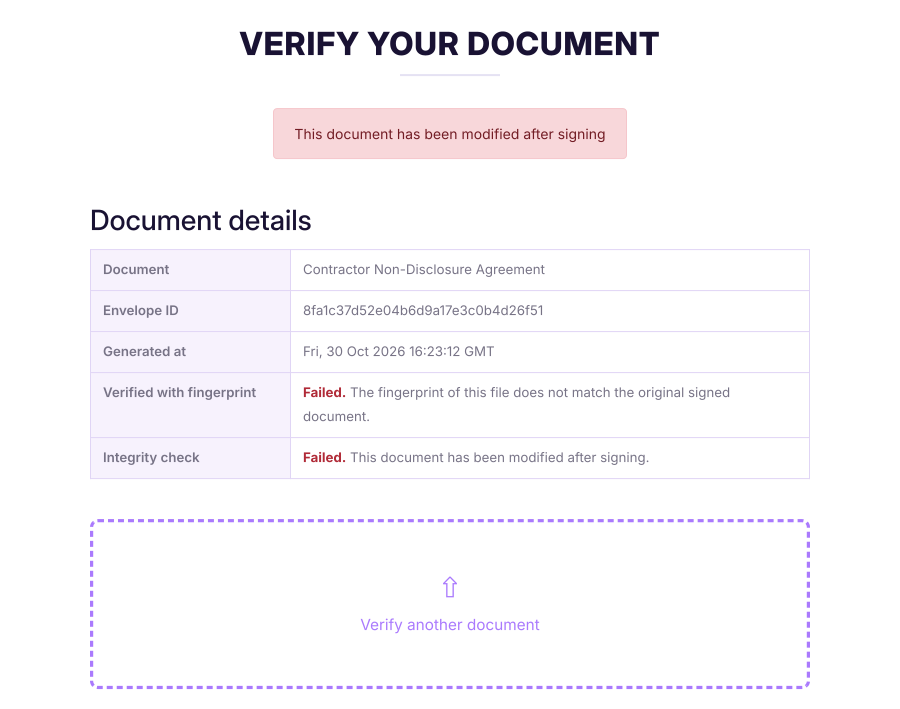
驗證頁面找到了 Envelope ID,但指紋不符,並清楚說明文件在簽署後已被修改。
Formesign 如何滿足每項要求
在結束之前,這裡把全貌整理在一起:本篇開頭提到的六項要求,以及我們剛建立的流程中各自在哪裡處理。
| 要求 | Formesign 如何處理 |
| 簽署意圖 | 手繪簽名,加上寫在表單中的確認聲明(步驟 1 和 3) |
| 同意以電子方式進行交易 | 確認聲明中的電子簽署同意那一行(步驟 1) |
| 簽名與紀錄綁定 | 簽名附追蹤碼嵌入 PDF,每頁都有 Envelope ID(步驟 4) |
| 紀錄完整性 | 簽署時儲存 SHA-256 指紋,公開驗證頁面能抓出任何編輯(步驟 7) |
| 所有當事人都有副本 | 擁有者和簽署人都會收到電子郵件副本,再加上 Google Drive 儲存,全部來自 Form setup 選項(步驟 6) |
| 紀錄保存 | 已簽署的 PDF 儲存在 Drive 和收件匣中,可重現,並可隨時與儲存的指紋比對(步驟 6 和 7) |
結論
以上就是如何使用 Formesign 在 Google Forms 收集並驗證具法律效力的簽名。結合簽名收集、稽核軌跡、自動分送和雜湊驗證,您就能直接在 Google Workspace 中擁有一套可執行的流程。
若要親自試試文件驗證,請測試提交一份表單,並將產生的 PDF 上傳到 formesign.com/esign/verify.html
摘要
最後更新: