Wie füge ich Bilder in Google Forms hinzu?
Wenn Leute zwischen Produkten, Orten oder Personen wählen, sagt ein Bild jeder Option mehr als ihr Name. Google Forms kann ein Bild zu einer Frage, zu einer Antwortoption oder für sich allein hinzufügen, aber das Bildsymbol für eine Antwort erscheint erst, wenn Sie auf diese Antwort zeigen, deshalb übersieht man es leicht. Wenn Ihr Formular mit Formfacade auf Ihrer Website ist, öffnen Sie es aus dem Editor von Formfacade in Google Forms und fügen die Bilder dort hinzu. Sie erscheinen in Ihrem Formular, unter Ihrem Branding statt dem von Google.
Erstellen Sie Ihr Formular oder öffnen Sie ein vorhandenes in Formfacade und folgen Sie den Schritten unten.
Wie öffne ich mein Formular in Google Forms?
- Geben Sie Ihrem Formular auf der sich öffnenden Seite einen Namen, klicken Sie auf Embed form und dann auf Proceed. Wenn Sie schon ein Formular in Formfacade haben, öffnen Sie stattdessen dieses.
- Klicken Sie auf den Tab "Edit"

- Klicken Sie auf den Titel des Formulars
- Klicken Sie auf der Titelkarte auf das Symbol ⚙️
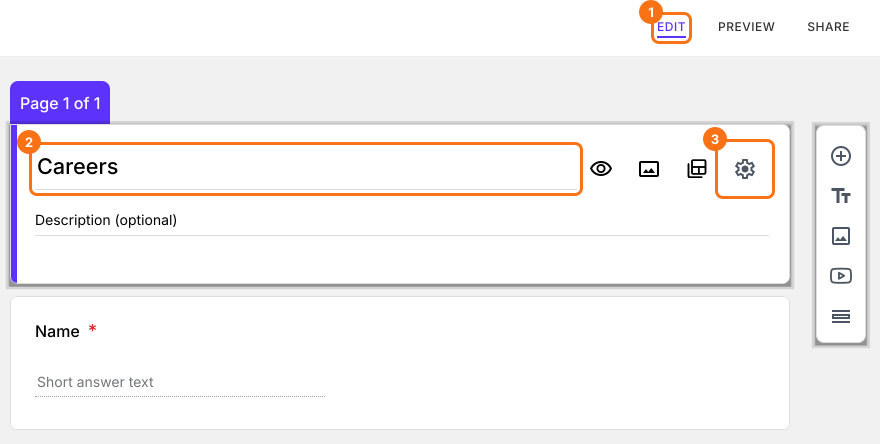
- Klicken Sie auf den Tab Advanced
- Klicken Sie neben "Edit this form with Google Forms" auf Launch
Es gibt drei Möglichkeiten, Bilder in Google Forms hinzuzufügen. Sie können einer Frage ein Bild hinzufügen, den Antwortoptionen einer Multiple-Choice- oder Kontrollkästchen-Frage Bilder hinzufügen oder ein Bild für sich allein einfügen.
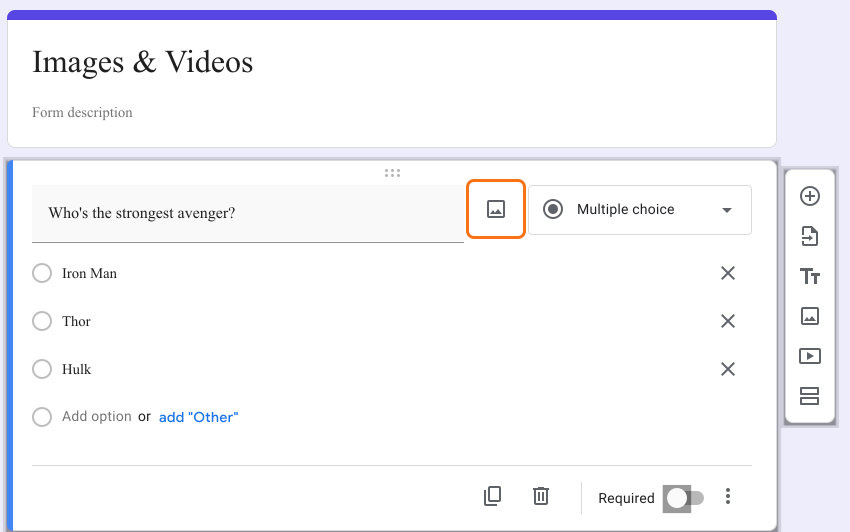
Einer Frage ein Bild hinzufügen
- Wählen Sie eine Frage
- Klicken Sie wie unten gezeigt auf das Symbol Add image
- Ziehen & ablegen oder durchsuchen & ein Bild zum Hochladen auswählen
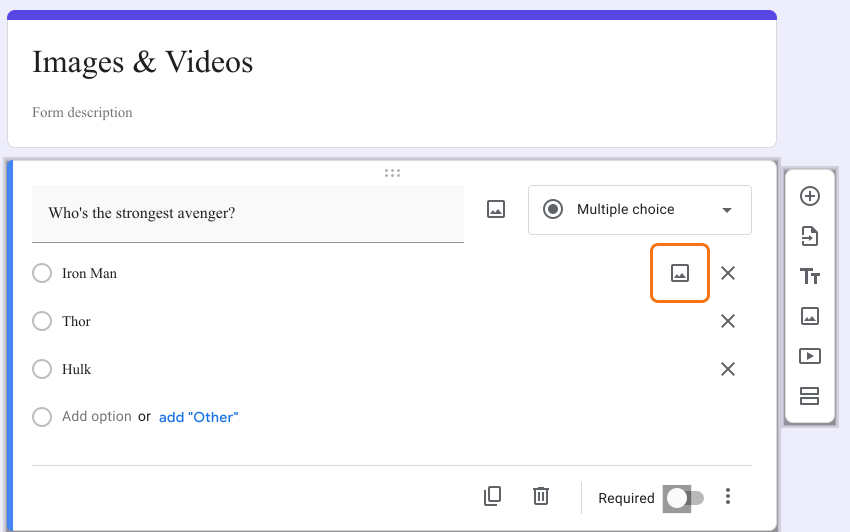
Einer Antwort ein Bild hinzufügen
- Wählen Sie eine Multiple-Choice- oder Kontrollkästchen-Frage. Wenn Ihr Formular keine hat, ändern Sie zuerst den Typ einer Frage in der Liste oben rechts an der Frage.
- Wählen Sie eine Antwort
- Klicken Sie rechts auf das Symbol Add image
- Ziehen & ablegen oder durchsuchen & ein Bild zum Hochladen auswählen
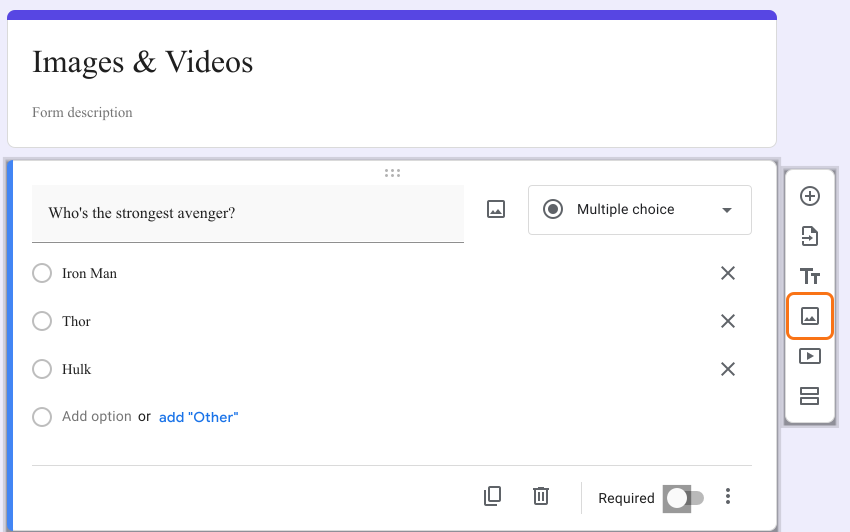
Ein Bild für sich allein hinzufügen
- Klicken Sie wie unten gezeigt auf das Symbol Add image
- Ziehen & ablegen oder durchsuchen & ein Bild zum Hochladen auswählen
- Fügen Sie bei Bedarf einen Bildtitel hinzu
Ihre Änderung erreicht Ihr Formular, wenn Sie den Tab "Edit" in Formfacade erneut öffnen oder ihn neu laden, falls er schon geöffnet ist. Formfacade liest Ihr Google-Formular jedes Mal neu, wenn Sie es dort öffnen.
Zusammenfassung
Wenn Worte allein eine Frage nicht klar machen, können Sie ein Bild dazu zeigen. Mit Formfacade öffnen Sie Ihr Formular mit Launch in Google Forms, klicken auf das Symbol Add image neben einer Frage, neben einer Antwort oder in der Werkzeugleiste und laden Ihr Bild hoch. Erstellen Sie Ihr Formular und führen Sie die Schritte oben aus. Wenn Sie Fragen haben, schreiben Sie dem Support.
Zuletzt aktualisiert: