Kästchen
"Wie kann ich die Anzahl der ausgewählten Kästchen begrenzen"- Google Docs Editors Community
Wenn Sie fragen, welche Optionen zutreffen, können die Leute bei einer Kästchen-Frage mehr als eine ankreuzen, aber nichts hindert sie daran, jedes Kästchen anzukreuzen. Google Forms kann die Anzahl begrenzen, doch die Regel steckt unter Antwortvalidierung im Menü der Frage, und viele Formularersteller finden sie nie. In Formfacade fügen Sie die Kästchen-Frage hinzu und stellen in ihrer Validierung Select at least, Select at most oder Select exactly ein, sodass die Leute nur so viele ankreuzen können, wie Sie erlauben. Sie können auch eine Option Other für Antworten hinzufügen, die Sie nicht aufgeführt haben.
So fügen Sie eine hinzu. Erstellen Sie Ihr Formular und folgen Sie den Schritten unten.
Wie erstelle ich eine Kästchen-Frage?
- Klicken Sie auf Formular erstellen, geben Sie Ihrem Formular einen Namen, klicken Sie auf Build form und dann auf Proceed.
- Klicken Sie auf den Tab "Edit"

- Klicken Sie in der Symbolleiste rechts auf das Symbol + (Add field) und geben Sie Ihre Frage ein
- Wählen Sie in der Liste der Fragetypen Checkboxes aus
- Geben Sie die erste Antwortmöglichkeit in das erste Feld ein, klicken Sie dann auf Add Option und geben Sie die nächste ein. Wiederholen Sie das für jede Antwortmöglichkeit.
- Aktivieren Sie den Schalter Required, um die Frage zur Pflichtfrage zu machen, wie unten gezeigt
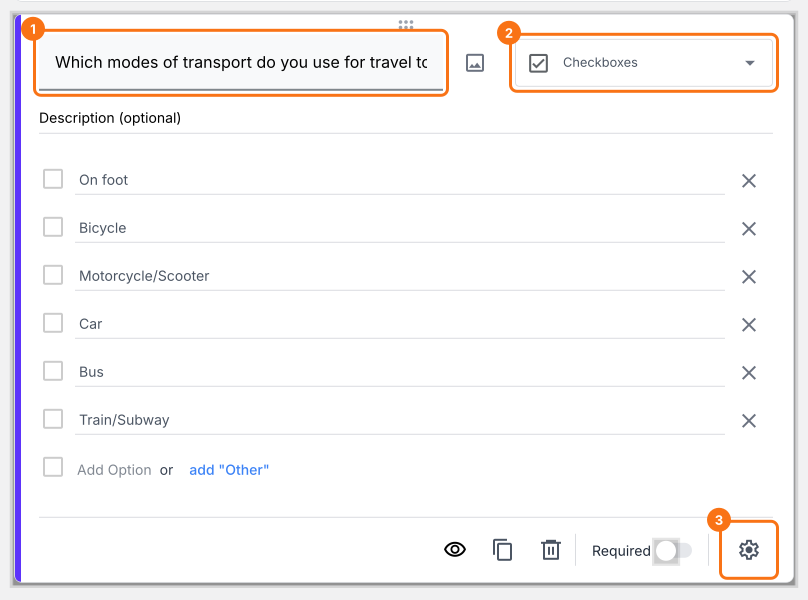
Mit einer Kästchen-Frage können Nutzer mehrere Antworten aus den vorhandenen Optionen auswählen. Sie ähnelt einer Multiple-Choice-Frage, nur dass Nutzer mehr als 1 Antwortmöglichkeit wählen können.
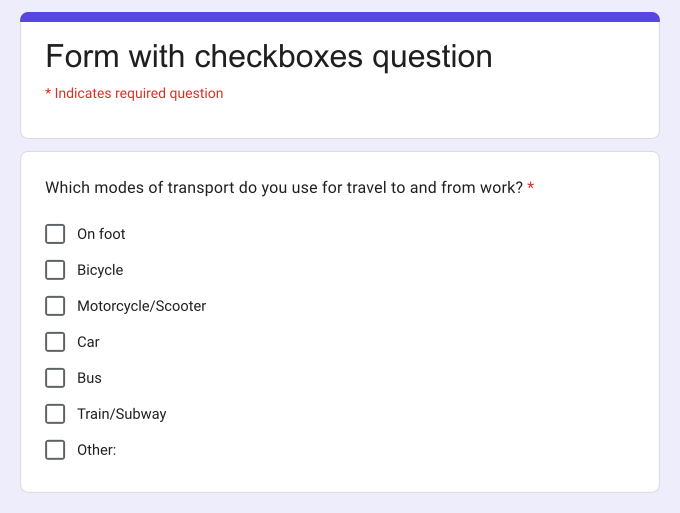
Kästchen-Frage mit vorgegebenen Antwortmöglichkeiten
So sieht diese Frage für Ihre Nutzer aus.
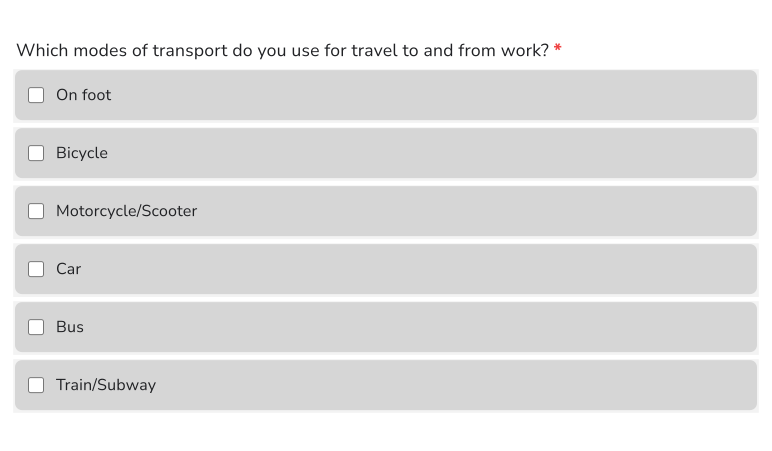
Wie füge ich "Other" als Option hinzu?
Wenn Sie die Antworten zur Kästchen-Frage hinzugefügt haben, klicken Sie auf den Link add "Other" (im Bild unten hervorgehoben). Ihre Nutzer können dann eine oder mehrere der vorhandenen Antwortmöglichkeiten wählen und zusätzlich eine eigene kurze Antwort eingeben.
- Klicken Sie in der Symbolleiste rechts auf das Symbol + (Add field)
- Wählen Sie in der Liste der Fragetypen Checkboxes aus
- Geben Sie die erste Antwortmöglichkeit in das erste Feld ein, klicken Sie dann auf Add Option und geben Sie die nächste ein. Wiederholen Sie das für jede Antwortmöglichkeit.
- Klicken Sie wie unten gezeigt auf den Link add "Other"
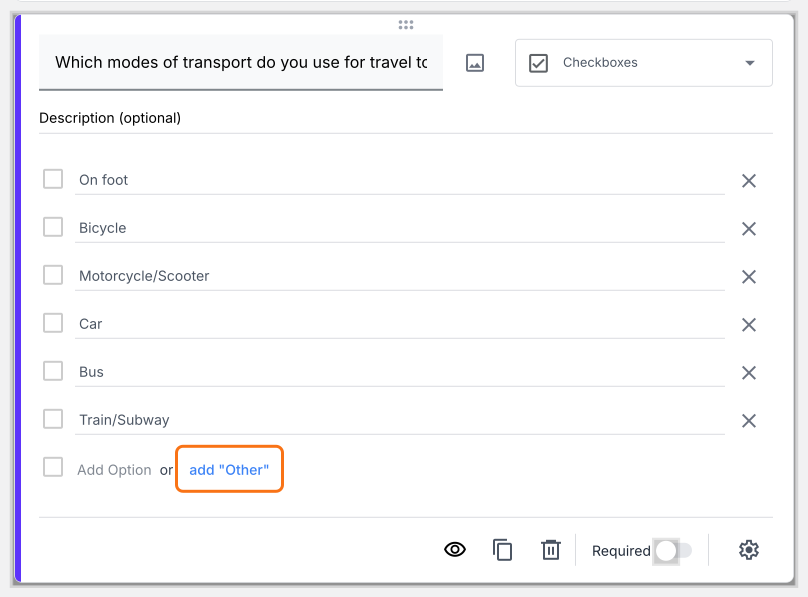
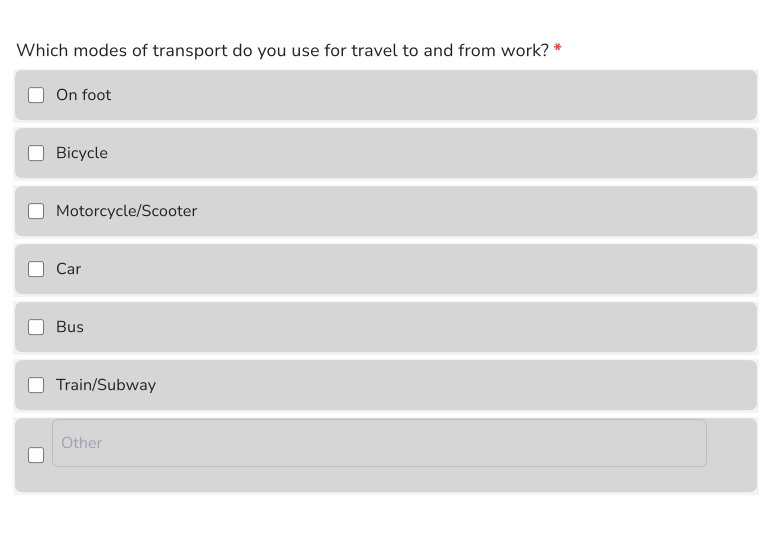
Kästchen-Frage mit der Option "Other"
So sieht diese Frage für Ihre Nutzer aus.
Wie begrenze ich die Zahl der Antworten, die Nutzer in einer Kästchen-Frage auswählen können?
Mit einer Antwortvalidierung können Sie begrenzen, wie viele Antwortmöglichkeiten Nutzer in einer Kästchen-Frage auswählen können. Sie können verlangen, dass Nutzer mindestens eine bestimmte Anzahl, genau die angegebene Anzahl oder höchstens eine bestimmte Anzahl von Antworten auswählen.
Select at least
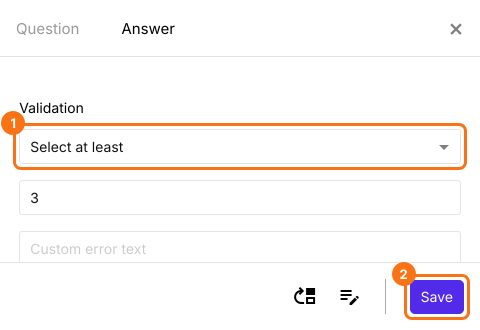
Angenommen, Sie möchten für Ihren Kunden einen Trainingsplan nach seiner Verfügbarkeit erstellen und sicherstellen, dass er mindestens 3 Tage pro Woche trainiert. Dazu fügen Sie eine Kästchen-Frage mit den Wochentagen als Antwortmöglichkeiten hinzu und verwenden die Antwortvalidierung Select at least, damit Ihre Nutzer mindestens 3 Tage (Antwortmöglichkeiten) zum Trainieren wählen müssen.
- Klicken Sie in der Symbolleiste rechts auf das Symbol + (Add field)
- Wählen Sie in der Liste der Fragetypen Checkboxes aus
- Geben Sie die erste Antwortmöglichkeit in das erste Feld ein, klicken Sie dann auf Add Option und geben Sie die nächste ein. Wiederholen Sie das für jede Antwortmöglichkeit.
- Klicken Sie unten rechts an der Frage auf das Symbol ⚙️, wählen Sie den Tab "Answer" und klicken Sie unter Validation auf Configure
- Wählen Sie Select at least und geben Sie die Mindestzahl der Antworten ein, die angekreuzt werden müssen
- Klicken Sie auf Save
Select at most
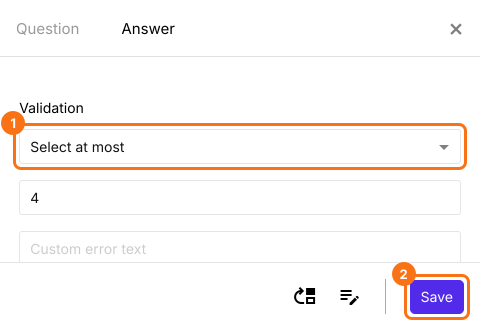
Angenommen, Sie möchten ein Bestellformular für Pizza erstellen, in dem Ihre Nutzer bis zu vier Extra-Beläge wählen können. Dazu fügen Sie eine Kästchen-Frage mit den verfügbaren Belägen als Antwortmöglichkeiten hinzu und verwenden die Antwortvalidierung Select at most, um Ihre Nutzer auf höchstens vier Beläge (Antwortmöglichkeiten) zu beschränken.
- Klicken Sie in der Symbolleiste rechts auf das Symbol + (Add field)
- Wählen Sie in der Liste der Fragetypen Checkboxes aus
- Geben Sie die erste Antwortmöglichkeit in das erste Feld ein, klicken Sie dann auf Add Option und geben Sie die nächste ein. Wiederholen Sie das für jede Antwortmöglichkeit.
- Klicken Sie unten rechts an der Frage auf das Symbol ⚙️, wählen Sie den Tab "Answer" und klicken Sie unter Validation auf Configure
- Wählen Sie Select at most und geben Sie die Höchstzahl der Antworten ein, die angekreuzt werden können
- Klicken Sie auf Save
Select exactly
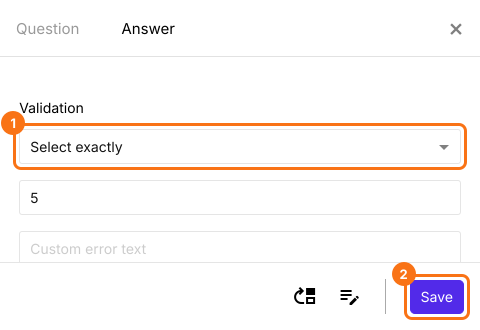
Angenommen, Sie möchten mit einer Umfrage die Top 5 der Geräte finden, die jeder nutzt. Dazu fügen Sie eine Kästchen-Frage mit verschiedenen Geräten als Antwortmöglichkeiten hinzu und verwenden die Antwortvalidierung Select exactly, damit die Befragten ihre Top 5 der unverzichtbaren Geräte wählen.
- Klicken Sie in der Symbolleiste rechts auf das Symbol + (Add field)
- Wählen Sie in der Liste der Fragetypen Checkboxes aus
- Geben Sie die erste Antwortmöglichkeit in das erste Feld ein, klicken Sie dann auf Add Option und geben Sie die nächste ein. Wiederholen Sie das für jede Antwortmöglichkeit.
- Klicken Sie unten rechts an der Frage auf das Symbol ⚙️, wählen Sie den Tab "Answer" und klicken Sie unter Validation auf Configure
- Wählen Sie Select exactly und geben Sie die genaue Zahl der Antworten ein, die angekreuzt werden müssen
- Klicken Sie auf Save
Wenn Sie Kästchen nutzen, um eine Einwilligung der Nutzer einzuholen, verwenden Sie Formesign, um eine rechtsverbindliche Signatur für die Einwilligung zu erhalten.
Zusammenfassung
Wenn Ihre Nutzer mehr als eine Antwort auswählen müssen, lässt eine Multiple-Choice-Frage das nicht zu. Mit einer Kästchen-Frage in Formfacade können Nutzer mehrere Antworten auswählen, und Sie können mit einer Antwortvalidierung begrenzen, wie viele sie auswählen. Erstellen Sie Ihr Formular und führen Sie die Schritte oben aus.
Zuletzt aktualisiert: