日期
如果用簡答方塊詢問日期,您會收到 5/6、6 月 5 日和下週一這類答案,還得一一推敲每個是什麼意思。日期問題每次都給您相同的格式。在 Formfacade 中,您可以從 Edit 分頁新增它,需要時間時勾選 Include time,只需要生日時則在 Google Forms 中拿掉年份。使用者填寫的表單保有您自己的外觀,而不是 Google 的外觀。
建立您的表單,並依照下列步驟操作。
如何新增日期問題?
- 點選建立您的表單,為表單命名,點選 Build form,再點選 Proceed。
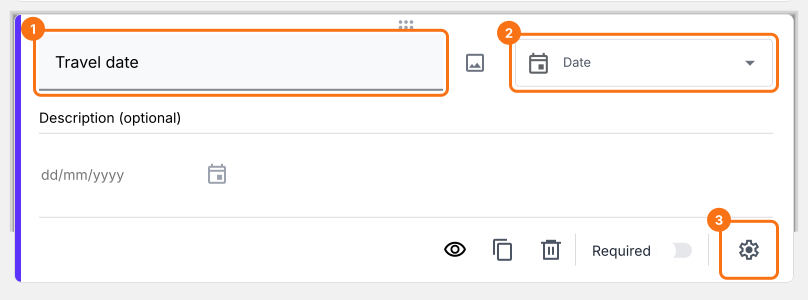
- 點選「Edit」分頁

您可以用日期問題請使用者輸入特定日期。例如,用這個問題收集抵達和出發日期、出生日期等。
- 點選右側工具列中的 + 圖示 (Add field),然後輸入您的問題
- 在問題類型清單中選取 Date
- 啟用 Required 切換按鈕,將這題設為必填
使用者看到的畫面
日期問題讓使用者填寫任何日期。您可以自訂這個問題,只收集日和月,或選擇加入年份和時間。
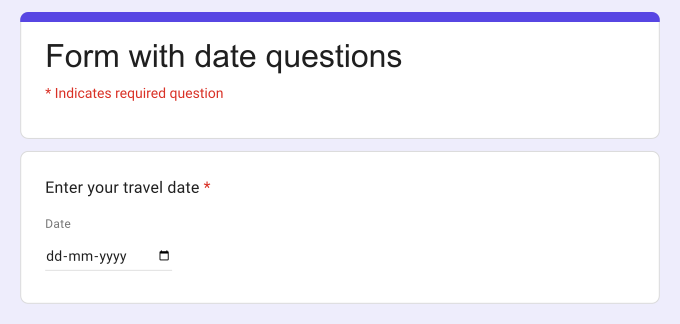
例如,您可以用這個日期問題請使用者輸入特定日期,如旅行日期、出生日期等;指定記錄活動的日期 & 時間;或安排行程,如飯店入住、安排面試、預約諮詢等。
如何只讓使用者輸入日 & 月,不含年份?
有時候您只需要日和月。例如,為了保護隱私,您想詢問使用者的生日,而不是出生日期。您可以使用日期問題的進階選項排除年份。
- 點選右側工具列中的 + 圖示 (Add field)
- 在問題類型清單中選取 Date
- 這個選項只在 Google Forms 中提供。點選表單標題,點選 ⚙️ 圖示,選取「Advanced」分頁,然後點選「Edit this form with Google Forms」旁的 Launch
- 在 Google Forms 中,點選問題上的 ⋮ 圖示,然後取消選取 Include year
- 啟用 Required 切換按鈕,將這題設為必填
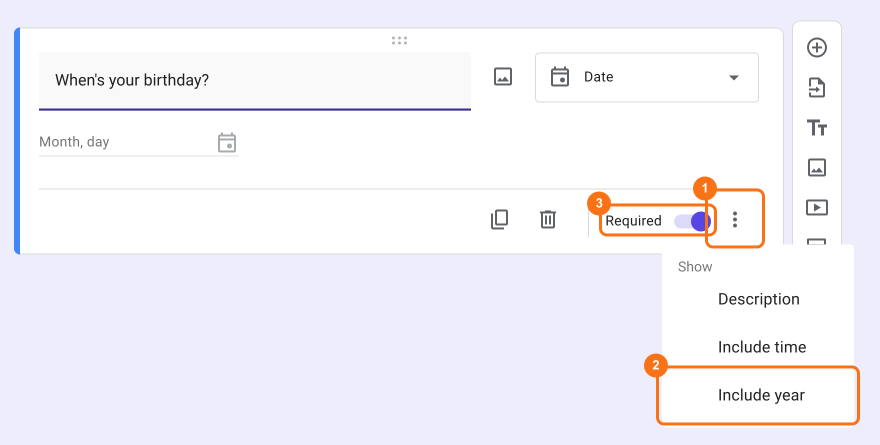
- 在 Formfacade 中重新載入表單的「Edit」分頁,讓表單套用這項變更。
如何收集日期 & 時間?
除了日期,您也可以用 Include time 選項收集時間。這很適合安排活動或行程的問題。例如,飯店入住、安排面試、預約諮詢等,都可以使用含時間選項的日期問題。
- 點選右側工具列中的 + 圖示 (Add field)
- 在問題類型清單中選取 Date
- 點選問題右下角的 ⚙️ 圖示,在 Question 分頁中勾選 Include time。點選 Save。
- 啟用 Required 切換按鈕,將這題設為必填
摘要
如果您需要使用者提供日期,簡答問題會給您各種格式的答案。使用 Formfacade 的日期問題,使用者每次都用同樣的方式填寫日期,您可以只收集日和月,或加入年份和時間。建立您的表單,然後完成上述步驟。
最後更新: