下拉式選單
"功能請求:在 google forms 下拉式選單中加入搜尋欄位"- Google Docs Editors Community
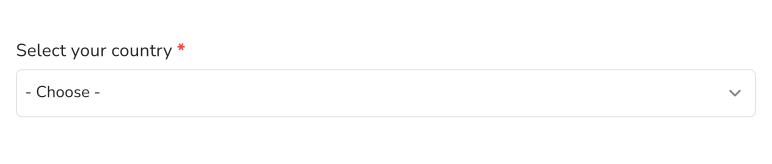
國家、尺寸、部門、門市:有些問題的答案清單很長。用選擇題的話,每個選項都會攤在頁面上,大家得捲過全部選項才能到下一題。下拉式選單則把清單收進一個簡短的選單裡。在 Formfacade 中,您從 Edit 分頁新增下拉式選單,並從試算表貼上整份清單,不必逐一輸入每個選項。當清單超過 1000 個選項時,Formfacade 會把下拉式選單變成搜尋方塊,沒有人需要捲動上千個名稱。
建立您的表單,並依照下列步驟操作。
如何建立下拉式清單?
- 點選建立您的表單,為表單命名,點選 Build form,再點選 Proceed。
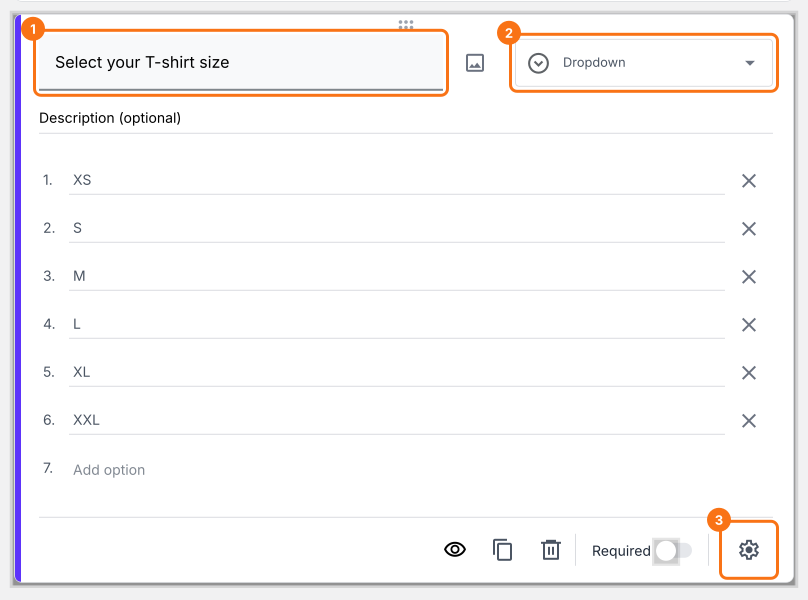
- 點選「Edit」分頁

- 點選右側工具列中的 + 圖示 (Add field),然後輸入您的問題
- 在問題類型清單中選取 Dropdown
- 在第一個方塊中輸入第一個答案選項,然後點選 Add option 並輸入下一個。每個答案選項都這樣做。
- 如下所示啟用 Required 切換按鈕,將這題設為必填
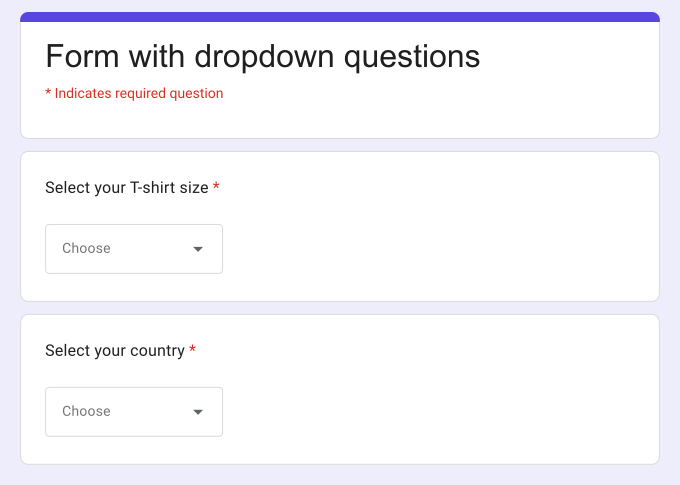
使用者看到的畫面
下拉式選單問題讓使用者從 [很長的] 選項清單中選擇一個答案。它類似選擇題,使用者只能從提供的選項中選一個答案。
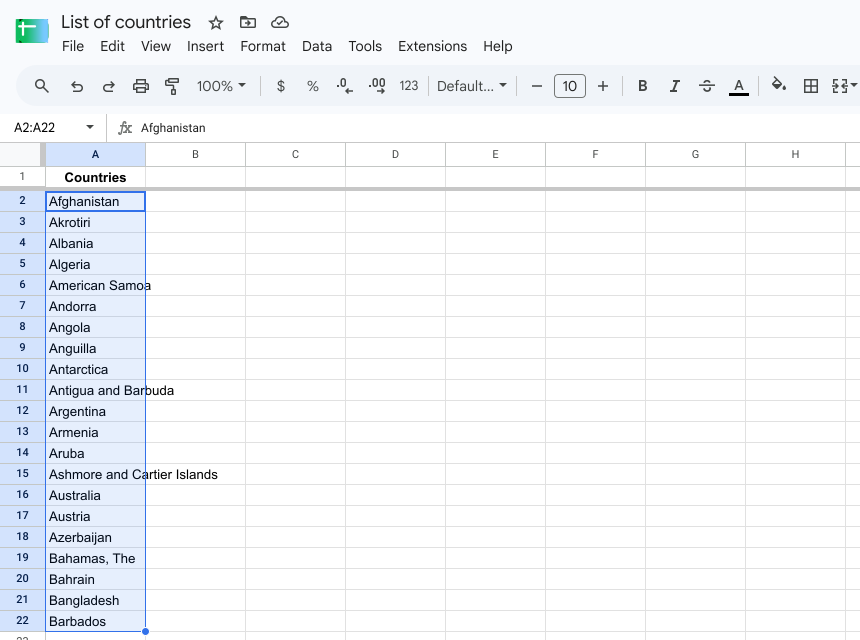
提示:
與其手動逐一新增選項,您可以從試算表 (或其他系統) 複製答案選項,貼到第一個答案選項中。
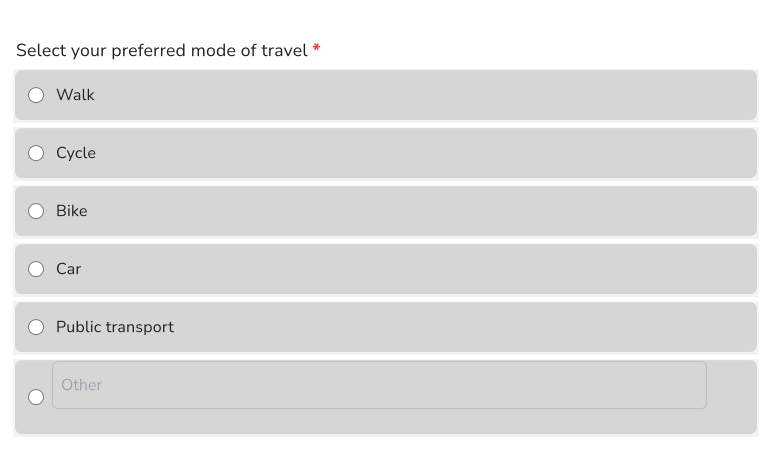
下拉式選單與選擇題的比較
下拉式選單和選擇題都讓使用者從預設的答案選項清單中選擇一個答案。那麼,該如何決定要用下拉式選單還是選擇題呢?
如果您希望所有答案選項都一直顯示給使用者看,請使用選擇題。使用者可以閱讀、比較後再做選擇。您甚至可以為每個選項加入圖片。此外,選擇題類型還能提供「other」選項,讓使用者加入自己的答案。
如果選項清單很長,請使用 Dropdown 問題類型。它不會佔用表單太多空間,也不會用一大堆不必要的資訊淹沒使用者。當選項數量超過 1000 個時,Formfacade 會把下拉式清單轉換成搜尋方塊,讓體驗更好。這樣使用者就不必辛苦捲動一長串選項了!
摘要
如果答案選項清單很長,選擇題會塞滿您的表單。使用 Formfacade 的下拉式選單問題,使用者從簡短的選單中選一個答案,您也可以從試算表貼上清單,不必逐一輸入每個選項。建立您的表單,然後完成上述步驟。
最後更新: