Kort antwoord
"Reguliere expressie om verwijzingscodes te controleren"- Google Docs Editors Community
Namen, e-mailadressen, websites, verwijzingscodes: een vak voor een kort antwoord accepteert alles wat mensen typen, typefouten incluis, en je merkt het pas als je iemand niet kunt bereiken of een code niet kunt koppelen. Google Forms kan het antwoord controleren met antwoordvalidatie, maar de regels zitten in het menu van de vraag en alles wat verder gaat dan de basis betekent een reguliere expressie schrijven. In Formfacade open je de validatie van de vraag en kies je een regel: Email, URL, een minimale of maximale lengte, een woord dat het antwoord wel of niet mag bevatten of een reguliere expressie. Mensen zien je bericht tot het antwoord klopt.
Maak je formulier en volg de stappen hieronder.
Hoe voeg je een kortantwoordvraag toe?
- Klik op Formulier maken, geef je formulier een naam, klik op Build form en klik op Proceed.
- Klik op het tabblad "Edit"

- Klik rechts in de werkbalk op het pictogram + (Add field) en typ je vraag
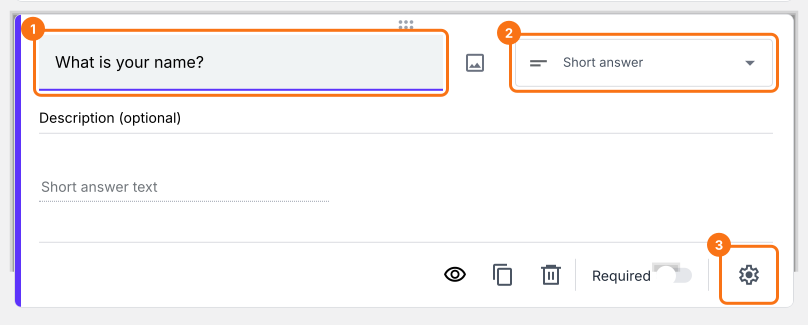
- Laat het vraagtype op Short answer staan
- Zet de schakelaar Required aan om er een verplichte vraag van te maken, zoals hieronder te zien is
Wat je gebruikers zien
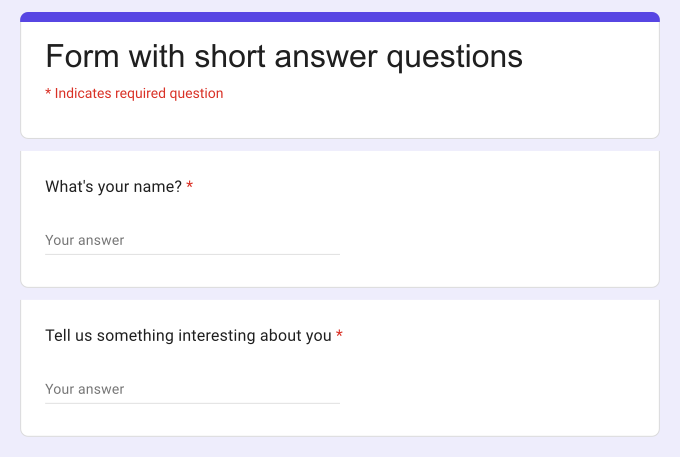
Met een kortantwoordvraag kunnen gebruikers in een paar woorden antwoorden. Je verzamelt er namen, e-mailadressen, telefoonnummers, website-URL's & meer mee. Met regels krijg je precies de antwoorden die je nodig hebt.
Hoe beperk je antwoorden met antwoordvalidatie?
Met kant-en-klare validaties accepteer je alleen correct opgemaakte e-mailadressen en URL's als antwoord. Met validaties voor getallen, tekst, lengte en reguliere expressies schrijf je complexe regels en beperk je de antwoorden.
- Klik rechts in de werkbalk op het pictogram + (Add field)
- Laat het vraagtype op Short answer staan
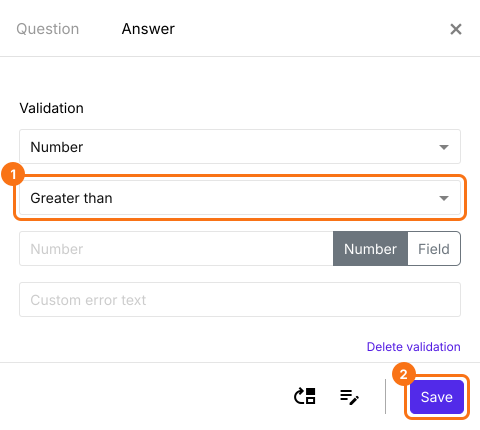
- Klik rechtsonder bij de vraag op het pictogram ⚙️, kies het tabblad "Answer" en klik onder Validation op Configure
- Kies de validatie die je nodig hebt en vul de vakken in
- Klik op Save
Hoe stel je de tekenlimiet voor korte antwoorden in?
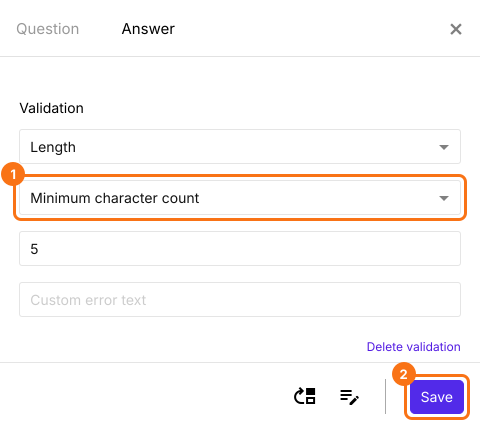
Je kunt een minimumaantal tekens voor je kortantwoordvraag instellen door de antwoordvalidatie Length toe te voegen, zoals hieronder te zien is.
- Klik rechts in de werkbalk op het pictogram + (Add field)
- Laat het vraagtype op Short answer staan
- Klik rechtsonder bij de vraag op het pictogram ⚙️, kies het tabblad "Answer" en klik onder Validation op Configure
- Kies Length
- Kies Minimum character count
- Typ het aantal tekens
- Typ een eigen foutmelding (indien nodig)
- Klik op Save
Maximumaantal tekens
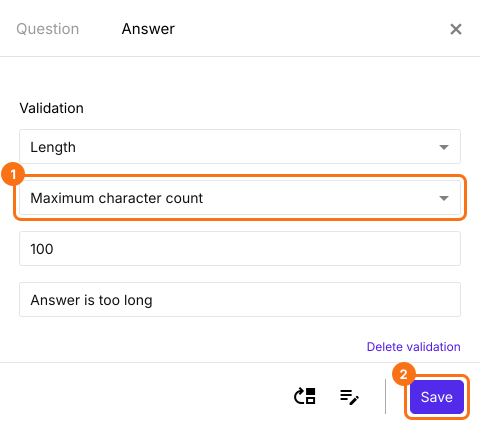
Je kunt een maximumaantal tekens voor je kortantwoordvraag instellen door de antwoordvalidatie Length toe te voegen, zoals hieronder te zien is.
- Klik rechts in de werkbalk op het pictogram + (Add field)
- Laat het vraagtype op Short answer staan
- Klik rechtsonder bij de vraag op het pictogram ⚙️, kies het tabblad "Answer" en klik onder Validation op Configure
- Kies Length
- Kies Maximum character count
- Typ het aantal tekens
- Typ een eigen foutmelding (indien nodig)
- Klik op Save
Hoe controleer je of het antwoord een bepaald woord bevat?
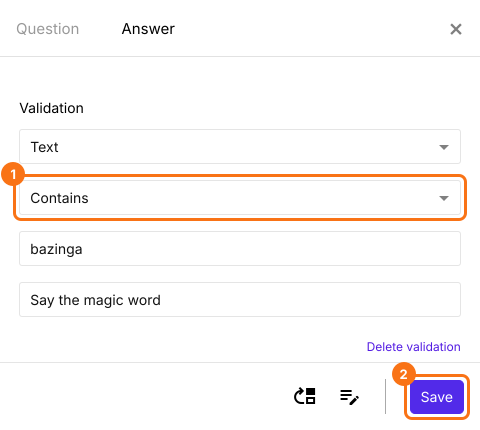
Met de tekstvalidatie Contains voor kortantwoordvragen zorg je dat het antwoord een bepaald woord of speciaal teken bevat en accepteer je alleen die antwoorden.
- Klik rechts in de werkbalk op het pictogram + (Add field)
- Laat het vraagtype op Short answer staan
- Klik rechtsonder bij de vraag op het pictogram ⚙️, kies het tabblad "Answer" en klik onder Validation op Configure
- Kies Text
- Kies Contains
- Typ het woord of teken dat in het korte antwoord moet staan
- Typ een eigen foutmelding (indien nodig)
- Klik op Save
Hoe controleer je of het korte antwoord een bepaald woord of speciaal teken niet bevat?
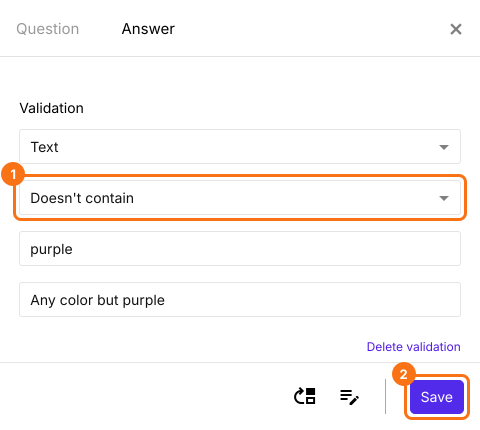
Met de tekstvalidatie Doesn't contain voor kortantwoordvragen zorg je dat het antwoord een bepaald woord of speciaal teken niet bevat en accepteer je alleen die antwoorden.
- Klik rechts in de werkbalk op het pictogram + (Add field)
- Laat het vraagtype op Short answer staan
- Klik rechtsonder bij de vraag op het pictogram ⚙️, kies het tabblad "Answer" en klik onder Validation op Configure
- Kies Text
- Kies Doesn't contain
- Typ het woord of teken dat niet in het korte antwoord mag staan
- Typ een eigen foutmelding (indien nodig)
- Klik op Save
Hoe controleer je het e-mailformaat en accepteer je alleen geldige antwoorden?
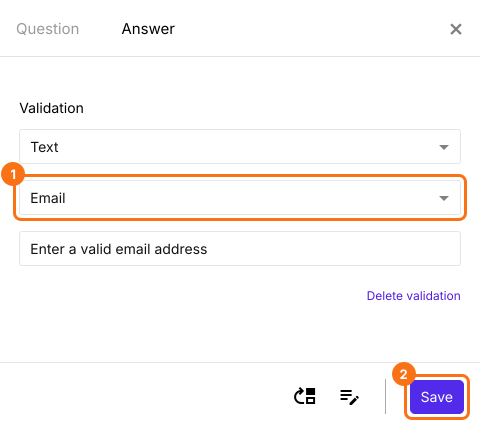
Met de tekstvalidatie Email voor kortantwoordvragen controleer je e-mailadressen en accepteer je alleen adressen in het juiste formaat.
- Klik rechts in de werkbalk op het pictogram + (Add field)
- Laat het vraagtype op Short answer staan
- Klik rechtsonder bij de vraag op het pictogram ⚙️, kies het tabblad "Answer" en klik onder Validation op Configure
- Kies Text
- Kies Email
- Typ een eigen foutmelding (indien nodig)
- Klik op Save
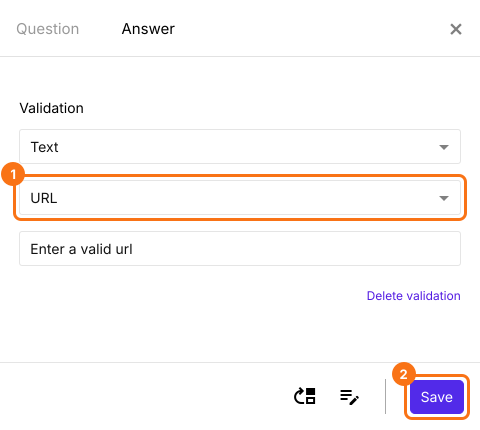
Hoe verzamel je URL's als antwoord?
Met de tekstvalidatie URL voor kortantwoordvragen verzamel je geldige URL's die met http:// of https:// beginnen
- Klik rechts in de werkbalk op het pictogram + (Add field)
- Laat het vraagtype op Short answer staan
- Klik rechtsonder bij de vraag op het pictogram ⚙️, kies het tabblad "Answer" en klik onder Validation op Configure
- Kies Text
- Kies URL
- Typ een eigen foutmelding (indien nodig)
- Klik op Save
Samenvatting
Heb je korte antwoorden in het juiste formaat nodig, dan accepteert een gewone vraag alles wat gebruikers typen. Met de kortantwoordvraag in Formfacade antwoorden gebruikers in een paar woorden en kun je regels instellen, zoals e-mail, URL, lengte of een bepaald woord, om de antwoorden te krijgen die je nodig hebt. Maak je formulier en volg de stappen hierboven.
Laatst bijgewerkt: