Meerkeuze
Heb je één antwoord van elke persoon nodig, dan krijg je met een vak voor een kort antwoord verschillende spellingen en antwoorden die je niet verwachtte, en zit je ze uiteindelijk met de hand te sorteren. Met een meerkeuzevraag kiezen mensen met één klik een van jouw keuzes. In Formfacade voeg je hem toe vanuit het tabblad Edit, voeg je een optie Other toe als je lijst misschien niet iedereen dekt, en stuur je mensen met Go to page naar de pagina die bij hun antwoord past, zodat ze vragen overslaan die niet voor hen gelden.
Maak je formulier en volg de stappen hieronder.
Hoe maak je een meerkeuzevraag?
- Klik op Formulier maken, geef je formulier een naam, klik op Build form en klik op Proceed.
- Klik op het tabblad "Edit"

- Klik in de werkbalk rechts op het pictogram + (Add field) en typ je vraag
- Kies Multiple choice in de lijst met vraagtypen
- Typ de eerste antwoordoptie in het eerste vak, klik dan op Add Option en typ de volgende. Doe dit voor elke antwoordoptie.
- Zet de schakelaar Required aan om er een verplichte vraag van te maken, zoals hieronder te zien is
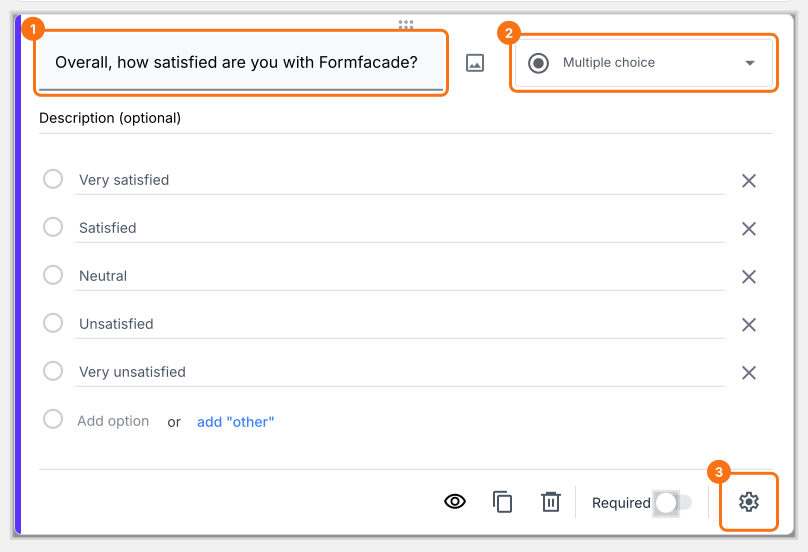
Met een meerkeuzevraag kunnen gebruikers maar één antwoord kiezen uit de beschikbare opties. Dit is ideaal voor vragen met een beperkt aantal antwoordopties (<10). Je kunt hem ook voor langere lijsten gebruiken, maar dat raden we niet aan; gebruik in zulke gevallen een dropdownvraag.
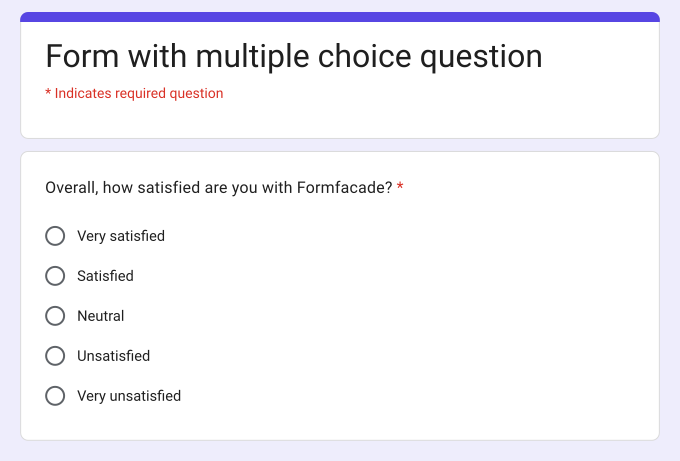
Meerkeuzevraag met vaste antwoordopties
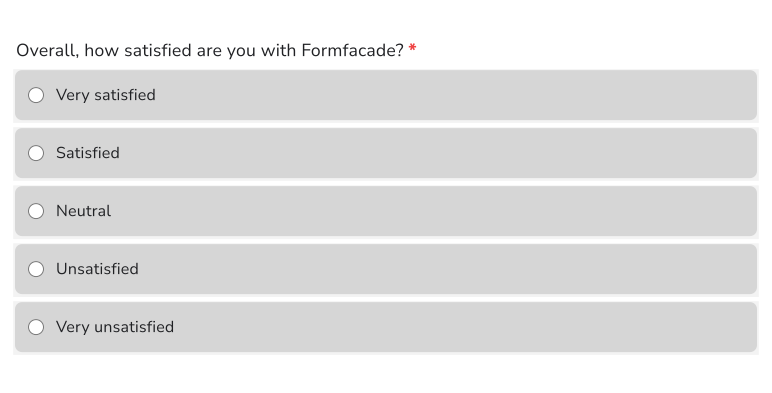
Zo ziet deze vraag eruit voor je gebruikers.
Hoe voeg je "Other" toe als optie?
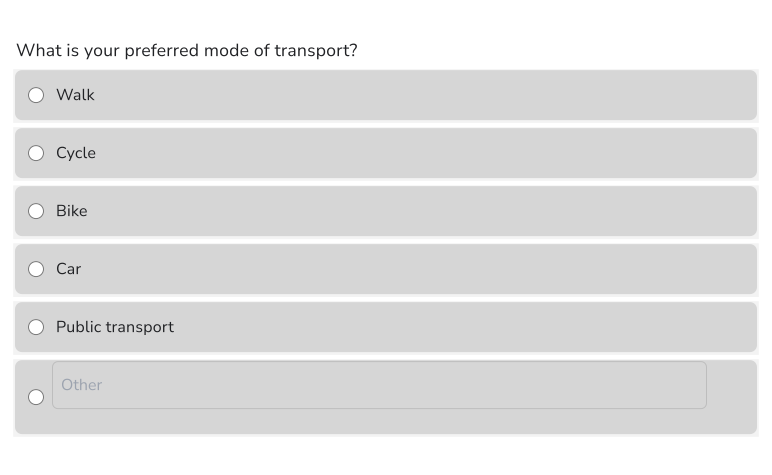
Als je de antwoorden aan de meerkeuzevraag hebt toegevoegd, klik je op de link add "Other" (gemarkeerd in de afbeelding hieronder). Je gebruikers kunnen dan een van de bestaande antwoordopties kiezen of een eigen kort antwoord typen.
- Klik in de werkbalk rechts op het pictogram + (Add field)
- Kies Multiple choice in de lijst met vraagtypen
- Typ de eerste antwoordoptie in het eerste vak, klik dan op Add Option en typ de volgende. Doe dit voor elke antwoordoptie.
- Klik op de link add "Other", zoals hieronder te zien is
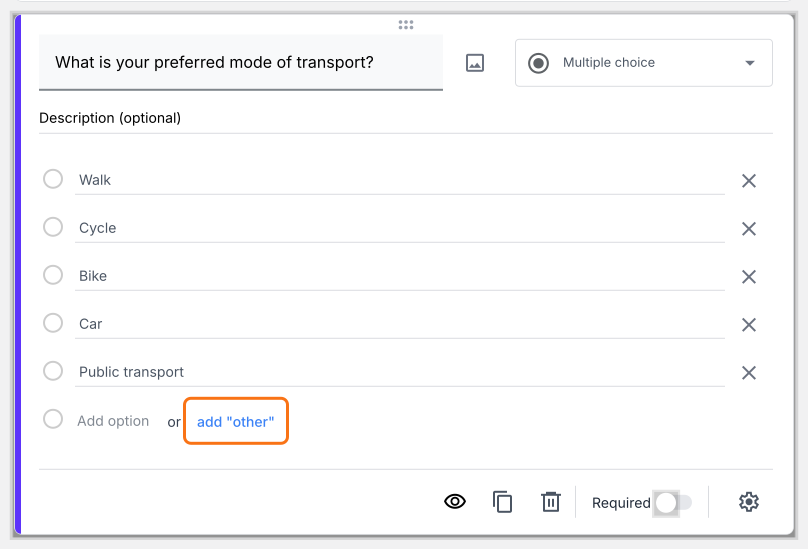
Meerkeuzevraag met de optie "Other"
Zo ziet deze vraag eruit voor je gebruikers.
Hoe toon je verschillende vragen op basis van het antwoord dat de gebruiker kiest?
Met de optie + Go to page bij een meerkeuzevraag zien gebruikers alleen bepaalde pagina's, afhankelijk van hun antwoorden.
- Klik in de werkbalk rechts op het pictogram + (Add field)
- Kies Multiple choice in de lijst met vraagtypen
- Typ de eerste antwoordoptie in het eerste vak, klik dan op Add Option en typ de volgende. Doe dit voor elke antwoordoptie.
- Zet de schakelaar Required aan om er een verplichte vraag van te maken (indien nodig)
- Klik rechtsonder in de vraag op het pictogram ⚙️ en klik op + Go to page. Heeft je formulier maar één pagina, klik dan eerst in de werkbalk rechts op Add page.
- Kies voor elke antwoordoptie Continue to next page, een pagina of Submit form en klik op Save
Kiest een gebruiker dat antwoord en klikt hij op Next, dan gaat het formulier naar de pagina die jij hebt gekozen.
Samenvatting
Wil je maar één antwoord van elke gebruiker, dan is een vraag met kort antwoord moeilijk te tellen. Met de meerkeuzevraag in Formfacade kiezen gebruikers één antwoord uit jouw keuzes en kun je een optie "Other" toevoegen of op basis van het antwoord andere pagina's tonen. Maak je formulier en volg de stappen hierboven.
Laatst bijgewerkt: