Le formulaire Formfacade redirige vers la page Google Forms à l'envoi. Comment corriger ?
"Supprimer l'obligation de se connecter à Google."- Google Docs Editors Community
121 personnes ont demandé sur le forum de Google comment empêcher un formulaire sur leur site de demander aux visiteurs de se connecter à Google. Sur un formulaire Formfacade, deux paramètres de Google Forms renvoient les gens ailleurs à l'envoi. Avec Limit to 1 response activé, ils arrivent sur la page Google Forms et on leur demande de se connecter. Avec Send responders a copy of their response réglé sur Always, ils arrivent sur la page de Google avec "There was a problem submitting your response." Dans les deux cas, votre formulaire a l'air cassé. Pour régler le problème, désactivez ces deux paramètres dans votre formulaire Google Forms et envoyez plutôt les reçus depuis Formfacade.
Comment ouvrir votre formulaire dans Google Forms ?
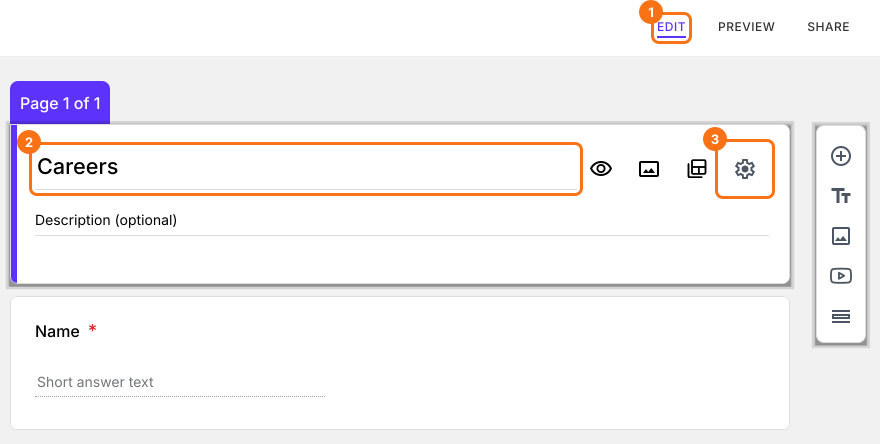
- Ouvrez votre formulaire dans Formfacade et cliquez sur l'onglet "Edit"
- Cliquez sur le titre du formulaire
- Cliquez sur l'icône ⚙️ de la carte de titre
- Cliquez sur l'onglet Advanced
- Cliquez sur Launch à côté de "Edit this form with Google Forms"
Redirection vers la page Google Forms avec le message "There was a problem submitting your response."
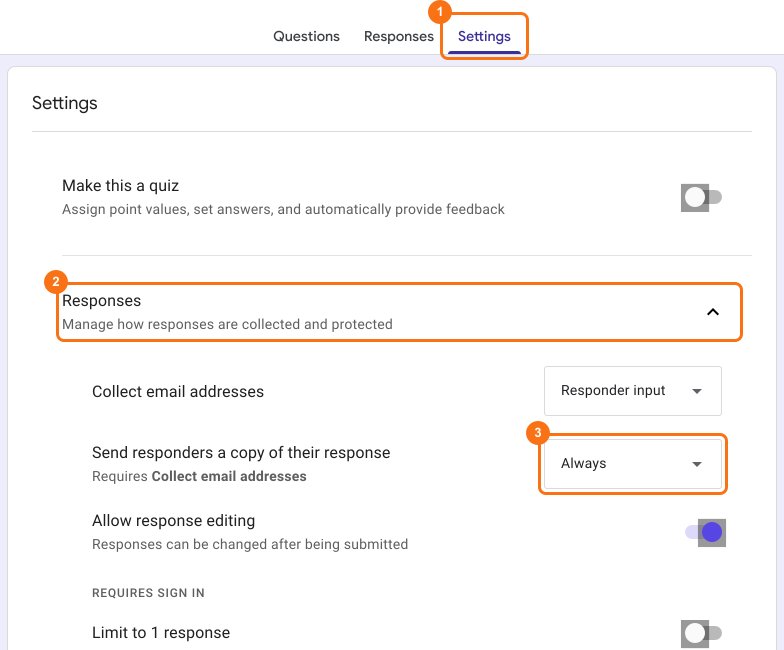
Si vous avez activé "Send responders a copy of their response" pour toutes les réponses (Always), le formulaire Formfacade redirige vers la page Google Forms avec le message d'erreur "There was a problem submitting your response. Try again."
Pour régler le problème, cliquez sur l'onglet Paramètres, cliquez sur Réponses et réglez "Send responders a copy of their response" sur Off.
Comment envoyer les reçus de réponse ?
Vous pouvez plutôt les envoyer depuis Formfacade. Cliquez sur l'onglet "Responses", cliquez sur Kanban board, cliquez sur l'icône ⋮ de Submitted et cliquez sur Notify respondent ou Notify collaborators. Consultez les articles d'aide :
Redirection vers la page Google Forms avec le message "To fill out this form, you must be signed in."
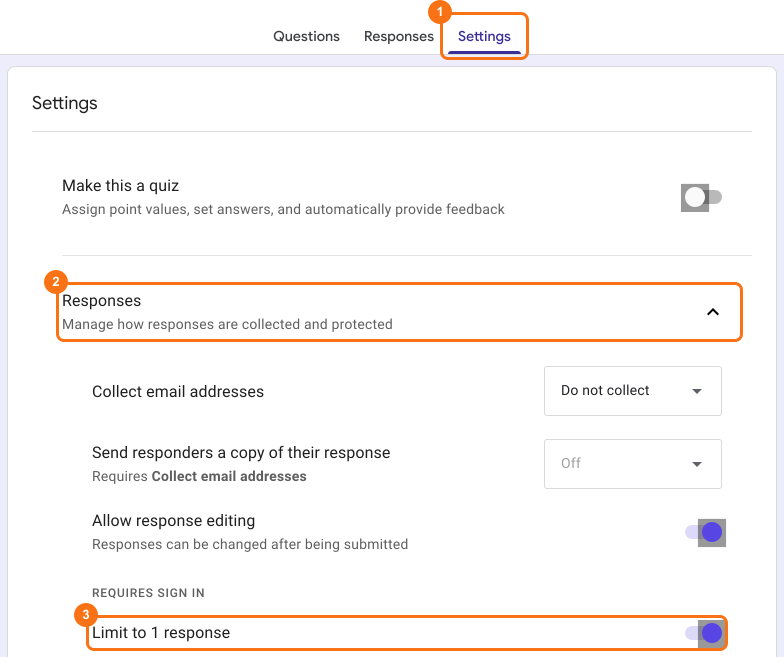
Si vous avez limité le formulaire à 1 réponse par utilisateur, le formulaire Formfacade redirige vers la page Google Forms avec le message "Sign in to continue. To fill out this form, you must be signed in." Si l'utilisateur est déjà connecté avec son compte Gmail dans son navigateur, il arrive sur la page Google Forms sans aucun message.
Pour régler le problème, cliquez sur l'onglet Paramètres, cliquez sur Réponses et désactivez "Limit to 1 response".
Résumé
Si le formulaire envoie les gens vers la page Google Forms à l'envoi, c'est un paramètre de votre formulaire Google Forms qui en est la cause. Vous désactivez ces deux paramètres dans l'onglet Paramètres de votre formulaire Google Forms et vous pouvez envoyer les reçus de réponse depuis l'onglet Responses de Formfacade. Si vous avez des questions, écrivez à l'assistance.
Dernière mise à jour :