Formulaire non visible publiquement. Comment corriger ?
Formfacade ne prend en charge que les formulaires publics. Vous devez désactiver les fonctions de Google Forms qui exigent une connexion pour utiliser votre formulaire avec Formfacade. Le message d'avertissement "Form is not publicly visible" s'affiche si :
- Le formulaire n'est pas publié
- L'accès des répondants est limité à certaines personnes
- L'option "Collect email addresses" est réglée sur "Verified"
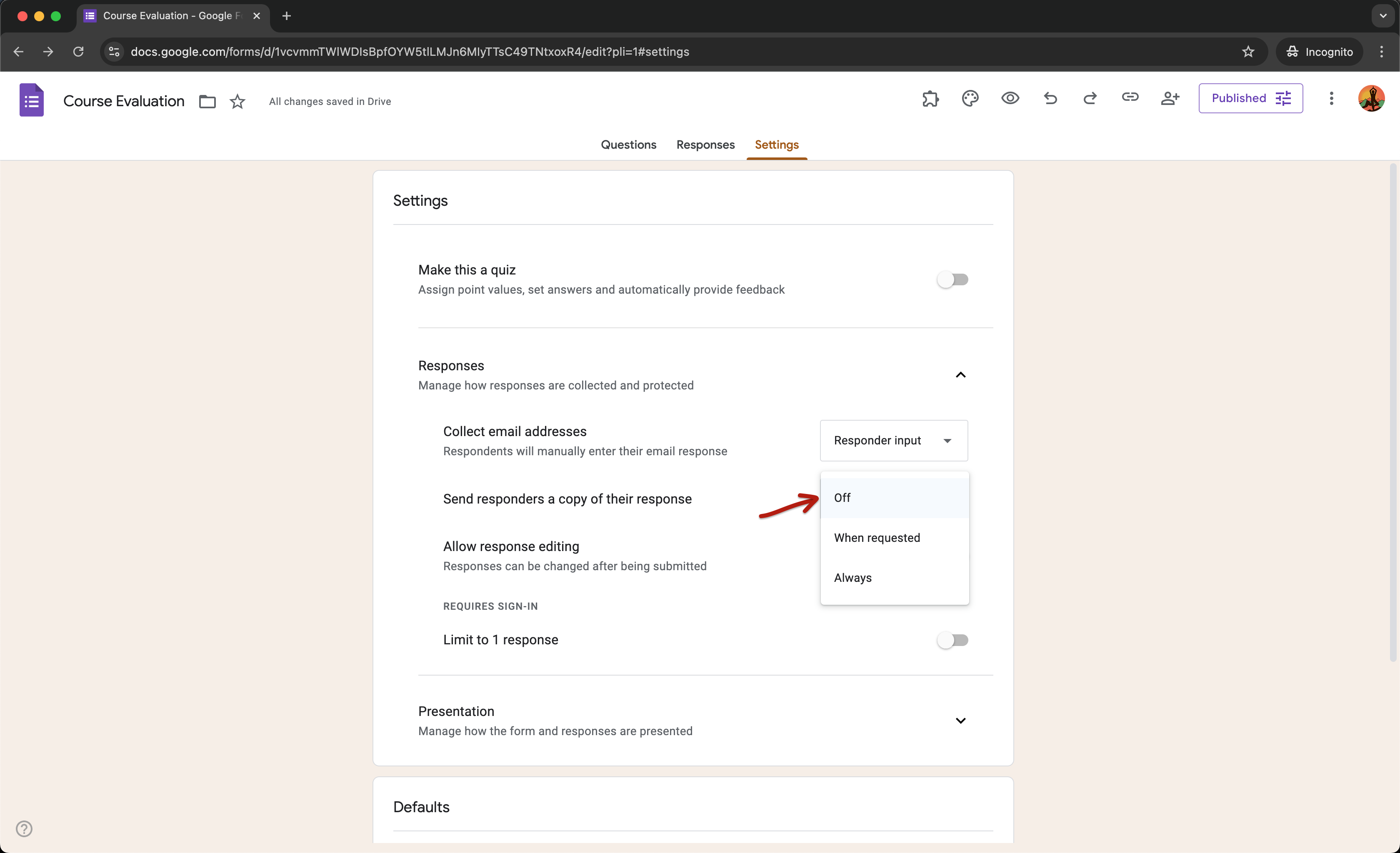
- L'option "Send responders a copy of their response" est réglée sur "Always"
- Le formulaire contient une question d'importation de fichier
Publier le formulaire
Google Forms a introduit la fonction "Publier", qui remplace l'ancien bouton "Envoyer", en décembre 2024. Les formulaires doivent désormais être publiés avant de pouvoir recueillir des réponses.
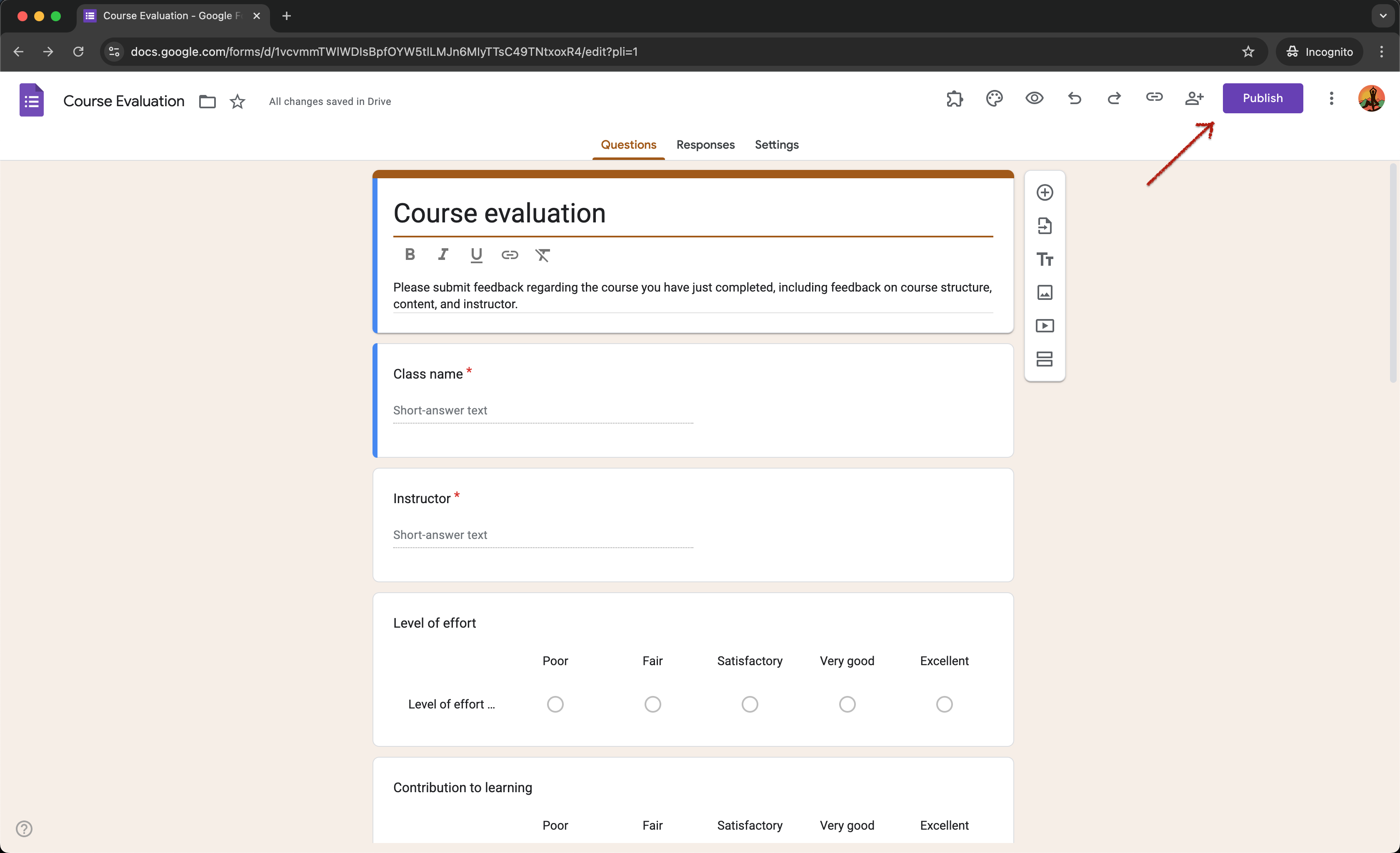
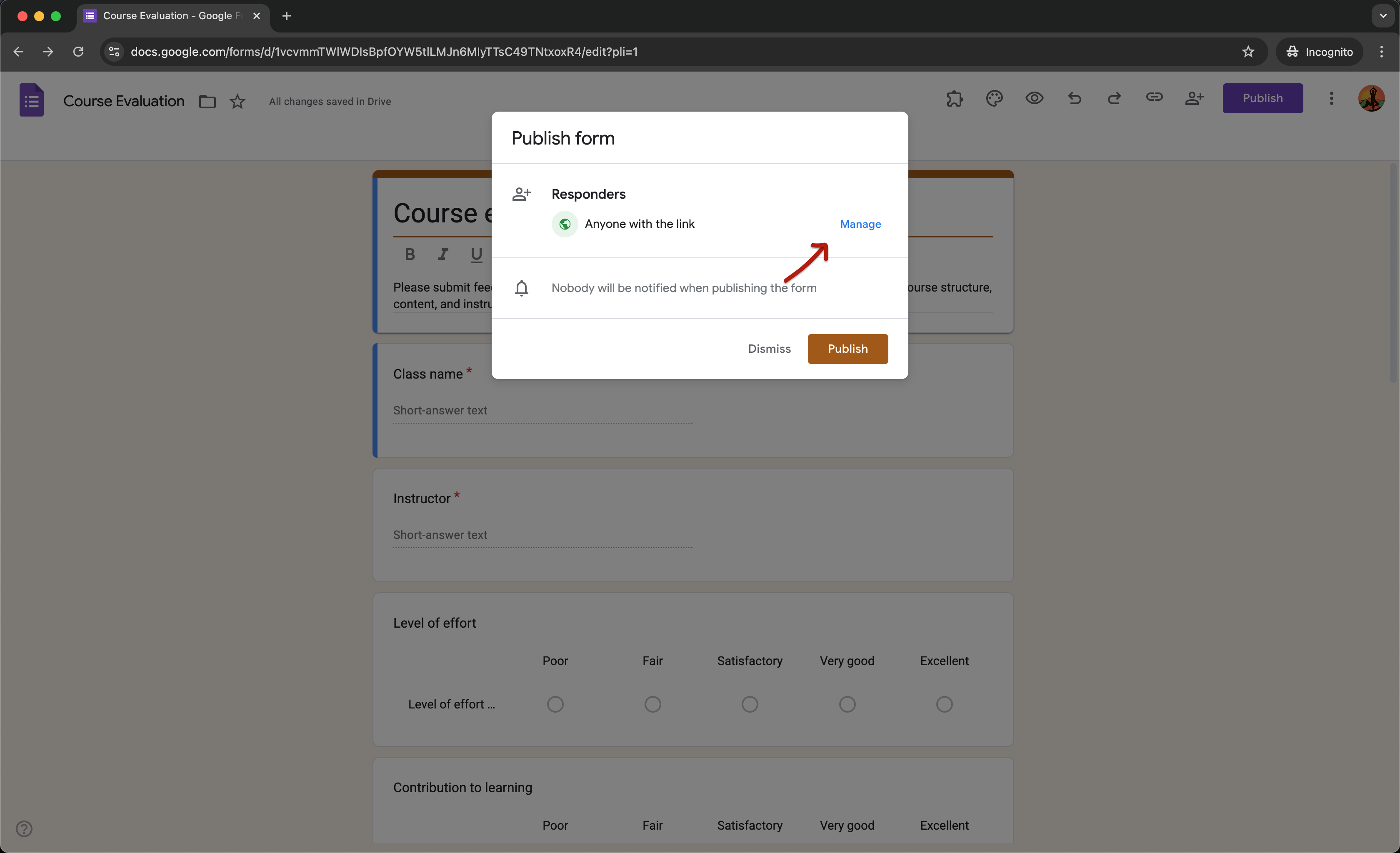
Cette nouvelle fonction donne aux créateurs de formulaires un contrôle plus précis sur les personnes qui peuvent y répondre, via les paramètres de partage. Avec le bouton "Publier", les utilisateurs peuvent ajuster les paramètres des répondants, par exemple rendre le formulaire public, limiter l'accès à un domaine ou indiquer les personnes autorisées à répondre.
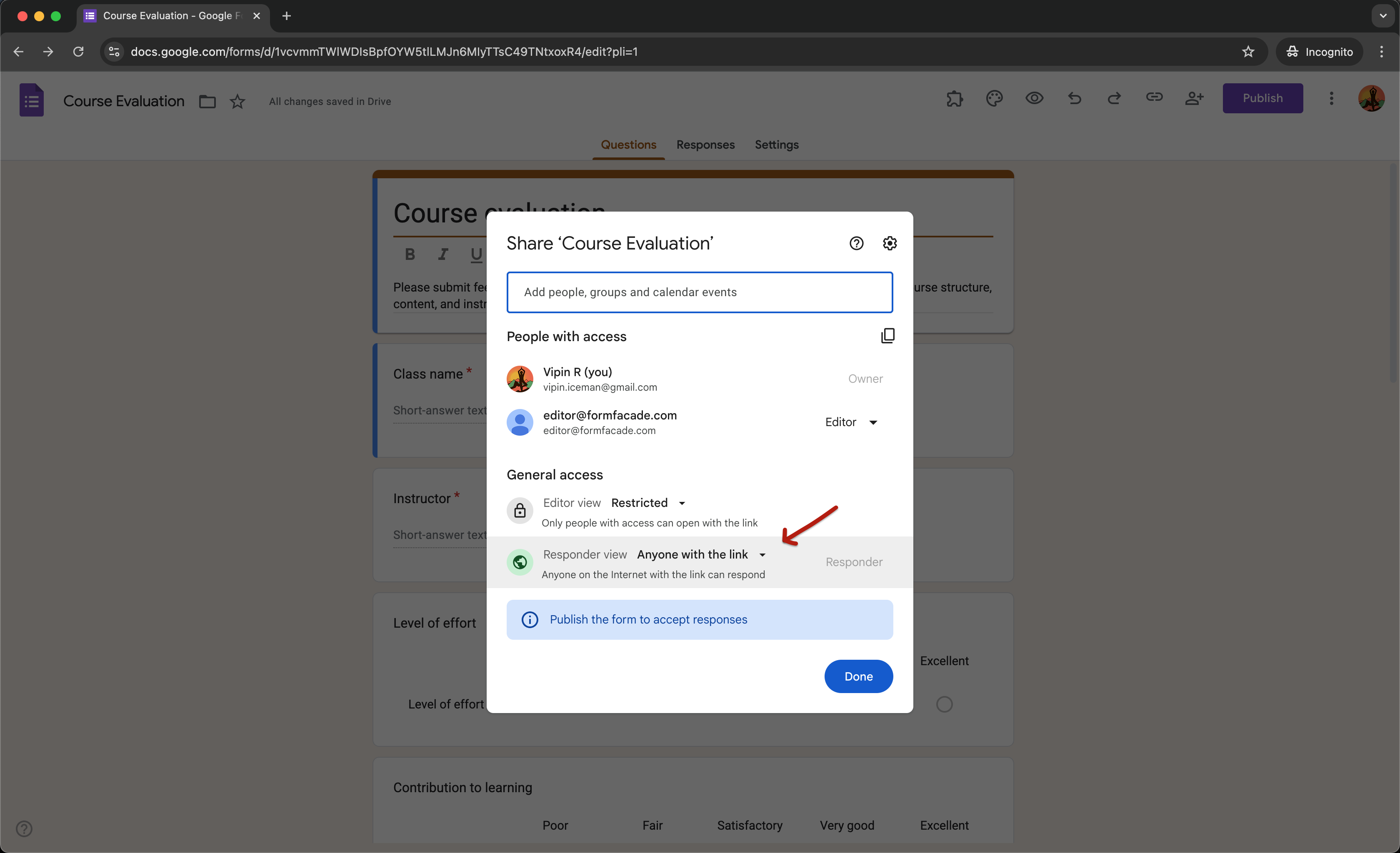
Lorsque vous publiez un formulaire, vous devez le rendre public en choisissant "Anyone with the link" pour "Responder view" afin de personnaliser le formulaire avec Formfacade et de l'utiliser pour recueillir des réponses.
Collecter les adresses e-mail
Il existe deux façons de collecter les adresses e-mail dans Google Forms. Vous pouvez activer l'option "Collect email addresses" dans les Paramètres ou ajouter une question à réponse courte avec une validation de réponse de type adresse e-mail.
Le réglage "Verified" de l'option "Collect email addresses" permet aux créateurs d'enregistrer automatiquement l'adresse e-mail. Cette fonction oblige les répondants à se connecter pour voir et envoyer le formulaire. Vous devez la régler sur "Do not collect" ou sur "Responder input".
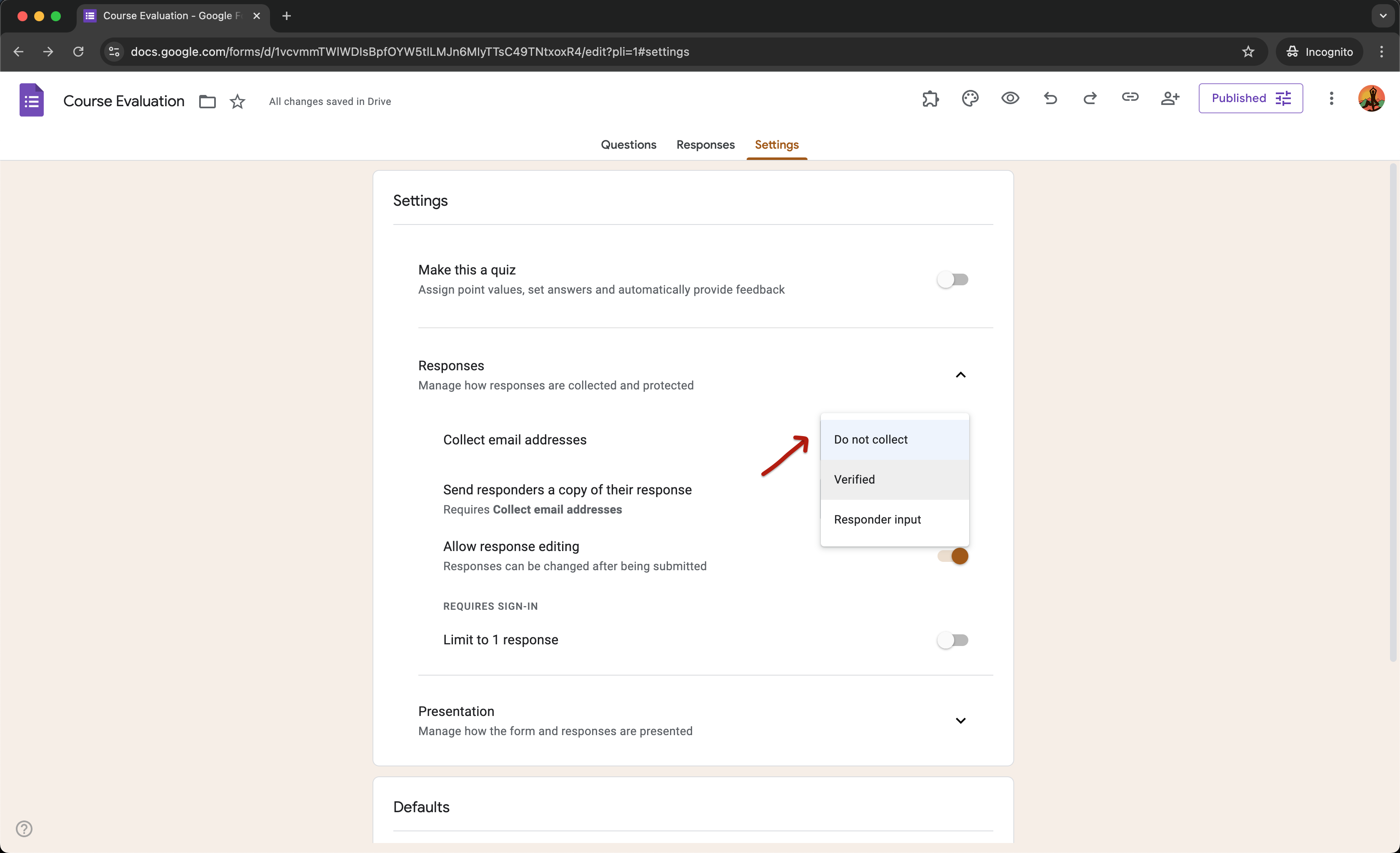
Lorsque vous activez l'option "Collect email addresses", vous pouvez envoyer un e-mail de confirmation aux répondants en choisissant "When requested" ou "Always" pour l'option "Send responders a copy of their response". Vous devez toujours désactiver cette option pour utiliser le formulaire avec Formfacade.
Si vous souhaitez envoyer un e-mail de confirmation aux répondants, vous pouvez le configurer directement dans Formfacade. Connectez-vous à Formfacade > cliquez sur Forms > cliquez sur le formulaire pour l'ouvrir > la page Edit s'affiche > cliquez sur Responses > dans la page Responses, cliquez sur l'icône à trois points à côté du statut Submitted > cliquez sur Notify respondent > un assistant de configuration s'affiche > suivez les instructions pour terminer la configuration.
Collectez des fichiers
Vous pouvez ajouter une question d'importation de fichier dans Google Forms pour recueillir des fichiers auprès de vos répondants. Les répondants doivent alors se connecter avec leur compte Google pour importer des fichiers et envoyer le formulaire. Le formulaire ne sera pas visible publiquement.
Si vous souhaitez recueillir des fichiers, vous pouvez utiliser le module complémentaire Formfacade - File upload pour transformer la question d'importation de fichier de Google Forms en champ d'importation de fichier HTML standard, afin que vos utilisateurs puissent importer des fichiers sans se connecter. Consultez cet article d'aide pour plus de détails.
Dernière mise à jour :