Les réponses ne sont pas enregistrées dans Google Forms. Comment corriger ?

"Les réponses au formulaire ne sont pas enregistrées et les répondants ont des reçus de réponse."- Google Docs Editors Community

Les gens ont leurs reçus de réponse, mais votre formulaire Google Forms n'affiche aucune réponse et 37 personnes ont demandé sur le forum de Google comment c'est possible. Quand votre formulaire est sur votre site avec Formfacade, c'est en général un réglage qui en est la cause. Chaque réponse est enregistrée dans Formfacade, mais elle n'arrive dans votre formulaire Google Forms et dans la feuille qui lui est liée, que si Submit to Google Forms est activé. Tant que vous ne l'avez pas trouvé, vous risquez de demander aux gens de remplir à nouveau le formulaire ou de vérifier avec chacun à la main. Pour régler le problème, activez Submit to Google Forms sous Responses et envoyez les réponses manquées depuis le Kanban board.

1. Activez Submit to Google Forms
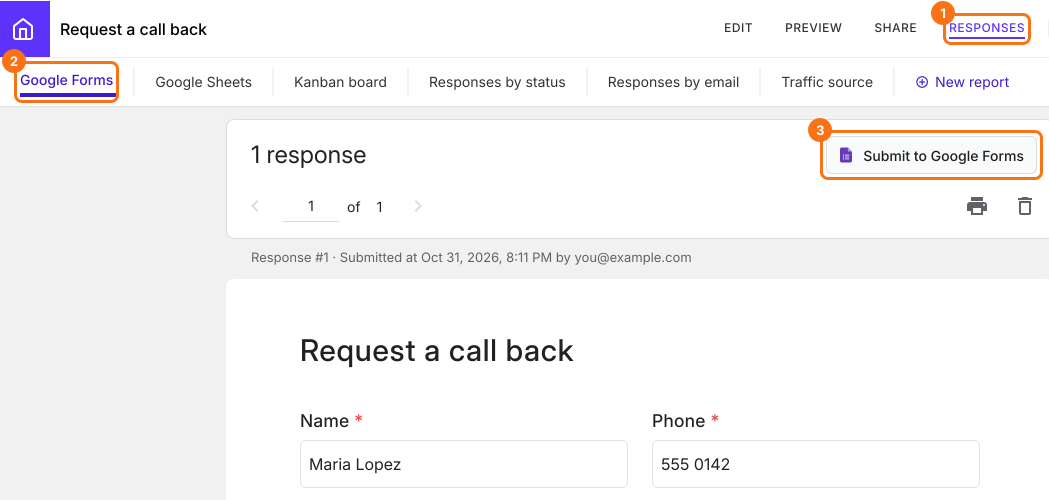
Ouvrez votre formulaire dans Formfacade et cliquez sur RESPONSES, puis sur Google Forms. Chaque réponse venue de votre page est ici, même si elle n'est pas arrivée dans votre formulaire Google Forms. Si vous voyez le bouton Submit to Google Forms, les réponses de votre page ne sont pas envoyées à votre formulaire Google Forms. Cliquez dessus, puis sur Proceed. Chaque nouvelle réponse va maintenant aussi dans votre formulaire Google Forms.
L'écran Responses de Formfacade qui affiche une réponse de Maria Lopez, avec Responses, Google Forms et le bouton Submit to Google Forms mis en évidence

2. Ouvrez le formulaire Google Forms qui reçoit vos réponses

Le bouton affiche maintenant View in Google Forms. Cliquez dessus pour ouvrir le formulaire qui reçoit vos réponses. Si vous avez importé votre formulaire, c'est la copie de Formfacade de votre formulaire. Vos réponses vont dans la copie et votre formulaire original reste vide. Pour utiliser une feuille, liez-la à cette copie.
L'écran Responses de Formfacade pour un formulaire Request a call back, avec Responses, Google Forms et le bouton View in Google Forms mis en évidence

3. Trouvez les réponses qui n'ont pas été envoyées
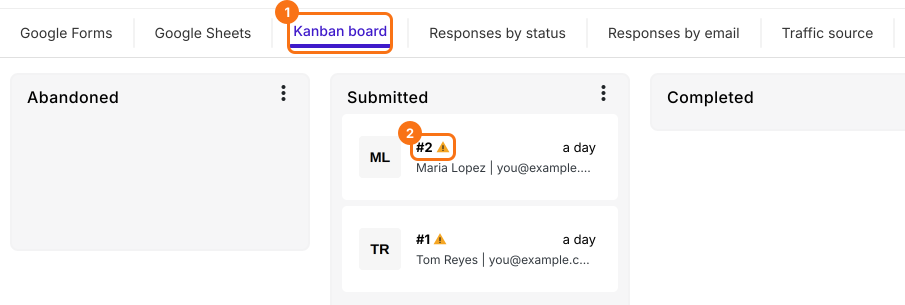
Proceed ne concerne que les nouvelles réponses. Cliquez sur Kanban board. Une réponse qui n'est pas dans votre formulaire Google Forms a un signe d'avertissement à côté de son numéro. Si Google Forms refuse une réponse plus tard, par exemple parce que le formulaire est fermé ou qu'une question obligatoire n'a pas de réponse, vous voyez le même signe et vous recevez un e-mail qui dit Google Forms submit failed.
Le Kanban board de Formfacade avec deux réponses sous Submitted, chacune avec un signe d'avertissement à côté de son numéro, Kanban board et le premier signe d'avertissement étant mis en évidence

4. Envoyez une réponse à votre formulaire Google Forms

Cliquez sur la réponse. Sous Additional Details, la ligne Google Forms affiche Not submitted. Cliquez sur l'icône à côté. Quand la réponse arrive dans votre formulaire Google Forms, la ligne affiche Submitted. Les réponses antérieures au 21 mars 2025 n'affichent ni le signe ni l'icône.
Les Additional Details d'une réponse, avec la ligne Google Forms qui affiche un signe d'avertissement, Not submitted et une icône de synchronisation mis en évidence

5. Vérifiez si votre formulaire Google Forms demande aux gens de se connecter
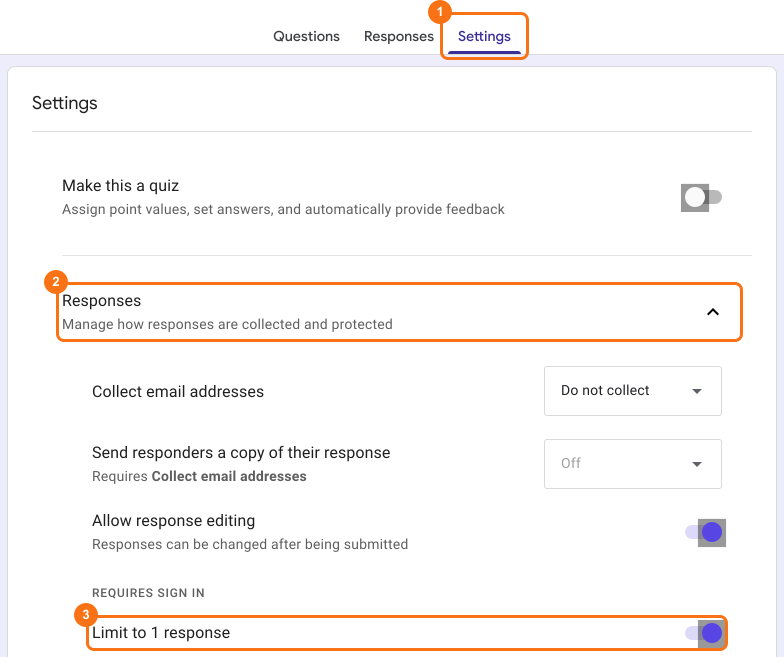
Si votre formulaire Google Forms demande aux gens de se connecter, par exemple avec Limit to 1 response activé, Formfacade ne peut pas envoyer la réponse à leur place. Ils doivent l'envoyer sur la page de Google Forms. Désactivez ce réglage dans votre formulaire Google Forms. Voir comment.
L'onglet Paramètres d'un formulaire Google Forms avec Réponses ouvert et Limit to 1 response activé, l'onglet Paramètres, Réponses et le réglage étant mis en évidence

Résumé

Si vous travaillez à partir des réponses de votre formulaire Google Forms, un formulaire vide donne l'impression que des réponses sont perdues et demander aux gens de le remplir à nouveau vous fait perdre du temps. Avec Formfacade, chaque réponse est enregistrée dans Formfacade. Activez Submit to Google Forms pour que les nouvelles réponses arrivent dans votre formulaire Google Forms et envoyez celles qui ont été manquées depuis le Kanban board. Si vous avez des questions, écrivez à l'assistance.

Dernière mise à jour :