Come inviare un'email di conferma con una copia della risposta del modulo a chi risponde?
"Google Forms non invia a chi risponde una copia delle risposte"- Google Docs Editors Community
Google Forms non invia a chi risponde una copia delle risposte e 57 persone sul forum di Google hanno segnalato lo stesso problema. Quando le persone si iscrivono a qualcosa, ognuna ha bisogno delle proprie risposte e di cosa fare dopo. I proprietari dei moduli segnalano che la copia di Google arriva a Gmail ma non sempre a Yahoo, iCloud o agli indirizzi di lavoro e non puoi aggiungerci le tue parole. Mandare un'email a ogni persona da solo smette di funzionare quando le iscrizioni si accumulano. Con Formfacade scrivi l'email di conferma una volta e parte appena ogni persona invia, con le sue risposte e il tuo prossimo passo. Formfacade la invia da sé, quindi non dipendi dalla copia di Google.
Iniziamo. Crea il tuo modulo e segui i passaggi qui sotto.
Configura l'email di conferma
- Nella pagina che si apre, dai un nome al modulo, clicca su Create form e clicca su Proceed.
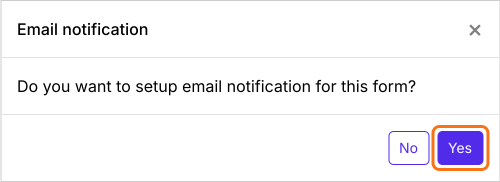
- Quando ti chiede "Do you want to setup email notification for this form?", clicca su Yes. La casella Email respondent si apre nella bacheca Kanban sotto Responses.
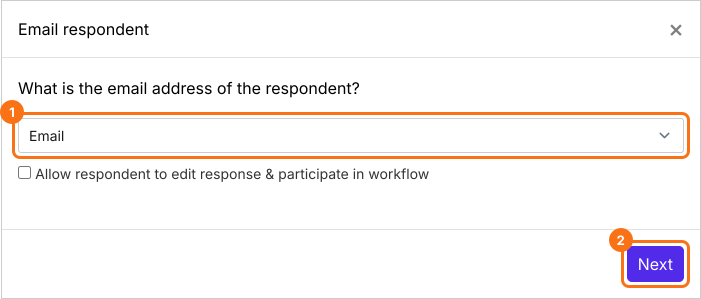
- In What is the email address of the respondent?, scegli la domanda dell'email dall'elenco e clicca su Next.
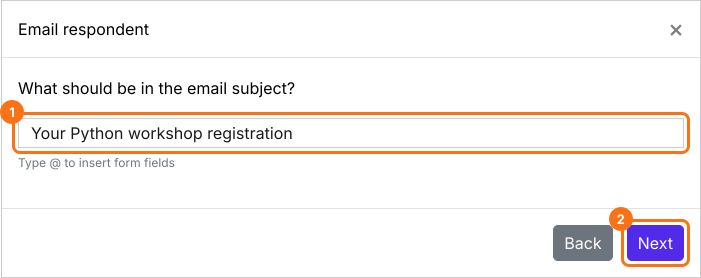
- Scrivi un oggetto o inseriscici risposte del modulo e clicca su Next.
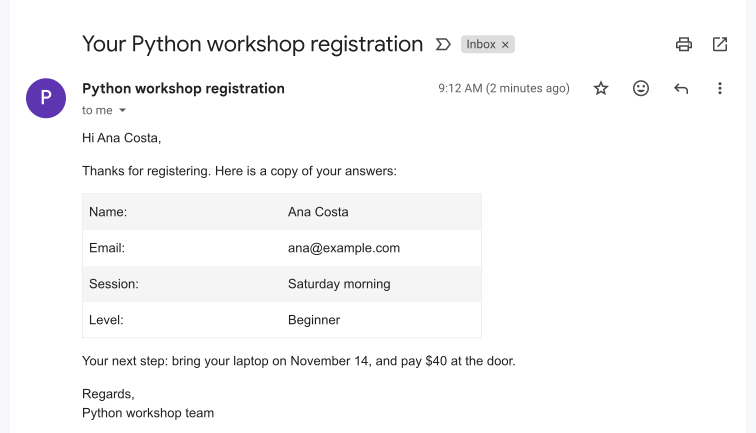
- Il messaggio inizia con tutte le sue risposte. Aggiungi il prossimo passo sotto di esse.
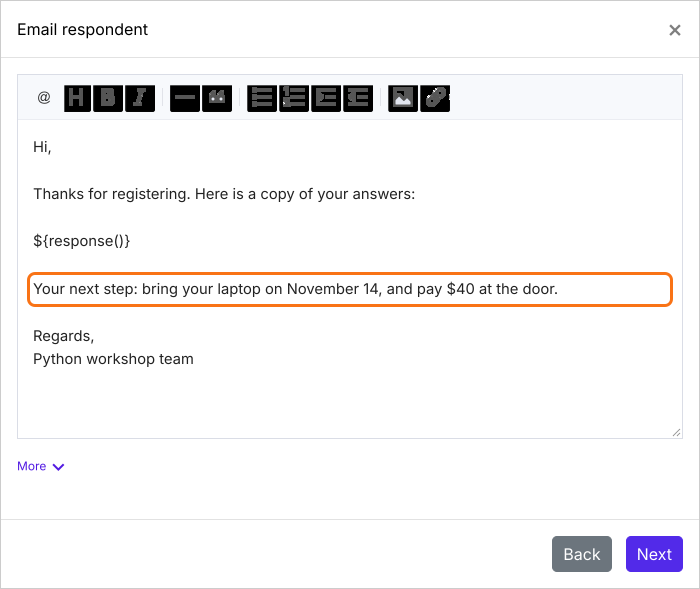
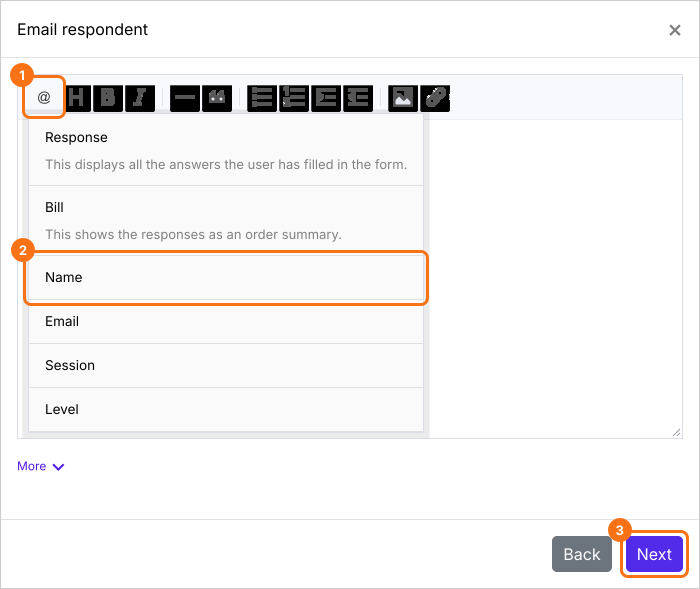
- Per inserire una risposta nel messaggio, clicca sull'opzione @ e scegli la domanda. Compare come un codice, ad esempio ${entry1280768093} e ogni email mostra la risposta al suo posto. Lascia uno spazio prima. Clicca su Next.
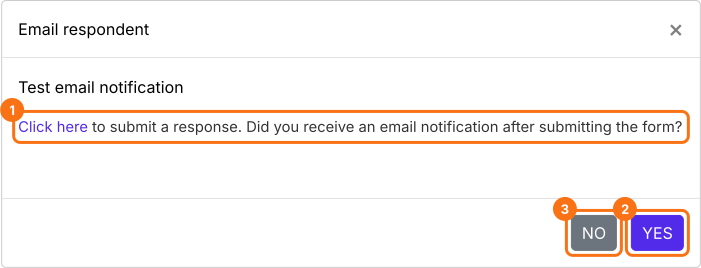
- Clicca su "Click here", compila il modulo con il tuo indirizzo email e invialo. Se l'email arriva, clicca su YES. Se no, clicca su NO.
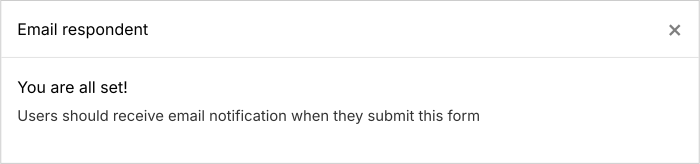
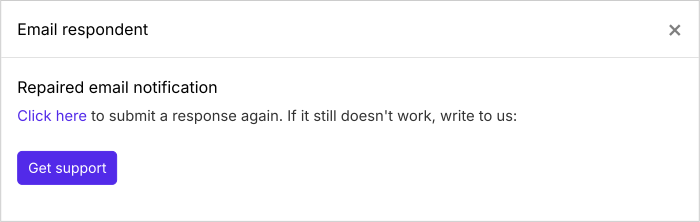
Riepilogo
Ultimo aggiornamento: