Come ricevere notifiche email con la risposta del modulo quando un utente lo invia?
"i link contenuti nell'email bloccano tutti tranne il proprietario del modulo"- Google Docs Editors Community
Quando il tuo team condivide le risposte di un Google Form, tutti devono leggere ognuna appena arriva. Google Forms può inviare una notifica, ma contiene solo un link e quel link si apre solo per il proprietario del modulo, quindi inoltrare l'email non serve. Con Formfacade invii la notifica a quante persone vuoi con l'intera risposta nell'email, così chiunque può leggerla senza aprire il modulo. Il tuo team può anche spostare ogni risposta in uno stato sulla bacheca Kanban, così tutti vedono cosa è fatto.
Iniziamo. Crea il tuo modulo e segui i passaggi qui sotto.
Invia la notifica al tuo team
- Nella pagina che si apre, dai un nome al modulo, clicca su Create form e poi su Proceed.
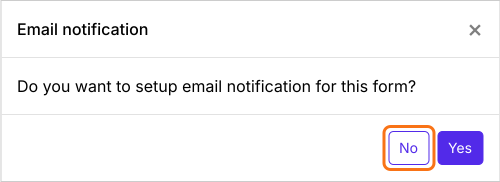
- Quando chiede "Do you want to setup email notification for this form?", clicca su No.
- Clicca su Responses.

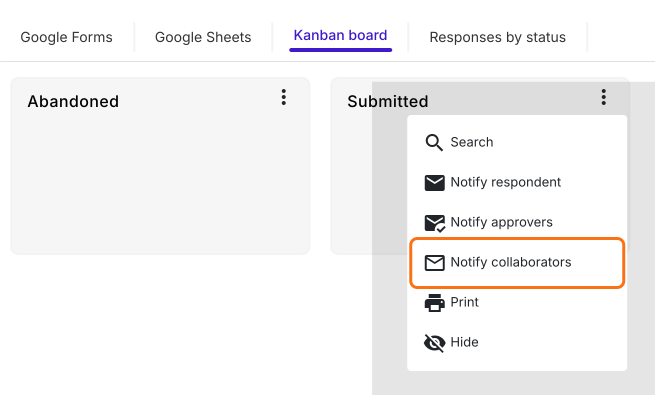
- Clicca su Kanban board, clicca sui tre puntini ⋮ di Submitted e clicca su Notify collaborators.
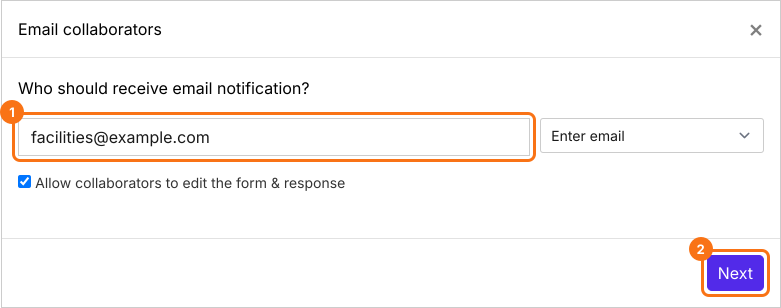
- Inserisci gli indirizzi email dei tuoi collaboratori o un indirizzo di gruppo, separati da virgole e clicca su Next.
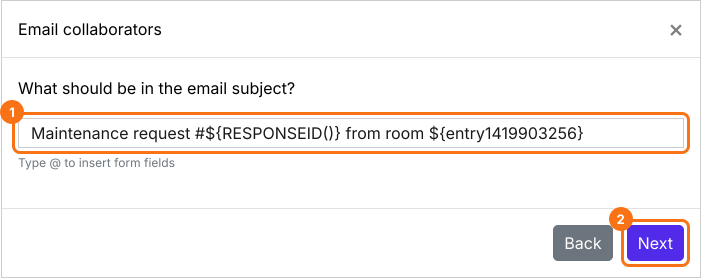
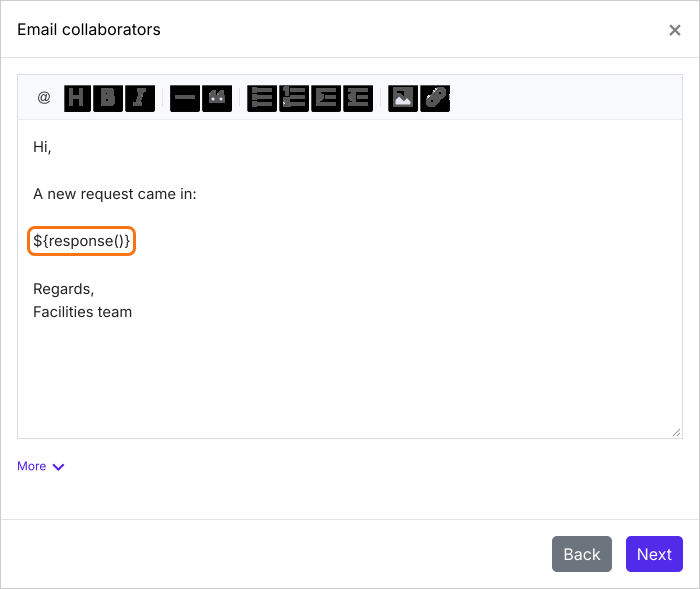
- Scrivi un oggetto o inseriscici risposte del modulo come qui sotto e clicca su Next.
- Il messaggio inizia con tutte le risposte. Cambialo se vuoi.
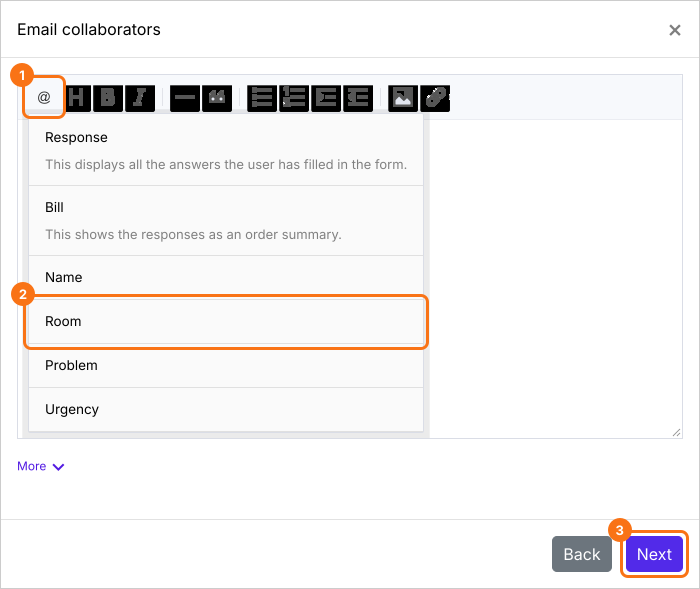
- Per inserire una risposta nel messaggio, clicca sull'opzione @ e scegli la domanda. Compare come un codice, ad esempio ${entry1280768093} e ogni email mostra la risposta al suo posto. Lascia uno spazio prima. Clicca su Next.
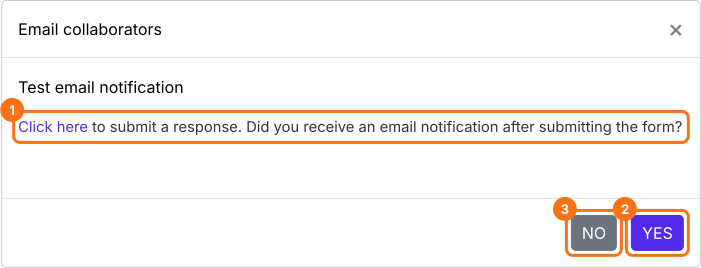
- Clicca su "Click here", compila il modulo e invialo. Se l'email arriva, clicca su YES. Se no, clicca su NO.
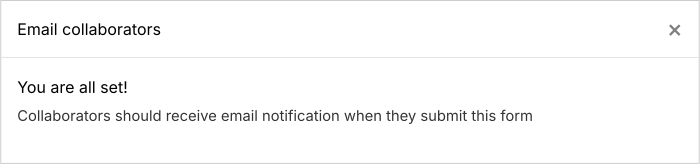
Quando la prova funziona, compare You are all set! e i collaboratori ricevono un'email per ogni nuova risposta.
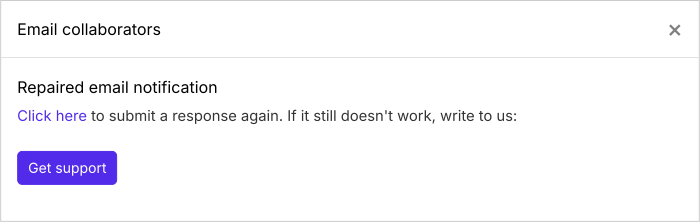
Se l'email di prova non arriva, clicca su NO e prova a riparare il trigger email. Invia un'altra risposta di prova per verificare. Se ancora non funziona, clicca su Get support.
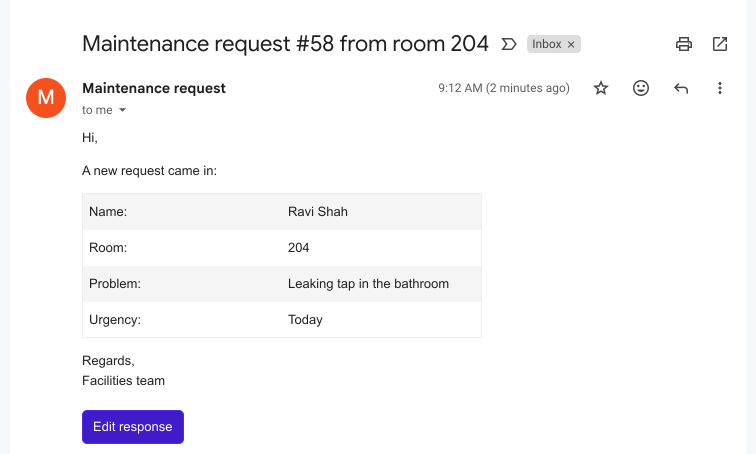
Ogni collaboratore riceve un'email con tutte le risposte appena qualcuno invia il modulo.
Riepilogo
Se il tuo team deve leggere ogni risposta appena arriva, la notifica di Google non basta perché il suo link si apre solo per il proprietario del modulo. Con Formfacade tutte le risposte sono incluse nell'email, quindi chiunque la riceva può leggere la risposta. Crea il tuo modulo e segui i passaggi qui sopra. Se hai domande, scrivi all'assistenza.
Ultimo aggiornamento: