Come consentire ai collaboratori di modificare le risposte di Google Forms dopo l'invio?
"un modo in cui un amministratore di un google form possa modificare la risposta"- Google Docs Editors Community
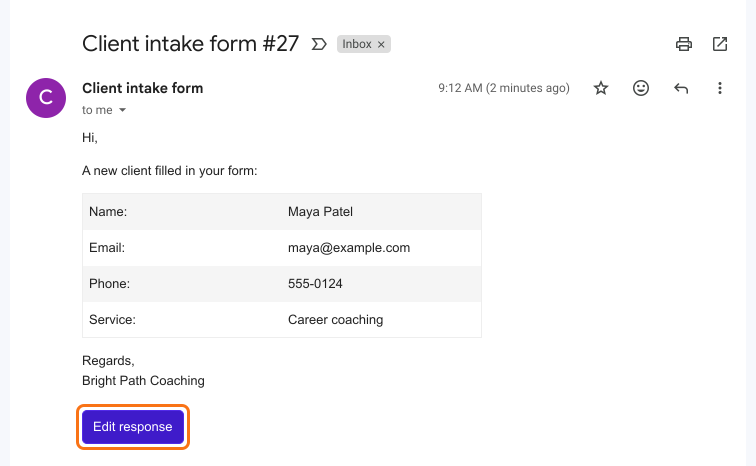
È una domanda comune: 325 persone sul forum di Google hanno chiesto se chi gestisce un modulo può modificare una risposta dopo che qualcun altro l'ha inviata. Qualcuno del tuo team nota un numero di telefono sbagliato o un nome scritto male. Google Forms può permettere a chi ha compilato il modulo di modificare la propria risposta, ma non dà al proprietario né ai collaboratori alcun modo per cambiarla e correggere il foglio Google Sheets collegato lascia sbagliata la risposta nel modulo. Con Formfacade, i collaboratori ricevono ogni risposta via email con un pulsante Edit response e correggono la risposta da lì. Le risposte sono nell'email stessa, quindi il tuo team può accorgersi di un errore senza aprire il modulo.
Ecco tre modi per correggere una risposta di Google Forms dopo l'invio e dove ognuno non basta.
1. Correggi il foglio Google Sheets collegato
2. Crea link di modifica con Apps Script
3. Modifica dall'email di notifica con Formfacade
- Clicca su Crea il tuo modulo, dagli un nome, clicca su Create form e clicca su Proceed.
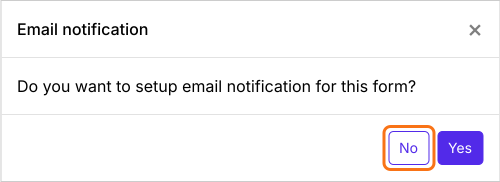
- Quando ti chiede "Do you want to setup email notification for this form?", clicca su No.
- Clicca su Responses.

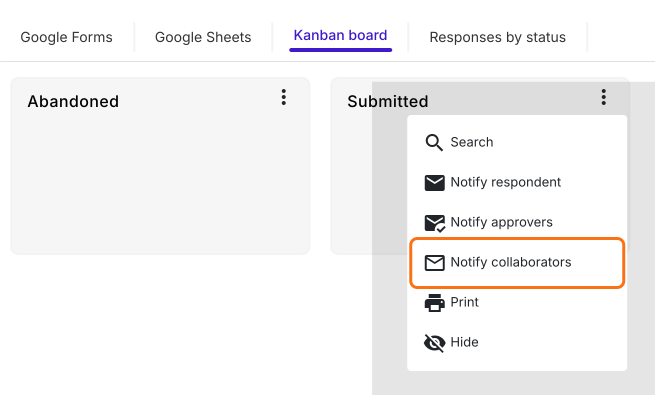
- Clicca su Kanban board, clicca sui tre puntini ⋮ di Submitted e clicca su Notify collaborators.
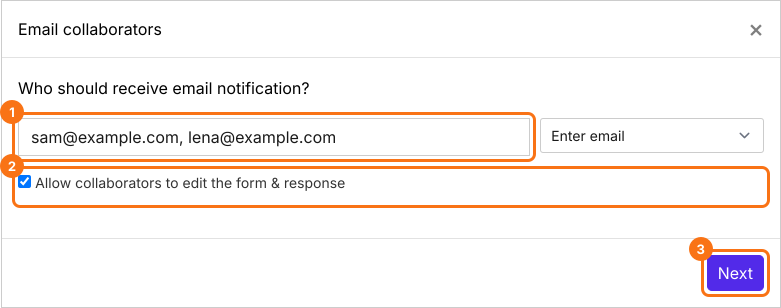
- Inserisci gli indirizzi email dei tuoi collaboratori, separati da virgole. Lascia spuntato Allow collaborators to edit the form & response e clicca su Next.
- Scrivi un oggetto e clicca su Next, poi clicca su Next nel messaggio.
- Clicca su "Click here", compila il modulo e invialo. Quando arriva l'email, clicca su YES.
Come i collaboratori modificano una risposta
Riepilogo
Ultimo aggiornamento: