Hoe stuur je invullers een bevestigingsmail met een kopie van hun formulierantwoord?

"Google Forms stuurt invullers geen kopie van hun antwoorden"- Google Docs Editors Community

Google Forms stuurt invullers geen kopie van hun antwoorden en 57 mensen op het forum van Google hebben hetzelfde gemeld. Als mensen zich ergens voor aanmelden, heeft ieder van hen zijn antwoorden nodig en wat er daarna moet gebeuren. Eigenaars melden dat de kopie van Google wel in Gmail aankomt, maar niet altijd bij Yahoo, iCloud of werkadressen en je kunt er geen eigen woorden aan toevoegen. Iedereen zelf mailen werkt niet meer zodra de aanmeldingen zich opstapelen. Met Formfacade schrijf je de bevestigingsmail één keer en hij gaat de deur uit zodra iemand verzendt, met de antwoorden en jouw volgende stap. Formfacade verstuurt hem zelf, dus je bent niet afhankelijk van de kopie van Google.

Aan de slag. Maak je formulier en volg de stappen hieronder.

Stel de bevestigingsmail in

  • Geef je formulier op de pagina die opent een naam, klik op Create form en klik op Proceed.
  • Vraagt het "Do you want to setup email notification for this form?", klik dan op Yes. Het vak Email respondent opent op het Kanban board onder Responses.
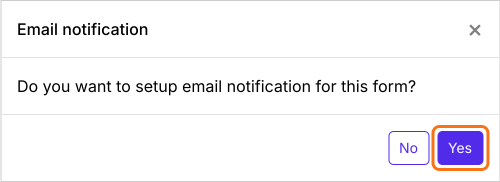
Het venster Email notification met de vraag Do you want to setup email notification for this form?, met Yes gemarkeerd
  • Kies onder What is the email address of the respondent? de e-mailvraag uit de lijst en klik op Next.
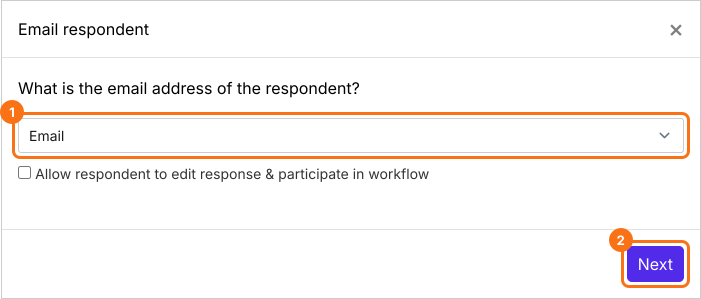
Het vak Email respondent met de vraag What is the email address of the respondent?, met Email gekozen in de lijst en de lijst en Next gemarkeerd
  • Typ een onderwerp of zet er antwoorden uit het formulier in en klik op Next.
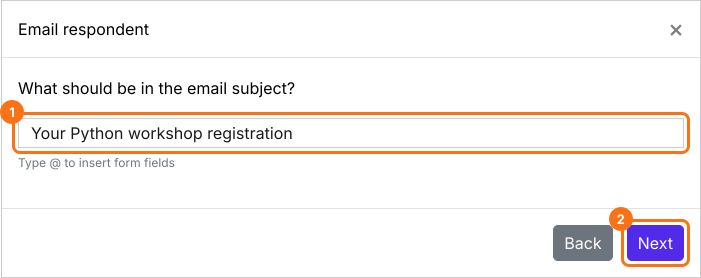
De stap What should be in the email subject? met het onderwerp Your Python workshop registration, met het onderwerp en Next gemarkeerd
  • Het bericht begint met al hun antwoorden. Zet je volgende stap eronder.
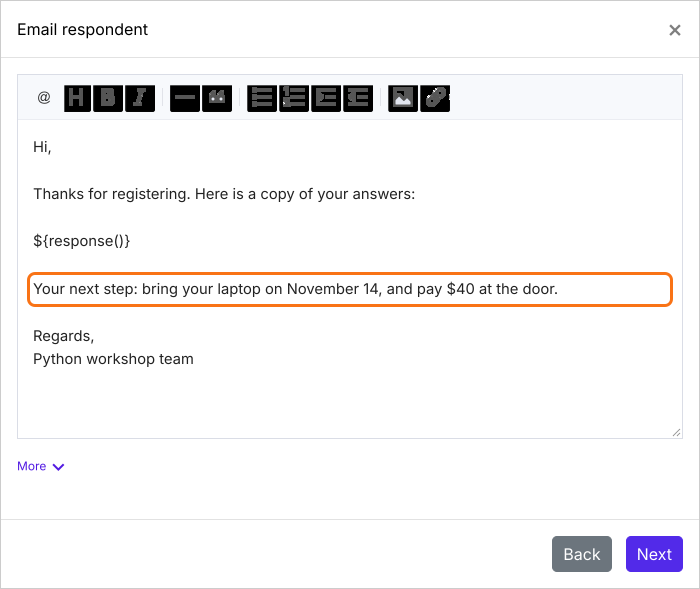
De stap voor het bericht met de antwoordformule en de regel Your next step: bring your laptop on November 14 and pay $40 at the door gemarkeerd
  • Om één antwoord in het bericht te zetten, klik je op de optie @ en kies je de vraag. Die verschijnt als een code zoals ${entry1280768093} en elke e-mail toont op die plek het antwoord. Laat er een spatie voor staan. Klik op Next.
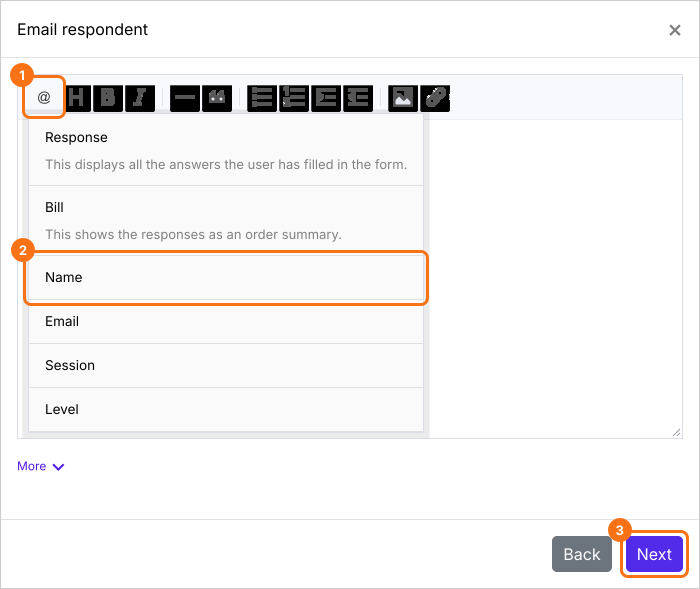
De stap voor het bericht met de @-lijst open, met @, het veld Name en Next gemarkeerd
  • Klik op "Click here", vul het formulier in met je eigen e-mailadres en verzend het. Komt de e-mail aan, klik dan op YES. Zo niet, klik dan op NO.
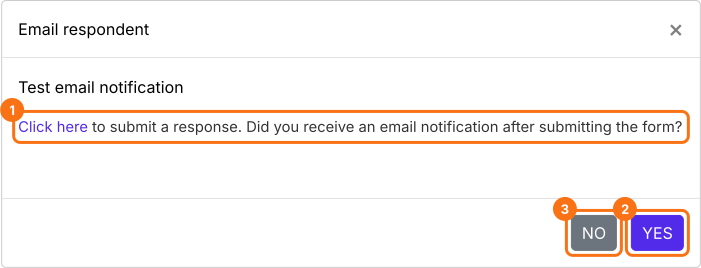
De stap Test email notification, met de regel Click here, YES en NO gemarkeerd
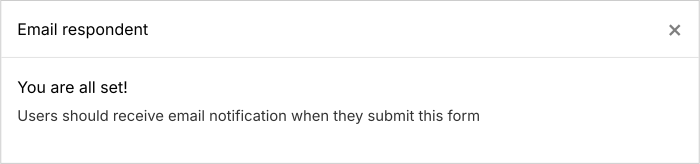
Als de test lukt, verschijnt You are all set! en krijgt iedereen de bevestigingsmail zodra hij het formulier verzendt.
Het vak Email respondent met de melding You are all set! Users should receive email notification when they submit this form
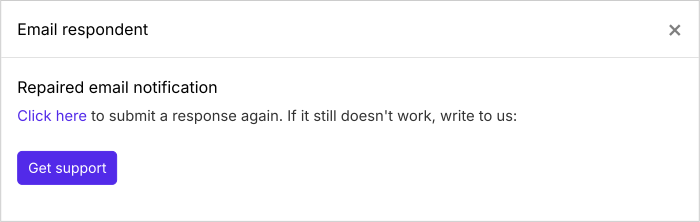
Komt de testmail niet aan, klik dan op NO. Er wordt dan geprobeerd de e-mailtrigger te herstellen. Verzend nog een testantwoord om het te controleren. Werkt het nog steeds niet, klik dan op Get support.
Het vak Email respondent met de melding Repaired email notification, met Click here en Get support
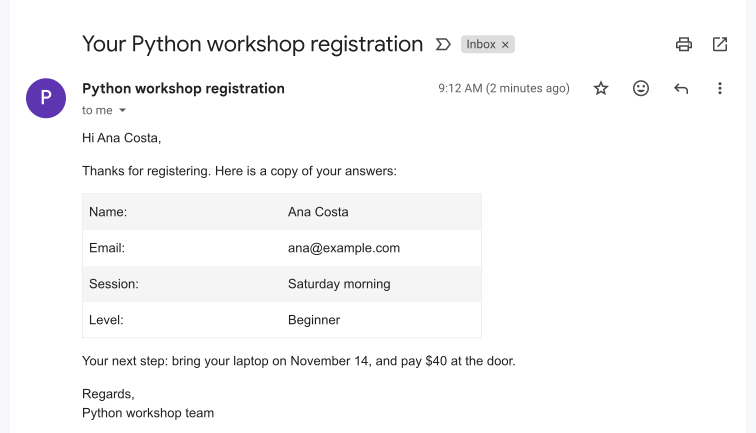
Iedereen krijgt de e-mail met zijn antwoorden en jouw volgende stap zodra hij het formulier verzendt.
Een Gmail-bericht van Python workshop registration met de antwoorden van Ana Costa in een tabel en de volgende stap eronder

Samenvatting

Hebben mensen een kopie van hun antwoorden en jouw volgende stap nodig, dan schiet de kopie van Google tekort: die kan adressen buiten Gmail missen en je kunt er geen eigen woorden aan toevoegen. Met Formfacade schrijf je de bevestigingsmail één keer en iedereen krijgt hem met zijn antwoorden zodra hij verzendt. Maak je formulier en volg de stappen hierboven. Heb je vragen, schrijf dan naar support.

Laatst bijgewerkt: