Hoe krijg je e-mailmeldingen met het formulierantwoord als iemand het formulier verzendt?
"de links in de e-mail blokkeren iedereen behalve de eigenaar van het formulier"- Google Docs Editors Community
Als je team de antwoorden van een Google-formulier deelt, moet iedereen elk antwoord lezen zodra het binnenkomt. Google Forms kan je een melding sturen, maar daarin staat alleen een link en die link opent alleen voor de eigenaar van het formulier. De mail doorsturen helpt dus niet. Met Formfacade stuur je de melding naar zoveel mensen als je wilt, met het hele antwoord in de e-mail, zodat iedereen het kan lezen zonder het formulier te openen. Je team kan elk antwoord ook naar een status op het Kanbanbord verplaatsen, zodat iedereen ziet wat klaar is.
Aan de slag. Maak je formulier en volg de stappen hieronder.
Stuur de melding naar je team
- Geef je formulier een naam op de pagina die opent, klik op Create form en klik op Proceed.
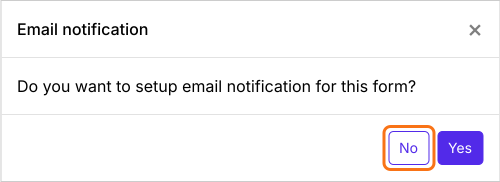
- Bij de vraag "Do you want to setup email notification for this form?" klik je op No.
- Klik op Responses.

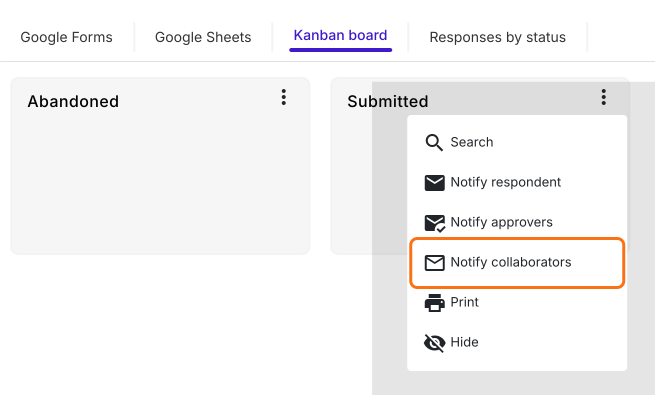
- Klik op Kanban board, klik op de drie puntjes ⋮ bij Submitted en klik op Notify collaborators.
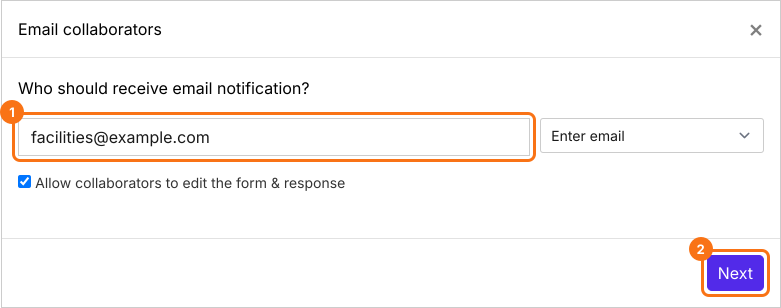
- Vul de e-mailadressen van je bijdragers of een groepsadres in, gescheiden door komma's en klik op Next.
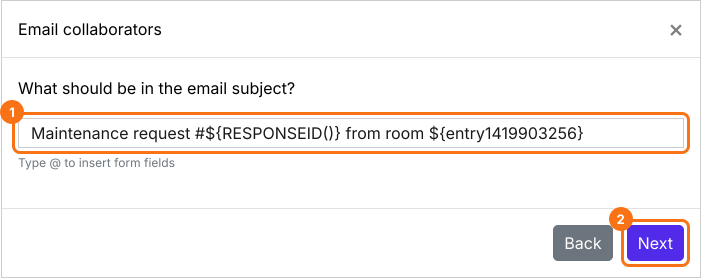
- Typ een onderwerp of zet er zoals hieronder antwoorden uit het formulier in en klik op Next.
- Het bericht begint met alle antwoorden. Pas het aan als je wilt.
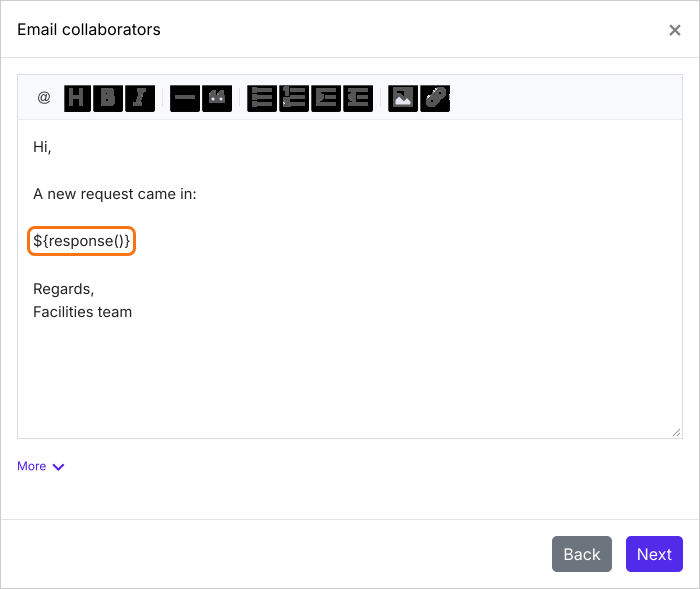
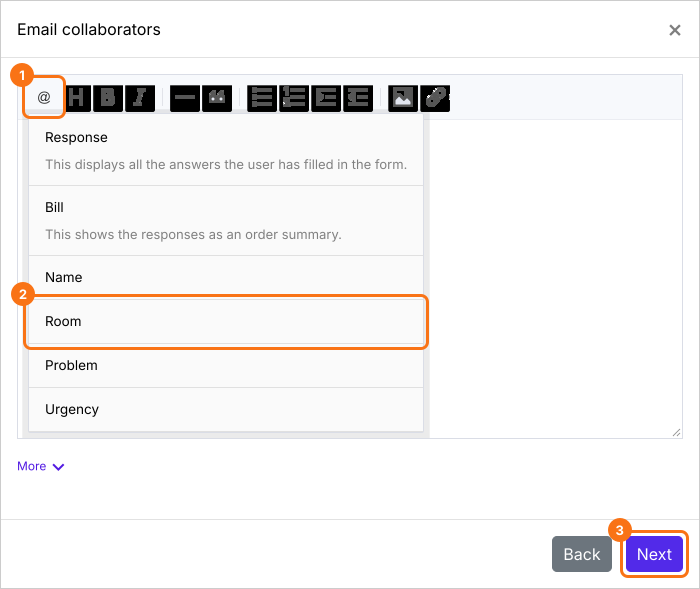
- Om één antwoord in het bericht te zetten, klik je op de optie @ en kies je de vraag. Die verschijnt als een code zoals ${entry1280768093} en elke e-mail toont op die plek het antwoord. Laat er een spatie voor staan. Klik op Next.
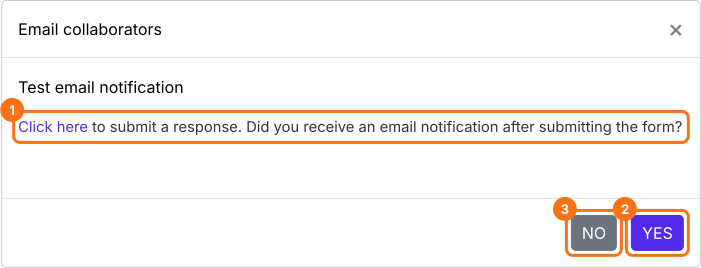
- Klik op "Click here", vul het formulier in en verzend het. Komt de e-mail aan, klik dan op YES. Zo niet, klik dan op NO.
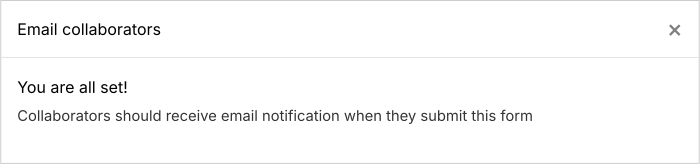
Als de test lukt, verschijnt You are all set! en krijgen bijdragers een e-mail voor elk nieuw antwoord.
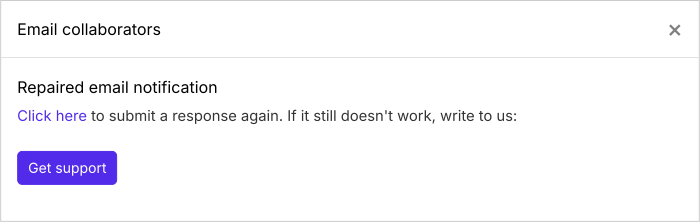
Komt de testmail niet aan, klik dan op NO. Er wordt dan geprobeerd de e-mailtrigger te herstellen. Verzend nog een testantwoord om het te controleren. Werkt het nog steeds niet, klik dan op Get support.
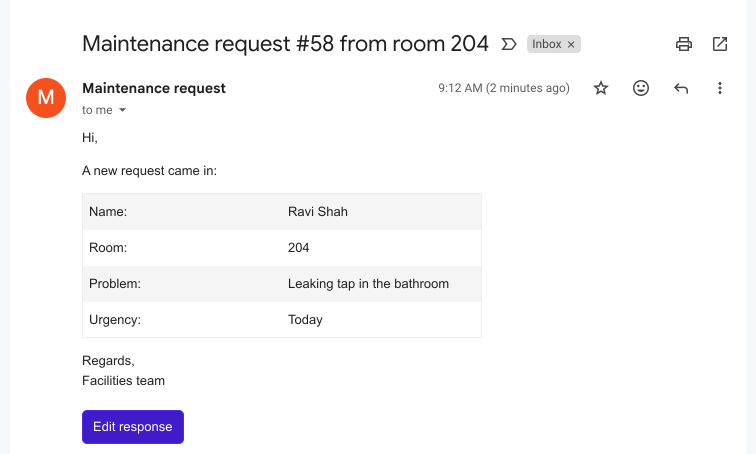
Elke bijdrager krijgt een e-mail met alle antwoorden zodra iemand het formulier verzendt.
Samenvatting
Moet je team elk antwoord lezen zodra het binnenkomt, dan schiet de melding van Google tekort, want de link opent alleen voor de eigenaar van het formulier. Met Formfacade staan alle antwoorden in de e-mail, zodat iedereen naar wie je hem stuurt het antwoord kan lezen. Maak je formulier en volg de stappen hierboven. Heb je vragen, schrijf dan naar support.
Laatst bijgewerkt: