¿Cómo recibir una notificación por correo con la respuesta cuando alguien envía el formulario?
"los enlaces que vienen en el correo bloquean a todos menos al propietario del formulario"- Google Docs Editors Community
Cuando tu equipo comparte las respuestas de un Google Form, todos necesitan leer cada una en cuanto llega. Google Forms puede enviarte una notificación, pero solo trae un enlace. Ese enlace solo se abre para el propietario del formulario, así que reenviar el correo no sirve. Con Formfacade, envías la notificación a todas las personas que quieras con la respuesta completa en el correo, para que cualquiera la lea sin abrir el formulario. Tu equipo también puede mover cada respuesta a un estado en el tablero Kanban, para que todos vean qué está hecho.
Empecemos. Crea tu formulario y sigue los pasos de abajo.
Envía la notificación a tu equipo
- En la página que se abre, ponle nombre a tu formulario, haz clic en Create form y luego en Proceed.
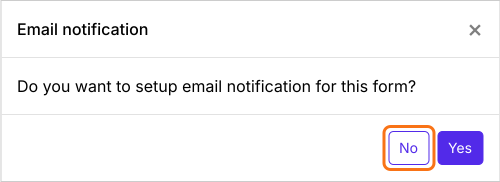
- Cuando pregunte "Do you want to setup email notification for this form?", haz clic en No.
- Haz clic en Responses.

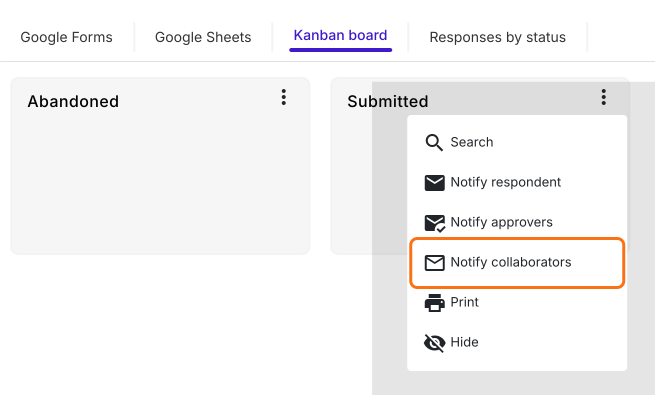
- Haz clic en Kanban board, haz clic en los tres puntos ⋮ de Submitted y haz clic en Notify collaborators.
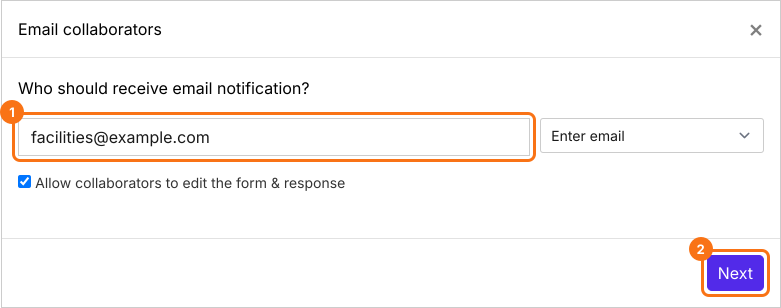
- Escribe las direcciones de correo de tus colaboradores o una dirección de grupo separadas por comas y haz clic en Next.
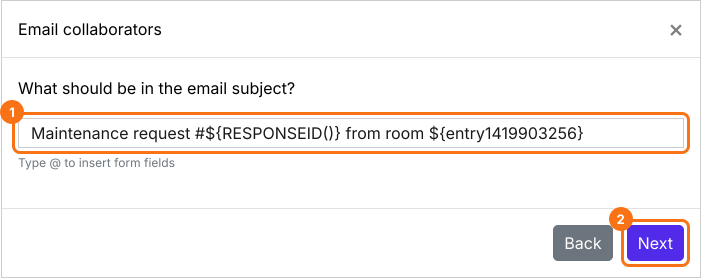
- Escribe un asunto o pon en él respuestas del formulario como abajo. Luego haz clic en Next.
- El mensaje empieza con todas las respuestas. Cámbialo si quieres.
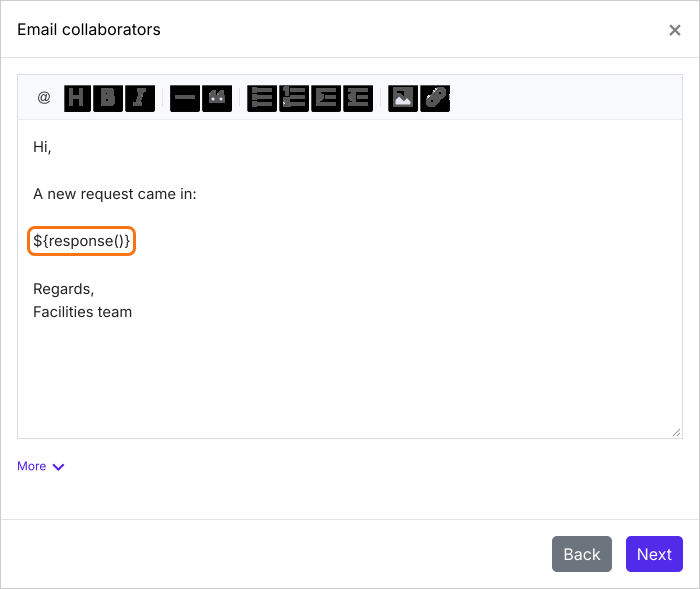
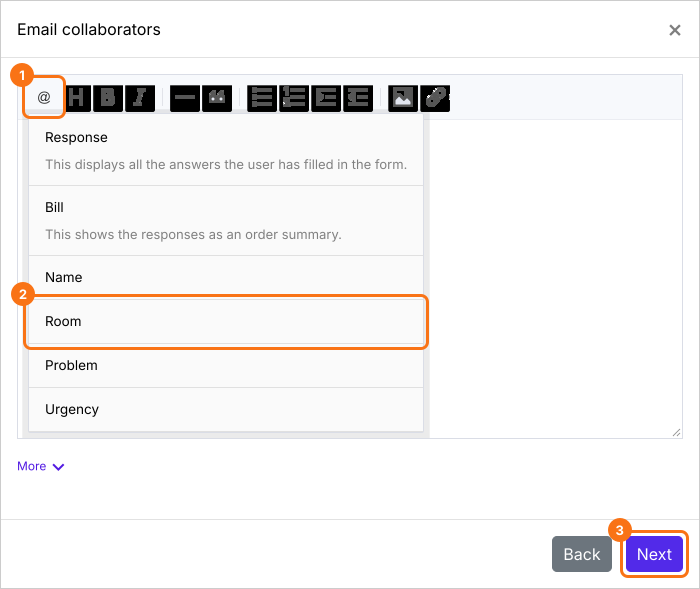
- Para poner una respuesta en el mensaje, haz clic en la opción @ y elige la pregunta. Aparece como un código, por ejemplo ${entry1280768093}. Cada correo muestra la respuesta en su lugar. Deja un espacio antes. Haz clic en Next.
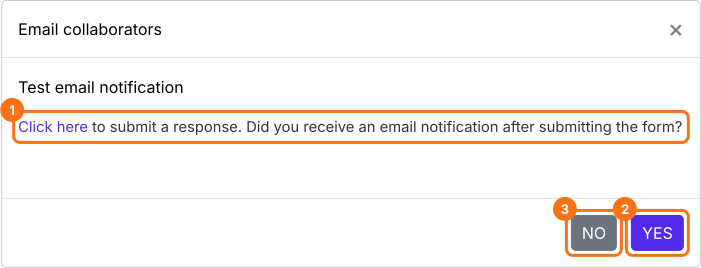
- Haz clic en "Click here", llena el formulario y envíalo. Si el correo llega, haz clic en YES. Si no, haz clic en NO.
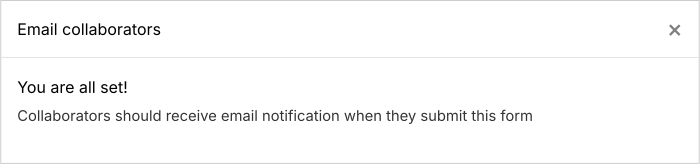
Cuando la prueba funciona, aparece You are all set! y los colaboradores reciben un correo por cada nueva respuesta.
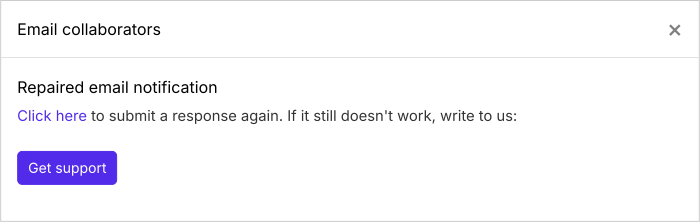
Si el correo de prueba no llega, haz clic en NO y se intentará reparar el activador de correo. Envía otra respuesta de prueba para comprobarlo. Si todavía no funciona, haz clic en Get support.
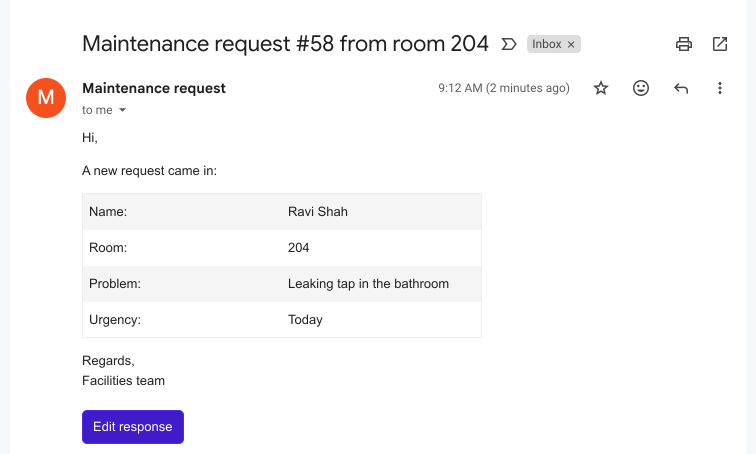
Cada colaborador recibe un correo con todas las respuestas en cuanto alguien envía el formulario.
Resumen
Si tu equipo necesita leer cada respuesta en cuanto llega, la notificación de Google se queda corta porque su enlace solo se abre para el propietario del formulario. Con Formfacade, todas las respuestas van en el correo, así que cualquier persona que lo reciba puede leer la respuesta. Crea tu formulario y sigue los pasos anteriores. Si tienes preguntas, escribe a soporte.
Última actualización: