如何在使用者提交表單時收到附有表單回應的電子郵件通知?
"電子郵件中的連結會擋住表單擁有者以外的所有人"- Google Docs Editors Community
當團隊共用 Google Forms 表單的回應時,每個人都需要在回應一進來就讀到。Google Forms 可以寄通知給您,但裡面只有一個連結,而且這個連結只有表單擁有者能開啟,所以轉寄郵件也沒用。使用 Formfacade,您可以把通知寄給任意多人,郵件中包含完整回應,任何人都不必開啟表單就能閱讀。您的團隊還能把每筆回應移到看板上的某個狀態,讓大家都知道哪些已完成。
現在就開始。建立您的表單,然後依照下列步驟操作。
將通知寄給您的團隊
- 在開啟的頁面中為表單命名,點選 Create form,再點選 Proceed。
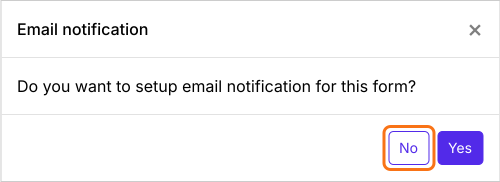
- 當畫面詢問「Do you want to setup email notification for this form?」時,點選 No。
- 點選 Responses。

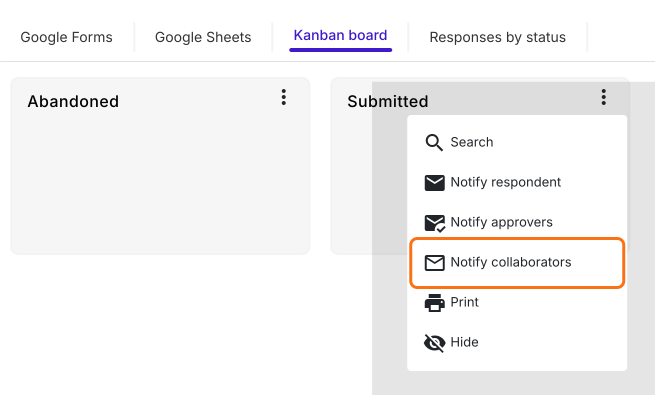
- 點選 Kanban board,點選 Submitted 上的三個點 ⋮,再點選 Notify collaborators。
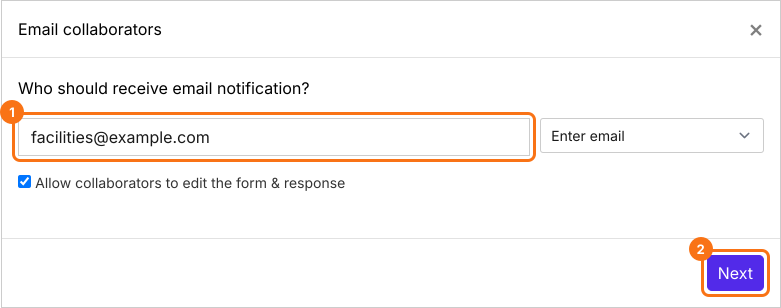
- 輸入協作者的電子郵件地址或群組地址,以逗號分隔,然後點選 Next。
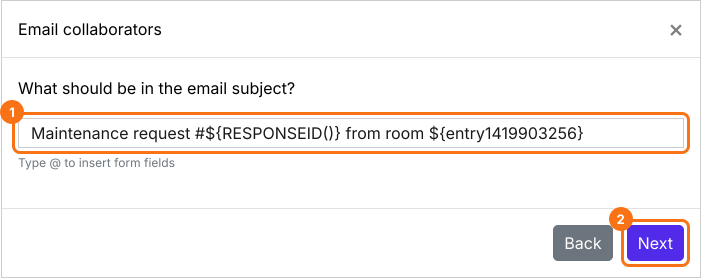
- 輸入主旨,或像下面這樣把表單的答案放進主旨,然後點選 Next。
- 訊息一開頭就是所有答案。您可以視需要修改。
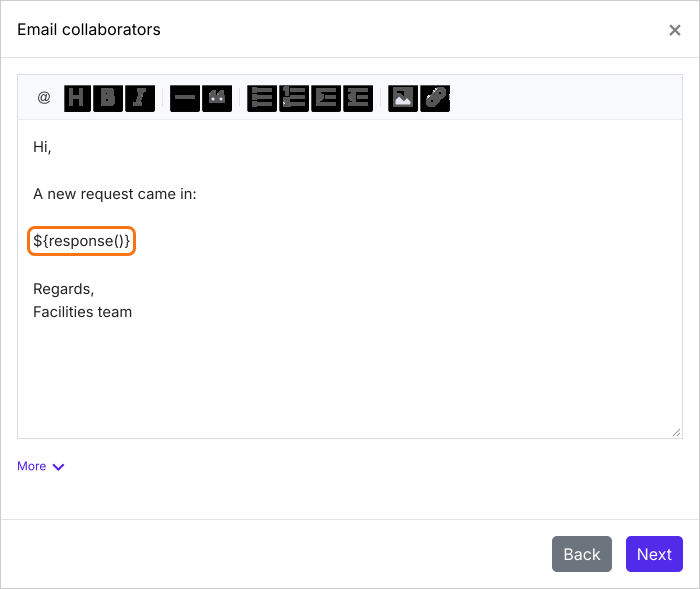
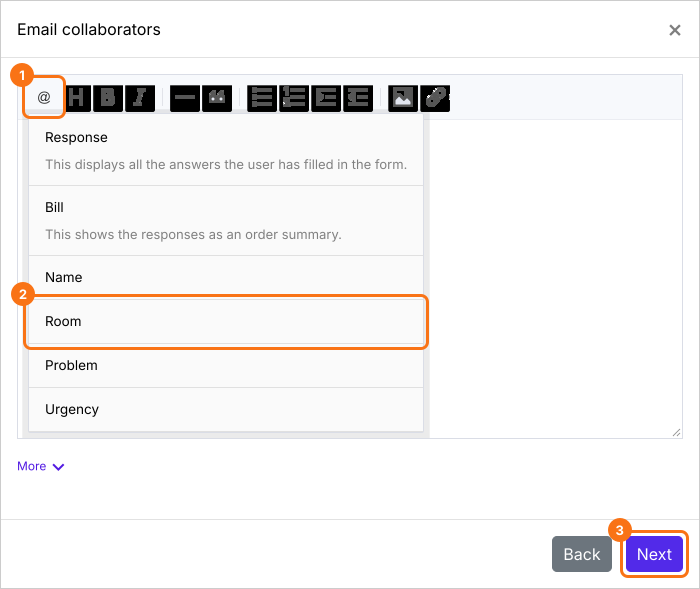
- 要在訊息中放入某一個答案,請點選 @ 選項並選擇問題。它會顯示為 ${entry1280768093} 這樣的代碼,每封電子郵件都會在該位置顯示答案。請在它前面留一個空格。點選 Next。
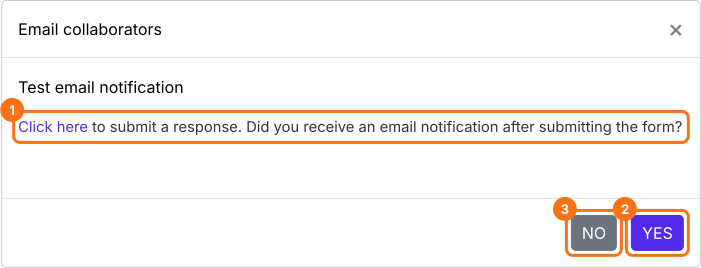
- 點選「Click here」,填寫表單並提交。如果收到電子郵件,點選 YES;如果沒收到,點選 NO。
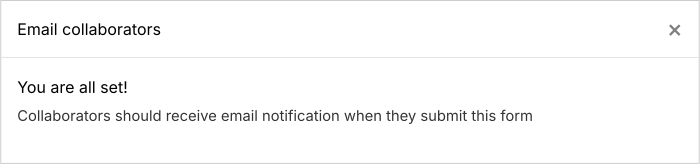
測試成功時會顯示 You are all set!,協作者每收到一筆新回應就會收到一封電子郵件。
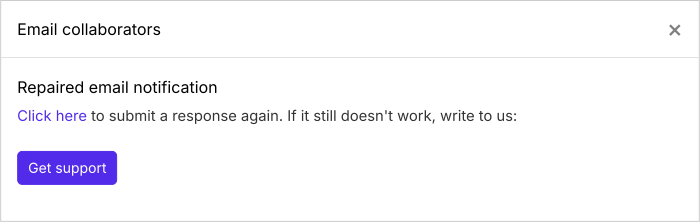
如果測試電子郵件沒有寄達,請點選 NO,系統會嘗試修復電子郵件觸發條件。再提交一筆測試回應確認。如果還是不行,請點選 Get support。
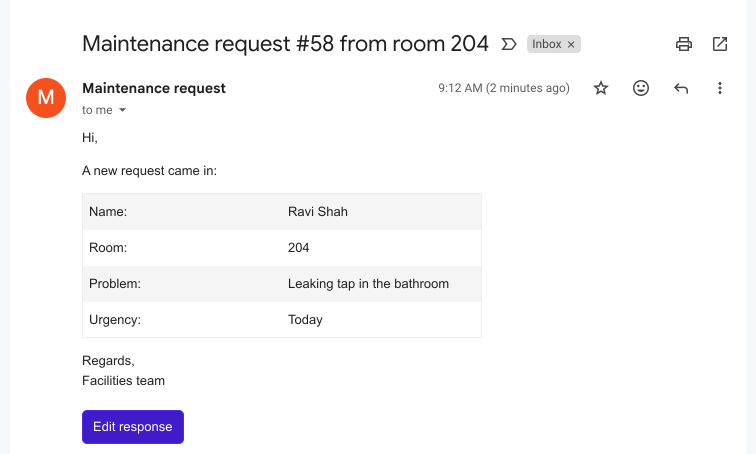
只要有人提交表單,每位協作者都會立即收到包含所有答案的電子郵件。
摘要
最後更新: