如何在提交後編輯 Google Forms?
"連結沒有反映更新後的表單"- Google Docs Editors Community
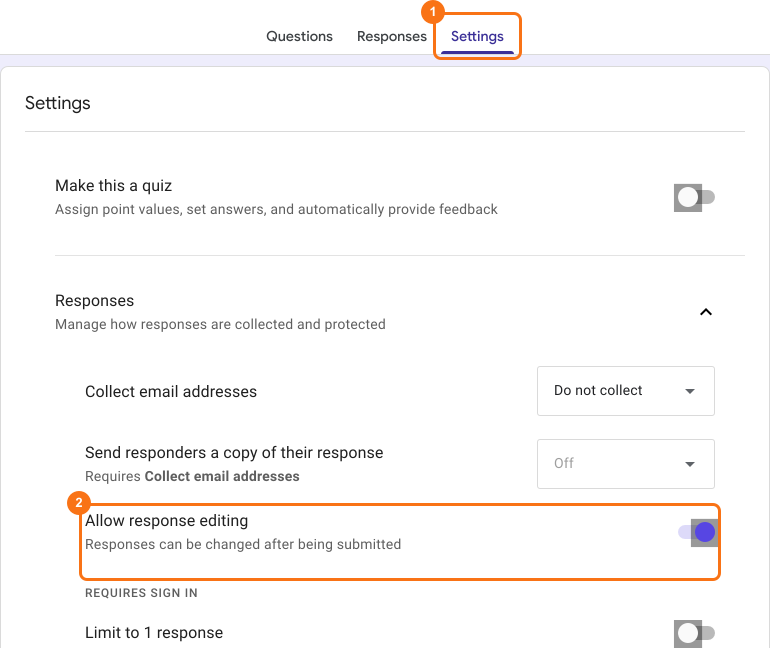
您已經分享了 Google Form,回應陸續進來,這時您發現某個問題有錯,或有填答者要求修正答案。編輯之前,先了解修改會造成什麼影響會很有幫助。表單擁有者和協作者隨時都能編輯表單,連結也保持不變,但修改大家已經回答過的問題,可能會影響您已收集的回應。要讓填答者修正自己的答案,請在 Google Forms 中開啟 Allow response editing。
以下說明在有人回應後您可以修改什麼、會影響什麼,以及如何讓填答者編輯自己的答案。
提交後編輯 Google Form
即使已經把表單分享給使用者收集回應,您仍可隨時編輯表單。要進行編輯,請在 Google Forms 中開啟表單,選取現有的問題或選項進行編輯,或新增新問題、區段、圖片、影片 & 更多內容。您的變更會即時儲存,其他人下次開啟表單時就會看到。
在表單提交時動態更新 Google Form
您可以使用 Apps Script 或 Google Workspace Marketplace 的外掛程式,在有人提交時修改 Google Form。最常見的情況有 2 種。
限制 Google Forms 的回應數:回應數達到上限後,您可以關閉 Google Form,停止接受回應。例如活動的座位上限為 30 個,當 30 位使用者報名後,您就可以關閉報名表單。按一下這裡搜尋可限制表單回應數的外掛程式。
限制 Google Forms 的選項:您可以在提交時移除、更新或填入表單中下拉式選單、選擇題或核取方塊問題的選項。這在(庫存類)情境中很實用,例如您想限制某個選項可被選取的次數。比方說,您想限制某個時段的預約數,或只允許預約某個時段。按一下這裡搜尋可限制選項的外掛程式。
⚠️ 注意
- 修改表單不會影響用來收集回應的表單連結。連結會保持不變。
- 如果您修改 Google Forms 中現有的問題和選項,可能會影響 Google Forms 中已記錄的提交回應。您應該將回應同步到 Google Sheets,確保不會遺失任何資料。
提交後編輯 Google Form 回應
當 Google Forms 中的 Allow response editing 開啟時,提交後的確認訊息和回應收據電子郵件中都會有編輯連結。填答者點選它就能修改已提交的回應。按一下這裡進一步了解運作方式。
摘要
Google Form 在分享後仍可隨時編輯,連結也保持不變,但修改大家已回答過的問題可能會影響他們的回應,所以請先同步到 Google Sheets。要讓填答者修改自己的答案,請開啟 Allow response editing。如果您還沒有表單,請建立您的表單。
最後更新: