¿Cómo editar un formulario de Google después de enviarlo?
"El enlace no muestra el formulario actualizado"- Google Docs Editors Community
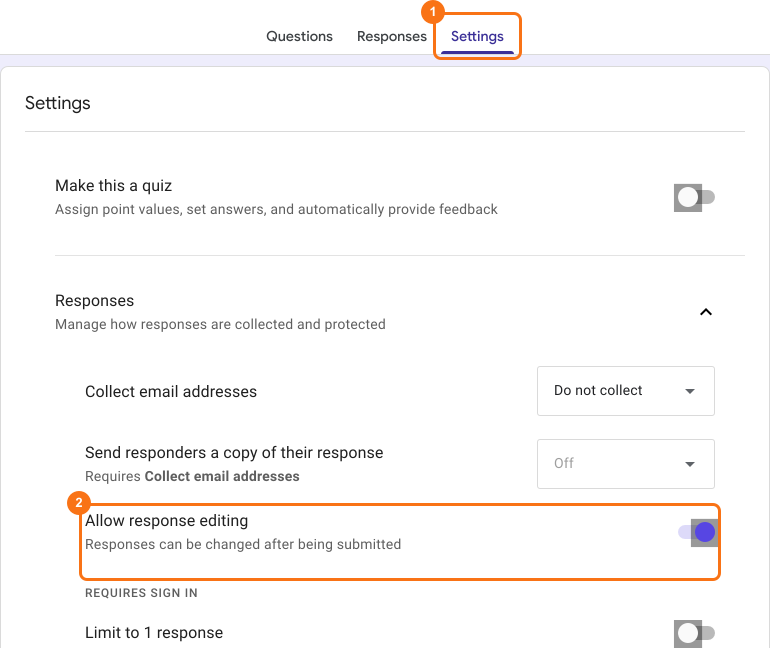
Compartiste un formulario de Google, están llegando respuestas y encuentras un error en una pregunta o alguien que respondió pide corregir una respuesta. Antes de editar, conviene saber qué hace un cambio. Los propietarios y colaboradores de un formulario pueden editarlo en cualquier momento y el enlace sigue siendo el mismo, pero cambiar una pregunta que las personas ya respondieron puede afectar las respuestas que recopilaste. Para que quienes responden corrijan sus propias respuestas, activa Allow response editing en Google Forms.
Esto es lo que puedes cambiar después de que las personas responden, a qué afecta y cómo dejar que quienes responden editen sus respuestas.
Editar un formulario de google después del envío
Puedes editar tu formulario en cualquier momento, incluso después de compartirlo para recopilar respuestas. Para editarlo, abre tu formulario en Google Forms y elige una pregunta u opción de respuesta existente para editarla o agrega una pregunta nueva, una sección, una imagen, un video & más. Tus cambios se guardan mientras los haces y las personas los ven la próxima vez que abren el formulario.
Actualizar un formulario de google automáticamente al enviarlo
Puedes usar Apps Script o complementos del Google Workspace Marketplace para cambiar un formulario de Google cuando alguien lo envía. Hay dos casos que aparecen más seguido.
Limitar respuestas en Google Forms: puedes cerrar el formulario de google para dejar de aceptar respuestas cuando se llega al límite máximo. Por ejemplo, si el evento tiene 30 lugares como máximo, puedes cerrar el formulario de registro cuando se hayan registrado 30 personas. Haz clic aquí para buscar complementos que limitan las respuestas de un formulario.
Limitar opciones en Google Forms: puedes quitar, actualizar o llenar las opciones de respuesta de preguntas desplegables, de opción múltiple o de casillas de verificación de tu formulario al enviarlo. Esto sirve para casos (de inventario) en los que quieres limitar las veces que se puede elegir una opción de respuesta. Por ejemplo, quieres limitar el número de reservas para un horario o permitir solo una reserva por horario. Haz clic aquí para buscar complementos que limitan las opciones de respuesta.
⚠️ Nota
- Si haces cambios en tu formulario, no afectan el enlace del formulario que usas para recopilar respuestas. El enlace sigue siendo el mismo.
- Si cambias preguntas y opciones de respuesta existentes en google forms, puede afectar las respuestas ya registradas en google forms. Deberías sincronizar las respuestas con Google Sheets para no perder ningún dato.
Editar las respuestas de un formulario de google después del envío
Cuando Allow response editing está activado en Google Forms, el mensaje de confirmación después del envío y el correo de recibo de la respuesta tienen un enlace de edición. Las personas hacen clic en él para cambiar la respuesta que enviaron. Haz clic aquí para saber más sobre cómo funciona.
Resumen
Puedes editar un formulario de Google en cualquier momento después de compartirlo y el enlace sigue siendo el mismo, pero cambiar preguntas que las personas ya respondieron puede afectar sus respuestas, así que primero sincronízalas con Google Sheets. Para que las personas cambien sus propias respuestas, activa Allow response editing. Si todavía no tienes un formulario, crea tu formulario.
Última actualización: