如何在 Google Forms 中加入區段?
把一份長的 Google Forms 表單全放在單一頁面上,大家還沒填到最後就流失了。Google Forms 讓您把表單分成區段,每個區段都有標題和說明,大家用 Next 依序前進。使用 Formfacade,您也用同樣的方式新增頁面:點選頁面要開始的位置,之後的問題就會移到新頁面。大家一次看到一頁,用 Next 和 Back 切換,搭配您的品牌,而不是 Google 的;您也可以在頁面內的一組問題上方加上標題和說明。
建立您的表單,或在 Formfacade 開啟您現有的表單,然後依照以下步驟操作。
建立多頁表單
- 在開啟的頁面中為表單命名,點選 Embed form,再點選 Proceed。如果您在 Formfacade 已經有表單,就改為開啟它。
- 點選「Edit」分頁

- 點選新頁面要從其後開始的那個問題
- 點選右側工具列中的 Add page 圖示
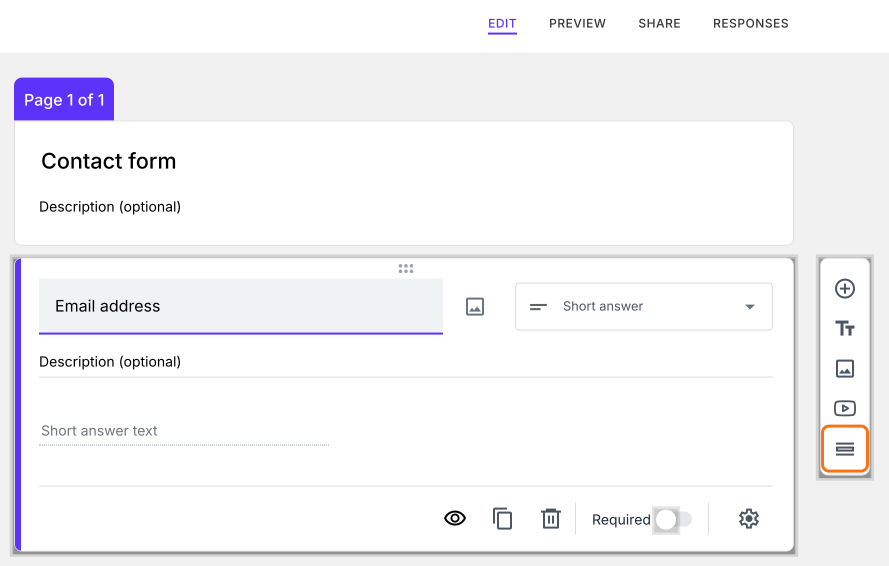
- 新頁面會從您點選的問題下方的問題開始
- 將「Untitled Section」換成頁面標題
- 在該頁面新增問題或內容
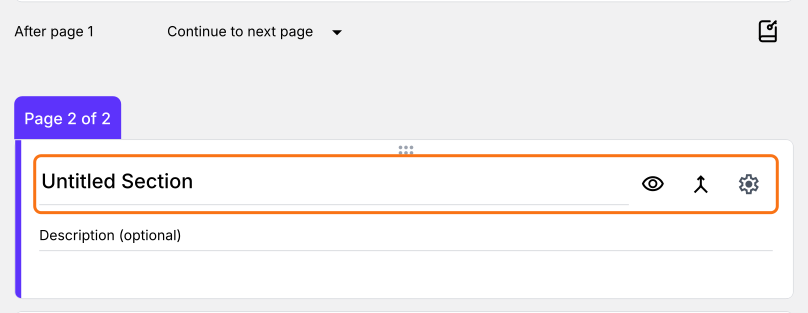
使用者一次看到一頁,並用 Next 和 Back 切換。
在頁面內將問題分組
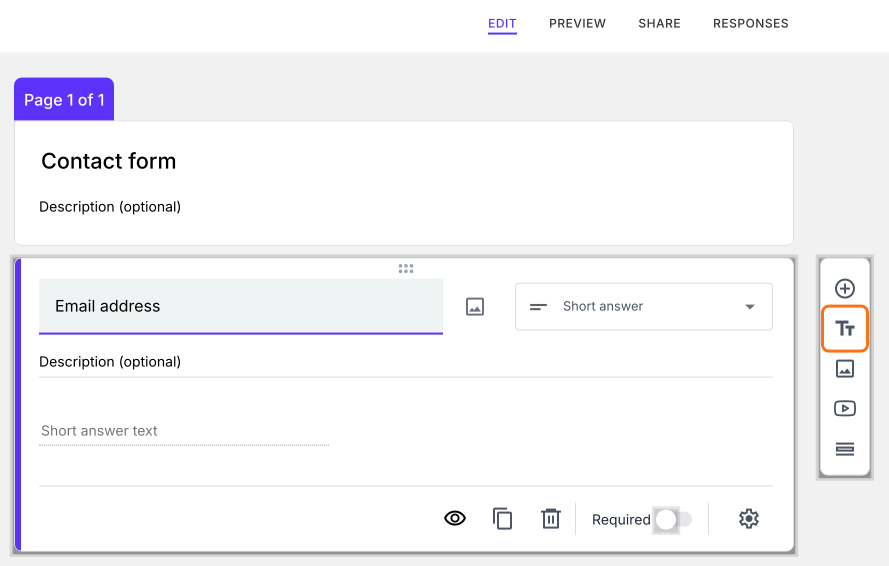
- 點選新標題和說明要加在其後的那個問題
- 點選右側工具列中的 Add title & description 圖示
- 問題後面會立即新增一張卡片。加上標題和說明
摘要
最後更新: