如何從試算表自動填入 Google Forms的欄位?
"能根據輸入的電話號碼,從先前的回應自動填入 Google Form 的欄位嗎?"- Google Docs Editors Community
填答者輸入電話號碼或員工編號,與之對應的姓名、電子郵件和地址早就在您的 Google Sheet 或先前的回應中。Google Forms 卻要他們全部重新輸入一次,錯誤就這樣跑進來。Google 論壇上有 53 人希望表單能自己填好這些資料。Apps Script 幫不上忙,因為它無法在有人填寫表單時填入欄位。使用 Formfacade,您連結試算表並用簡單的英文描述自動填入。他們輸入編號,表單就從一份或多份試算表填好其餘欄位,而且您的試算表絕不會被修改。
以下說明自動填入與預先填寫有何不同、為什麼 Apps Script 做不到,以及如何用 Formfacade 設定。
自動填入與預先填寫
這兩個詞常被混用,但描述的是不同的事情:
自動填入發生在填答者填寫表單的時候。當他們選擇或輸入一個值時,相關欄位會即時從您的試算表填入。例如,填答者選擇員工編號後,他們的姓名、部門和地點就會自動填入。
預先填寫發生在表單開啟之前。表單擁有者為每位填答者產生專屬的預填連結,填答者開啟表單時,某些欄位已經填好。例如,寄給顧客一份已經填好姓名和訂單編號的意見回饋表單。您可以手動產生預填連結,使用 Google Sheets 公式根據試算表中的資料自動產生預填連結,或使用 Formfacade Prefill 產生安全的預填連結,不會在網址參數中暴露資料。
本文介紹的是自動填入。如果您想從 Google Sheet 產生預填連結並寄給特定填答者,請參閱 Formfacade - Prefill。
什麼是 Google Forms 中的自動填入?
自動填入會把表單中的問題連結到 Google Sheet 中的一欄或多欄。當填答者選擇或輸入一個值時,表單會即時查詢您的試算表,並自動用相關資料填入多個欄位。
例如,當填答者從下拉式選單選擇員工編號時,他們的姓名、部門和辦公地點會從試算表自動填入表單中對應的欄位。填答者不需要手動輸入這些資料。
或者,當填答者從下拉式選單選擇產品時,產品說明、價格和可用庫存會從一份試算表自動填入,適用的稅率和運費則從另一份試算表自動填入。
自動填入可以一次填入多個欄位,從一份或多份已連結的試算表取得資料。
我可以使用 Apps Script 嗎?
Apps Script 可用來編輯表單,或在填答者提交表單後觸發動作。例如,它可以查詢試算表來更新下拉式選單中的答案選項,或寄送確認電子郵件給填答者。然而,在原生的 Google Form 中,Apps Script 無法即時回應填答者的輸入。
自動填入需要表單在填答者做出選擇或輸入值的那一刻查詢一份或多份試算表,並立即填入多個欄位。Apps Script 無法在填答者填寫表單時做到這一點。
透過網址匯入 Google Forms
如果您已經在 Google Forms 中建立表單,可以用表單網址把它匯入 Formfacade。這會在 Formfacade 中建立表單的副本,您可以在其中設定查詢。當填答者使用 Formfacade 連結提交表單時,回應會記錄在 Google Forms 中。您可以使用 Google Forms 的 Link to Sheets 功能,將回應即時自動同步到 Google Sheets。
來看這個例子。一家公司用 Google Form 處理員工申請。當員工從下拉式選單選擇自己的員工編號時,他們的姓名、部門和辦公地點會自動從 Employee 試算表填入。員工只需要填寫與申請相關的細節。
如何設定?
您的 Google Form 需要填答者要回答的問題,以及每個要自動填入的欄位各一個問題。您的 Google Sheet 則需要各自對應的欄。
- 按一下Connect your Google Sheet to your form
- 在開啟的頁面中按一下「Autofill fields from Google Sheets」
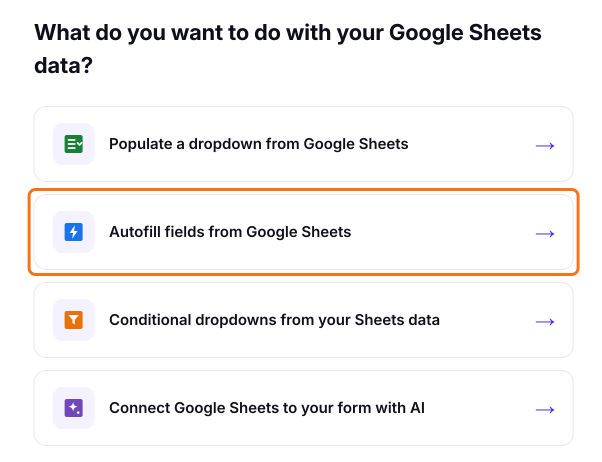
- 貼上您的 Google Form 連結並按一下 Next。Formfacade 會複製您的問題
- 選擇您的試算表並按一下 Next。如果還沒連結,請按一下 Connect a Google Sheet,並在 Google 的視窗中選擇它
- 在「How do you want to connect?」下,依您的需要編輯已寫好的指示,然後按一下 Proceed。例如:「當員工選擇員工編號時,從 Employee 試算表自動填入他們的姓名、部門和辦公地點。」
- 按一下 Preview your form 試用看看
- 把 Formfacade 連結分享給您的填答者。
用簡單的英文或任何語言描述您想要的,當填答者做出選擇時,它就會即時查詢您的試算表,並用試算表中的資料填入答案。表單會自動與試算表保持同步。
再看另一個例子。一家零售店用 Google Form 接受訂單。當顧客從下拉式選單選擇產品時,產品說明、價格和可用庫存會從 Products 試算表自動填入,適用的稅率和運費則從 Pricing 試算表自動填入。顧客只需要輸入數量。例如:「當顧客選擇產品時,從 Products 試算表自動填入產品說明、價格和可用庫存,並從 Pricing 試算表填入稅率和運費。」
為什麼選擇這個做法?
- 不需要 Apps Script。用一句簡單的英文指示設定自動填入。
- 可處理大量資料。支援任何大小、以 Google Sheets 為後端的資料,沒有效能限制。
- 彈性的介面。可隱藏查詢欄位,或將它們設為唯讀,讓填答者無法編輯傳回的值。
- 您的試算表是唯一的資料來源。在一個地方更新資料,每份連結的表單都會自動反映。
- 您的試算表絕不會被修改。Formfacade 會鏡像您的資料以快速提供表單,且從不使用您試算表的寫入權限。
常見問題
我可以從多份試算表自動填入欄位嗎?
可以。您可以把多份試算表連結到同一份表單,並根據單一選擇,從不同試算表自動填入不同欄位。
我可以隱藏自動填入的欄位,或將它們設為唯讀嗎?
可以。您可以把自動填入的欄位設為唯讀,讓填答者無法編輯傳回的值,或完全隱藏,讓填答者在填寫表單時看不到它們。
如果選擇的值不存在於試算表中,會發生什麼事?
自動填入欄位會保持空白。您可以設定錯誤訊息,在找不到相符資料時通知填答者。
回應會記錄在 Google Forms 中嗎?
會。無論您使用匯入方式或外掛程式,回應都會照常記錄在 Google Forms 中。您可以使用 Google Forms 的 Link to Sheets 功能,將回應即時同步到 Google Sheets。
摘要
當填答者重新輸入早已在您 Google Sheet 中的資料,錯誤就會跑進來,而 Google Forms 無法替他們填入。使用 Formfacade,您連結試算表,並用簡單的英文描述要從中填入哪些欄位。使用 Formfacade 把您的 Google Sheet 連結到表單。如有任何問題,請寫信給支援團隊。
最後更新: