Wie bearbeite ich ein Google-Formular nach dem Absenden?
"Link zeigt das aktualisierte Formular nicht"- Google Docs Editors Community
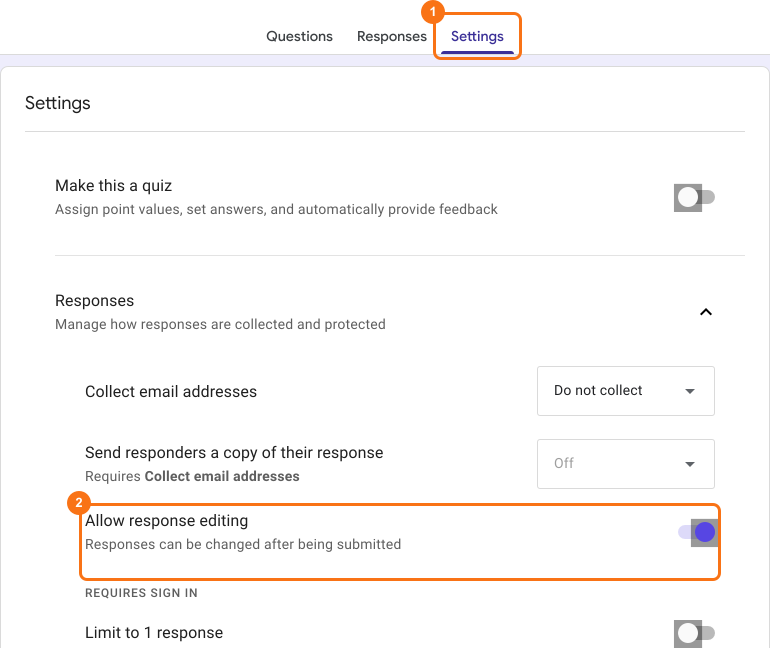
Sie haben ein Google-Formular geteilt, Antworten gehen ein und Sie finden einen Fehler in einer Frage oder eine befragte Person bittet darum, eine Antwort zu korrigieren. Bevor Sie bearbeiten, sollten Sie wissen, was eine Änderung bewirkt. Inhaber und Mitarbeitende können das Formular jederzeit bearbeiten und der Link bleibt derselbe, aber wenn Sie eine Frage ändern, die schon beantwortet wurde, kann das die gesammelten Antworten beeinflussen. Damit Befragte ihre eigenen Antworten korrigieren können, schalten Sie in Google Forms Allow response editing ein.
Hier sehen Sie, was Sie ändern können, nachdem Antworten eingegangen sind, was das bewirkt und wie Sie Befragte ihre Antworten bearbeiten lassen.
Google-Formular nach dem Absenden bearbeiten
Sie können Ihr Formular jederzeit bearbeiten, auch nachdem Sie es zum Sammeln von Antworten geteilt haben. Öffnen Sie dazu Ihr Formular in Google Forms und wählen Sie eine vorhandene Frage oder Antwortoption zum Bearbeiten aus oder fügen Sie eine neue Frage, einen Abschnitt, ein Bild, ein Video & mehr hinzu. Ihre Änderungen werden sofort gespeichert und die Leute sehen sie, wenn sie das Formular das nächste Mal öffnen.
Google-Formular beim Absenden automatisch aktualisieren
Mit Apps Script oder Add-ons aus dem Google Workspace Marketplace können Sie ein Google-Formular ändern, wenn jemand es absendet. Zwei Fälle kommen am häufigsten vor.
Antworten in Google Forms begrenzen: Sie können das Google-Formular schließen, damit es keine Antworten mehr annimmt, sobald die Höchstzahl erreicht ist. Hat eine Veranstaltung zum Beispiel höchstens 30 Plätze, können Sie das Anmeldeformular schließen, sobald sich 30 Personen angemeldet haben. Klicken Sie hier, um nach Add-ons zu suchen, die Formularantworten begrenzen.
Auswahlmöglichkeiten in Google Forms begrenzen: Sie können Antwortoptionen für Dropdown-, Multiple-Choice- oder Kontrollkästchen-Fragen beim Absenden entfernen, ändern oder befüllen. Das ist nützlich für (Bestands-)Fälle, in denen eine Antwortoption nur begrenzt oft gewählt werden darf. Zum Beispiel möchten Sie die Zahl der Buchungen für ein Zeitfenster begrenzen oder nur eine Buchung pro Zeitfenster zulassen. Klicken Sie hier, um nach Add-ons zu suchen, die Antwortoptionen begrenzen.
⚠️ Hinweis
- Wenn Sie Ihr Formular ändern, bleibt der Formularlink zum Sammeln von Antworten davon unberührt. Der Link bleibt derselbe.
- Wenn Sie vorhandene Fragen und Antwortoptionen in Google Forms ändern, kann das die bereits in Google Forms gespeicherten Antworten beeinflussen. Sie sollten die Antworten mit Google Sheets synchronisieren, damit Sie keine Daten verlieren.
Antworten in Google Forms nach dem Absenden bearbeiten
Wenn Allow response editing in Google Forms an ist, enthalten die Bestätigungsnachricht nach dem Absenden und die Antwortbestätigung per E-Mail beide einen Bearbeitungslink. Darüber ändern die Leute die Antwort, die sie abgesendet haben. Klicken Sie hier, um mehr darüber zu erfahren, wie das funktioniert.
Zusammenfassung
Sie können ein Google-Formular nach dem Teilen jederzeit bearbeiten und der Link bleibt derselbe, aber wenn Sie Fragen ändern, die schon beantwortet wurden, kann das die Antworten beeinflussen, also synchronisieren Sie sie vorher mit Google Sheets. Damit die Leute ihre eigenen Antworten ändern können, schalten Sie Allow response editing ein. Wenn Sie noch kein Formular haben, erstellen Sie Ihr Formular.
Zuletzt aktualisiert: