署名者ごとに専用のセクションを用意するには?
"複数人で記入する Google Forms のフォーム"- Google Docs Editors Community
クリケットクラブの Google Forms での選手登録には2人が関わります。選手が自分の情報を入力し、次にチームマネージャーがチームを記入して署名します。Google Forms は一度に1人の回答しか受け付けないので、マネージャーの部分は転送メールや2つ目のフォームに回り、誰かが回答を書き写すことになります。Formesign では、1つのフォームに署名者ごとのブロックがあります。選手が自分のブロックを入力して署名すると、チームマネージャーはメールから同じフォームを開き、選手の回答を変更できないテキストとして確認し、自分のブロックだけを記入します。
さっそく始めましょう。フォームを作成して、以下の手順に沿って進めてください。
1. 人ごとに署名者を追加
- フォームを作成をクリックし、Enter your form nameをクリックしてPlayer registrationと入力し、Generateをクリックします。
- アウトラインを確認し、Proceedをクリックします。
- EDITタブが開き、Add eSignatureダイアログにYour signing link is readyと表示されます。閉じてください。
- Signature workflowカードの鉛筆をクリックします。
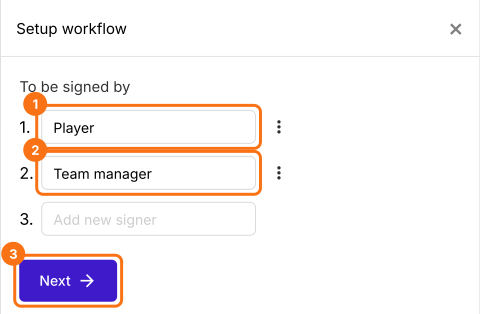
- AIがフォーム名から署名者を選ぶので、Setup workflowで上書き入力してPlayerとTeam managerにし、それ以外は3つの点から削除してNextをクリックします。
- Your signing link is readyダイアログを閉じます。
2. チームマネージャーのブロックを開く
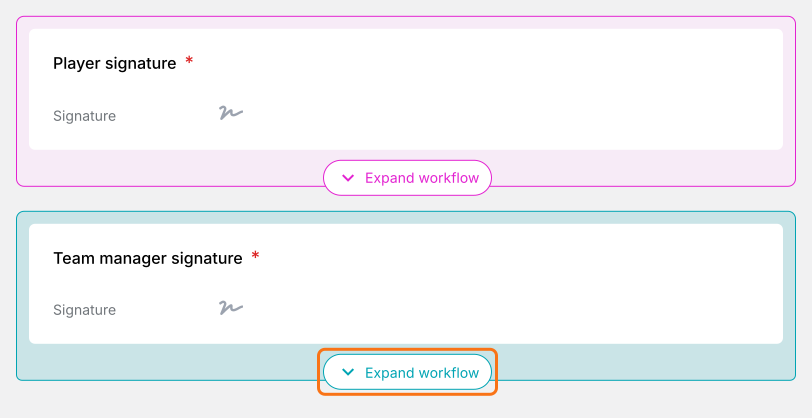
EDIT タブでは、署名者ごとに色分けされたブロックがあります。チームマネージャーのブロックで Expand workflow をクリックします。
3. 担当する質問を追加
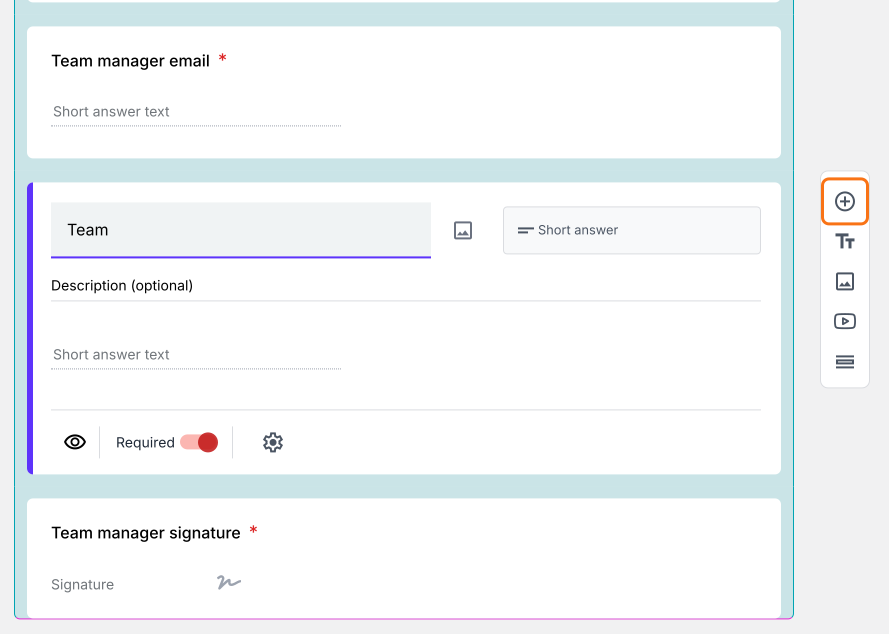
ブロック内の項目をクリックし、右側のツールバーにある + ボタンをクリックします。Team などの質問を入力し、別の質問をクリックします。
4. 各自が自分の部分だけを記入
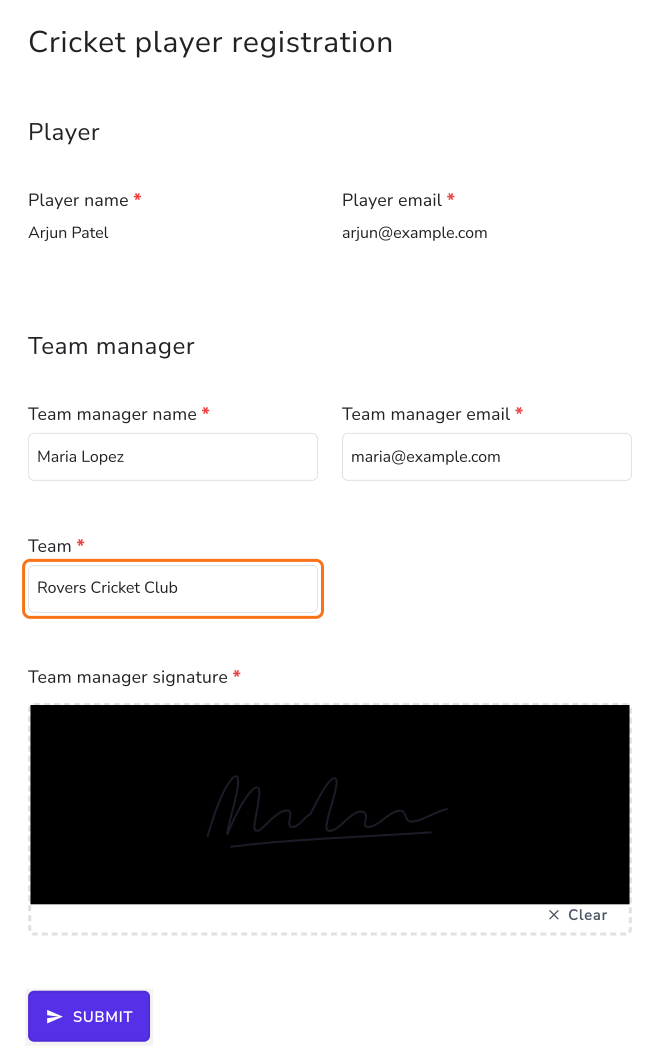
SHARE をクリックし、Copy をクリックして、選手にリンクを送ります。選手は署名後、チームマネージャーのメールアドレスを入力して Proceed をクリックします。チームマネージャーはメールの Review & sign をクリックし、選手の回答を確認します。この回答は変更できません。チームを入力して署名し、SUBMIT をクリックします。
まとめ
1つのフォームに複数人の回答と署名が必要なとき、Google Forms では回答を転送するか、2つ目のフォームを用意するしかありません。Formesign なら、同じフォームの中に署名者ごとのブロックがあります。各自が自分の部分だけを記入して署名し、前の人の回答は変更できず、署名済みPDFが1つ手に入ります。フォームを作成して、上の手順を進めてください。
最終更新: