Como dar a cada signatário a sua própria seção?
"Formulário do Google para ser preenchido por várias pessoas"- Google Docs Editors Community
A inscrição de jogadores de um clube de críquete no Google Forms precisa de duas pessoas: o jogador preenche os dados dele, depois o gerente do time adiciona o time e assina. O Google Forms recebe as respostas de uma pessoa por vez, então a parte do gerente acaba num e-mail encaminhado ou num segundo formulário e alguém copia as respostas de um para o outro. No Formesign, um mesmo formulário tem um bloco para cada signatário. O jogador preenche e assina o dele, depois o gerente do time abre o mesmo formulário a partir de um e-mail, vê as respostas do jogador como texto que não pode alterar e completa só o próprio bloco.
Vamos começar. Crie seu formulário e siga os passos abaixo.
1. Adicione um signatário para cada pessoa
- Clique em Crie seu formulário, clique em Enter your form name, digite Player registration e clique em Generate.
- Confira o esboço e clique em Proceed.
- Você chega na aba EDIT, onde a caixa Add eSignature diz Your signing link is ready. Feche-a.
- Clique no lápis do card Signature workflow.
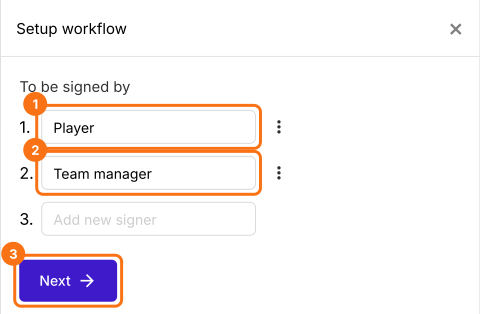
- A IA escolhe os signatários pelo nome do seu formulário, então em Setup workflow, digite por cima deles para que fiquem Player e Team manager, exclua os outros pelos três pontos de cada um e clique em Next.
- Feche a caixa Your signing link is ready.
2. Abra o bloco do gerente do time
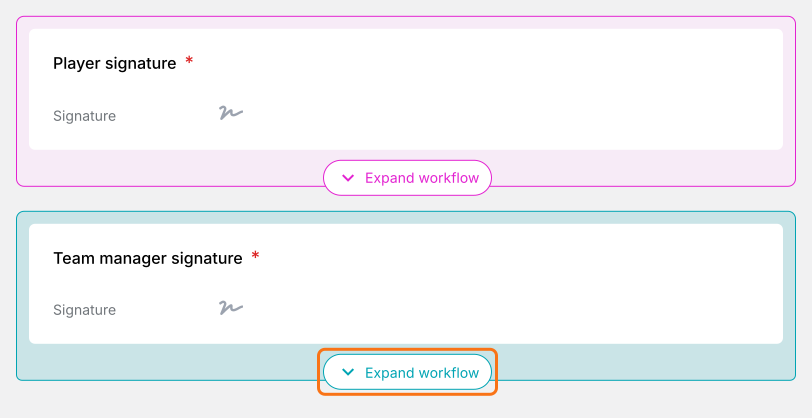
Na guia EDIT, cada signatário tem um bloco colorido. Clique em Expand workflow no do gerente do time.
3. Adicione as perguntas dele
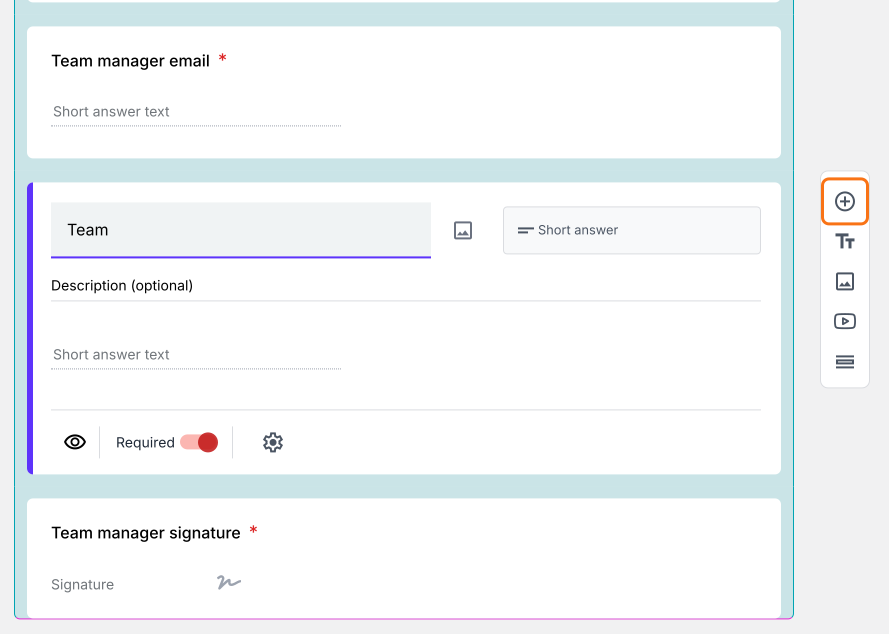
Clique em um campo do bloco e depois no botão + da barra de ferramentas à direita. Digite a pergunta, como Team e depois clique em outra pergunta.
4. Cada pessoa preenche só a sua parte
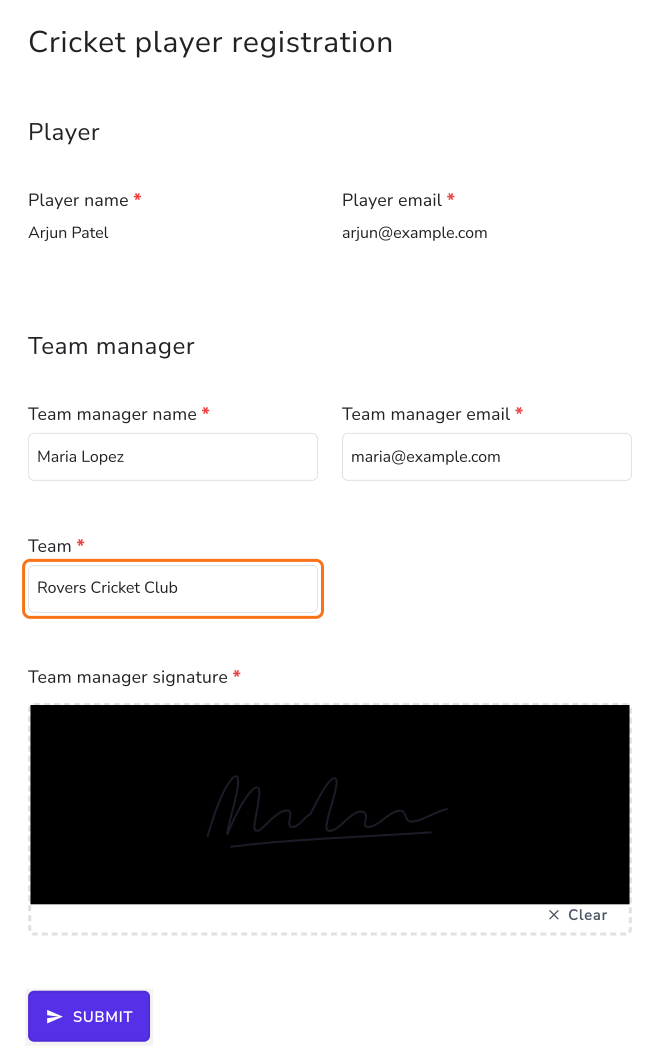
Clique em SHARE, clique em Copy e envie o link aos seus jogadores. Depois de assinar o jogador informa o e-mail do gerente do time e clica em Proceed. O gerente do time clica em Review & sign no e-mail e lê as respostas do jogador, que ele não pode alterar. Ele digita o time, assina e clica em SUBMIT.
Resumo
Quando um formulário precisa de respostas e da assinatura de mais de uma pessoa o Google Forms obriga você a encaminhar respostas ou manter um segundo formulário. Com o Formesign, cada signatário tem o seu próprio bloco no mesmo formulário. Cada um preenche e assina só a sua parte, as respostas anteriores não podem ser alteradas e você recebe um único PDF assinado. Crie seu formulário e siga os passos acima.
Última atualização: