Come dare a ogni firmatario la sua sezione?
"Modulo Google da compilare da più persone"- Google Docs Editors Community
L'iscrizione dei giocatori di un club di cricket su Google Forms richiede due persone: il giocatore compila i suoi dati, poi il team manager aggiunge la squadra e firma. Google Forms raccoglie le risposte di una persona alla volta, quindi la parte del manager finisce in un'email inoltrata o in un secondo modulo e qualcuno ricopia le risposte. In Formesign, un unico modulo ha un blocco per ogni firmatario. Il giocatore compila e firma il suo, poi il team manager apre lo stesso modulo da un'email, vede le risposte del giocatore come testo che non può modificare e completa solo il proprio blocco.
Iniziamo. Crea il tuo modulo e segui i passaggi qui sotto.
1. Aggiungi un firmatario per ogni persona
- Clicca su Crea il tuo modulo, clicca su Enter your form name, digita Player registration e clicca su Generate.
- Controlla la struttura e clicca su Proceed.
- Arrivi nella scheda EDIT, dove la finestra Add eSignature dice Your signing link is ready. Chiudila.
- Clicca sulla matita del riquadro Signature workflow.
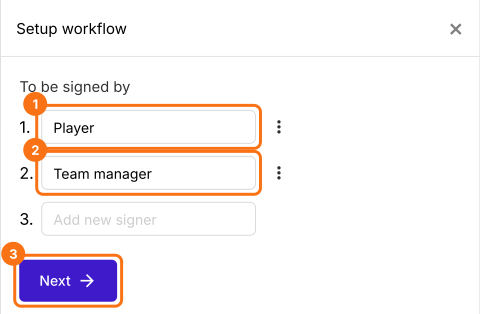
- L'IA sceglie i firmatari dal nome del modulo, quindi in Setup workflow scrivici sopra in modo che diventino Player e Team manager, elimina gli altri dai loro tre puntini e clicca su Next.
- Chiudi la finestra Your signing link is ready.
2. Apri il blocco del team manager
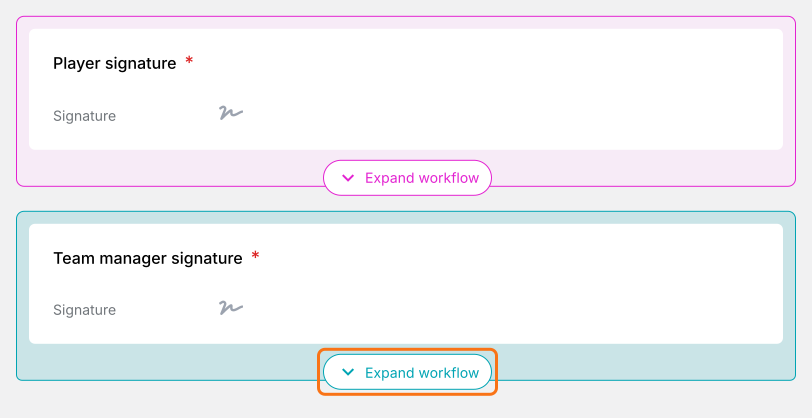
Nella scheda EDIT, ogni firmatario ha un blocco colorato. Clicca su Expand workflow su quello del team manager.
3. Aggiungi le sue domande
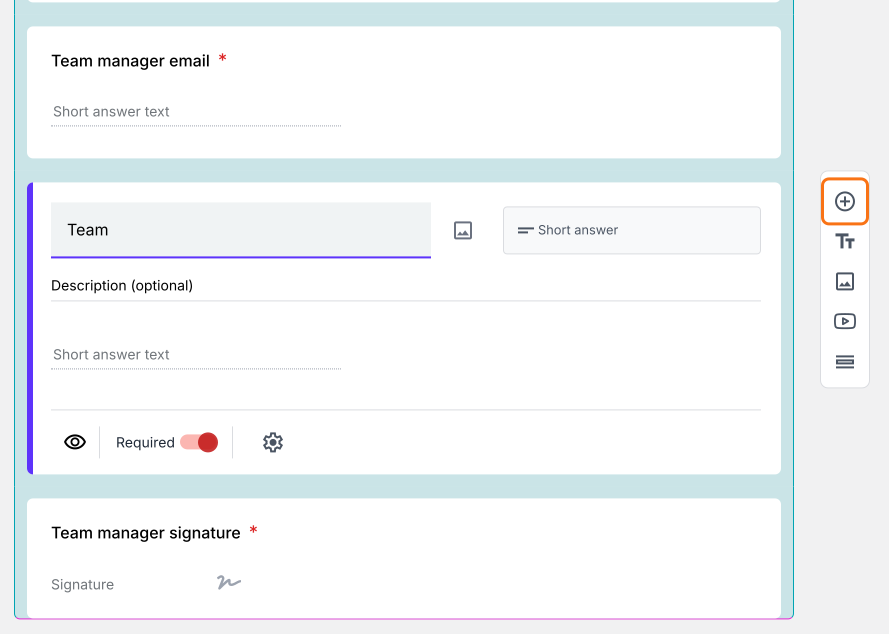
Clicca su un campo del blocco, poi sul pulsante + nella barra degli strumenti a destra. Scrivi la domanda, ad esempio Team, poi clicca su un'altra domanda.
4. Ognuno compila solo la sua parte
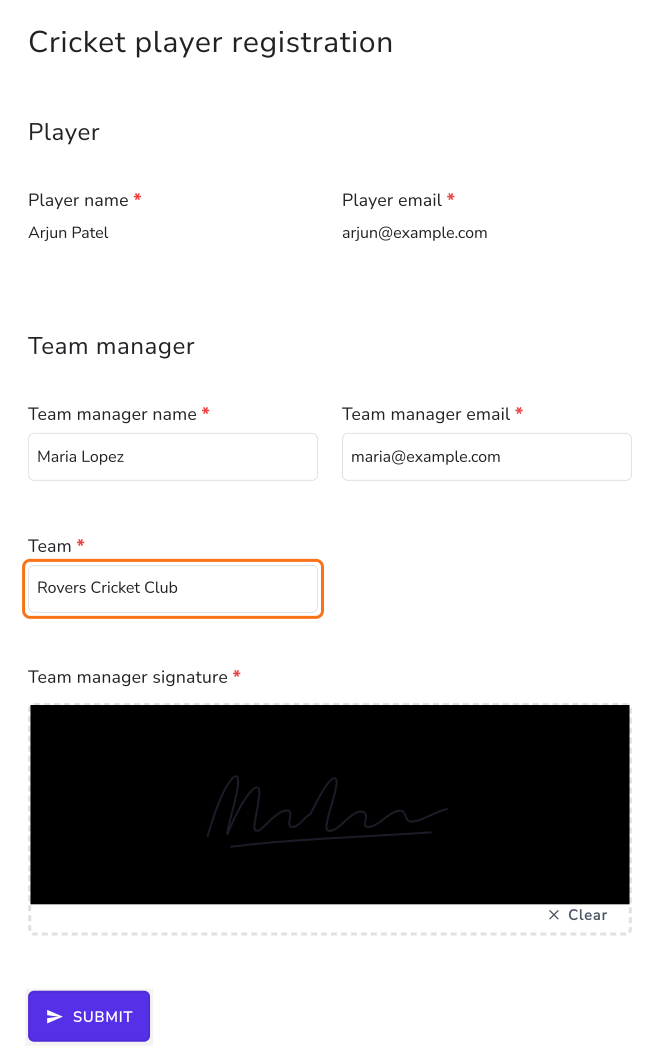
Clicca su SHARE, clicca su Copy e invia il link ai tuoi giocatori. Dopo aver firmato, il giocatore inserisce l'email del team manager e clicca su Proceed. Il team manager clicca su Review & sign nella sua email e legge le risposte del giocatore, che non può modificare. Scrive la squadra, firma e clicca su SUBMIT.
Riepilogo
Quando un modulo ha bisogno di risposte e firma da più di una persona, Google Forms ti costringe a inoltrare le risposte o a tenere un secondo modulo. Con Formesign, ogni firmatario ha il proprio blocco nello stesso modulo. Ognuno compila e firma solo la sua parte, le risposte precedenti non si possono modificare e ottieni un unico PDF firmato. Crea il tuo modulo e completa i passaggi qui sopra.
Ultimo aggiornamento: