Choix multiples
Quand vous avez besoin d'une seule réponse par personne, une zone de réponse courte vous donne des orthographes variées et des réponses inattendues et vous finissez par les trier à la main. Une question à choix multiples permet aux gens de choisir un de vos choix en un clic. Dans Formfacade, vous l'ajoutez depuis l'onglet Edit, ajoutez une option Other quand votre liste ne couvre peut-être pas tout le monde et utilisez Go to page pour envoyer les gens vers la page qui correspond à leur réponse, pour qu'ils sautent les questions qui ne les concernent pas.
Créez votre formulaire et suivez les étapes ci-dessous.
Comment créer une question à choix multiples ?
- Cliquez sur Créer votre formulaire, nommez votre formulaire, cliquez sur Build form puis sur Proceed.
- Cliquez sur l'onglet "Edit"

- Cliquez sur l'icône + (Add field) dans la barre d'outils à droite et saisissez votre question
- Sélectionnez Multiple choice dans la liste des types de question
- Tapez le premier choix de réponse dans la première zone, puis cliquez sur Add Option et tapez le suivant. Faites de même pour chaque choix de réponse.
- Activez l'interrupteur Required pour rendre la question obligatoire, comme ci-dessous
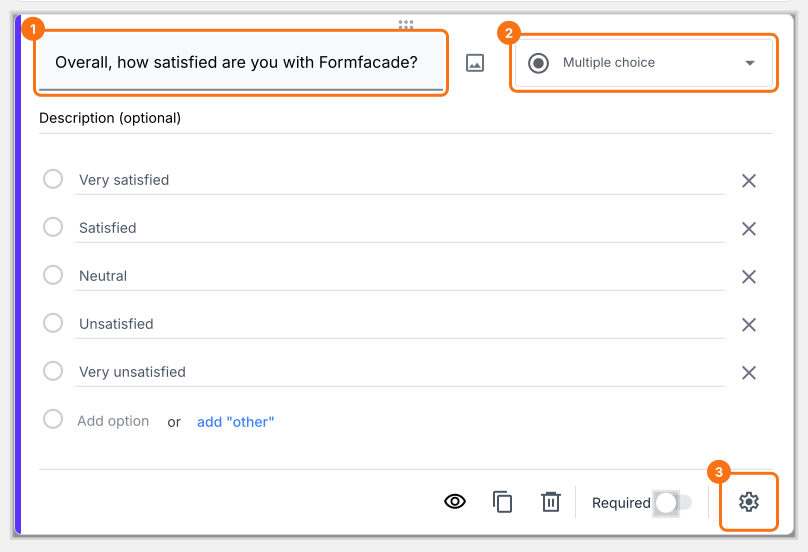
La question à choix multiples permet aux utilisateurs de ne choisir qu'une réponse parmi les choix proposés. Elle convient idéalement aux questions avec peu de choix de réponse (<10). Vous pouvez aussi l'utiliser pour des listes plus longues, mais ce n'est pas recommandé ; dans ce cas, utilisez plutôt une question à liste déroulante.
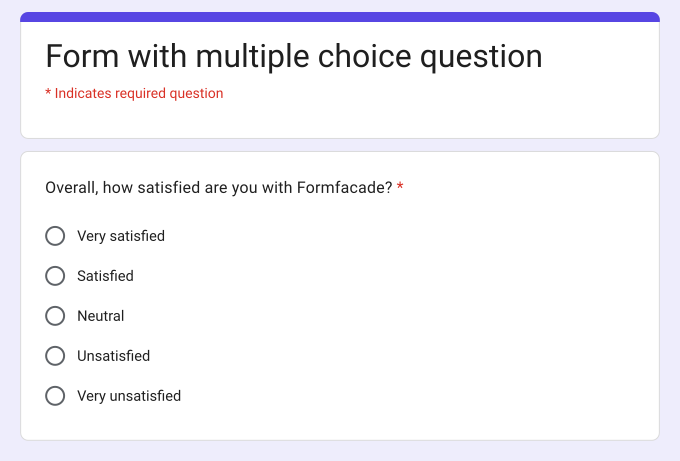
Question à choix multiples avec des choix de réponse prédéfinis
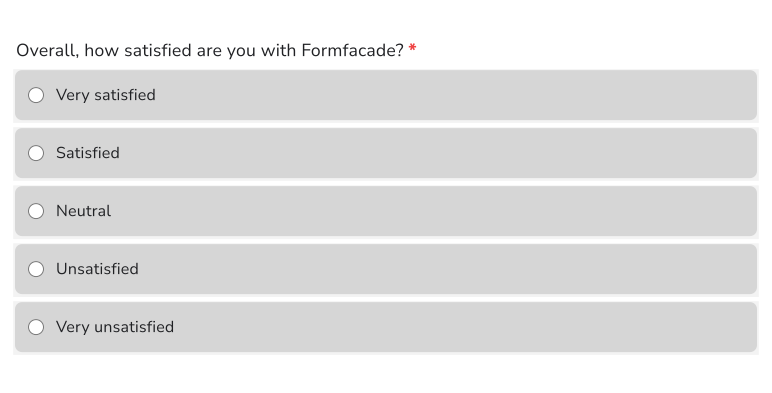
Voici comment cette question apparaît à vos utilisateurs.
Comment ajouter "Other" comme option ?
Une fois les réponses ajoutées à la question à choix multiples, cliquez sur le lien add "Other" (mis en évidence dans l'image ci-dessous). Vos utilisateurs pourront choisir un des choix existants ou taper leur propre réponse courte.
- Cliquez sur l'icône + (Add field) dans la barre d'outils à droite
- Sélectionnez Multiple choice dans la liste des types de question
- Tapez le premier choix de réponse dans la première zone, puis cliquez sur Add Option et tapez le suivant. Faites de même pour chaque choix de réponse.
- Cliquez sur le lien add "Other", comme ci-dessous
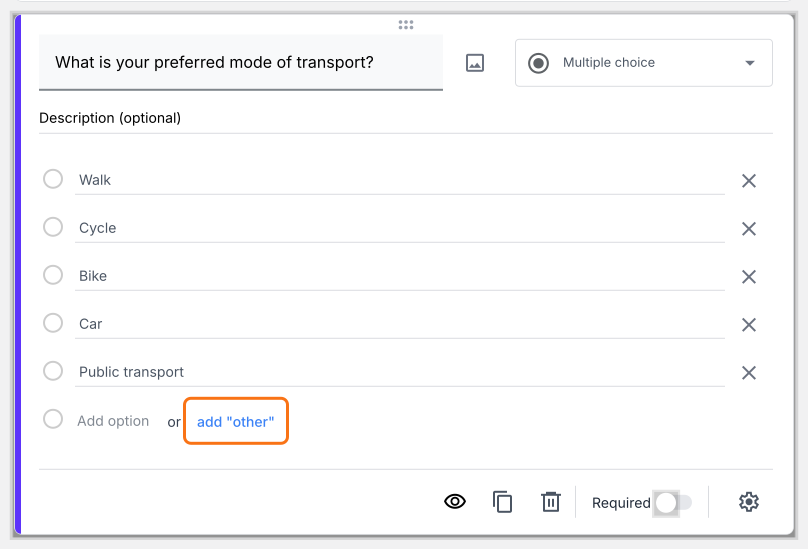
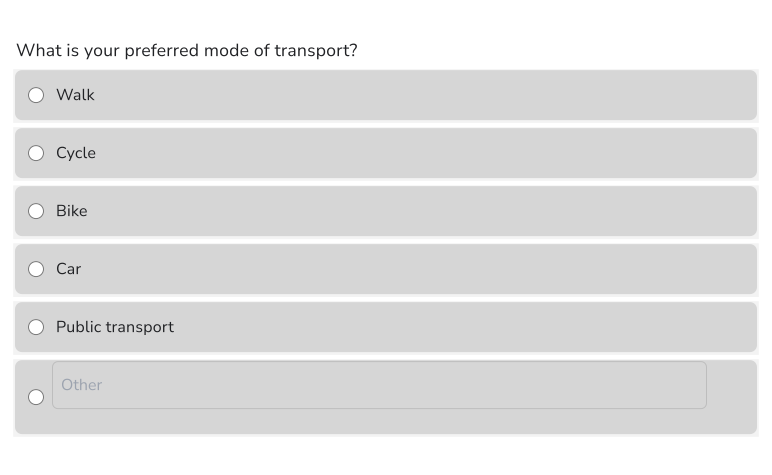
Question à choix multiples avec l'option "Other"
Voici comment cette question apparaît à vos utilisateurs.
Comment afficher des questions différentes selon la réponse choisie par l'utilisateur ?
Vous pouvez utiliser l'option + Go to page sur une question à choix multiples pour que les utilisateurs ne voient que certaines pages selon leurs réponses.
- Cliquez sur l'icône + (Add field) dans la barre d'outils à droite
- Sélectionnez Multiple choice dans la liste des types de question
- Tapez le premier choix de réponse dans la première zone, puis cliquez sur Add Option et tapez le suivant. Faites de même pour chaque choix de réponse.
- Activez l'interrupteur Required pour rendre la question obligatoire (si besoin)
- Cliquez sur l'icône ⚙️ en bas à droite de la question et cliquez sur + Go to page. Si votre formulaire n'a qu'une page, cliquez d'abord sur Add page dans la barre d'outils à droite.
- Pour chaque choix de réponse, sélectionnez Continue to next page, une page ou Submit form et cliquez sur Save
Quand un utilisateur choisit cette réponse et clique sur Next, le formulaire passe à la page que vous avez choisie.
Résumé
Si vous ne voulez qu'une réponse par utilisateur, une question à réponse courte est difficile à compter. Avec la question à choix multiples dans Formfacade, les utilisateurs choisissent une réponse parmi vos choix et vous pouvez ajouter une option "Other" ou afficher des pages différentes selon la réponse. Créez votre formulaire et suivez les étapes ci-dessus.
Dernière mise à jour :