Opción múltiple
Cuando necesitas una sola respuesta de cada persona, un cuadro de respuesta corta te da distintas formas de escribir lo mismo y respuestas que no esperabas y terminas ordenándolas a mano. Una pregunta de opción múltiple deja que la gente elija una de tus opciones con un clic. En Formfacade la agregas desde la pestaña Edit, agregas una opción Other cuando tu lista quizá no cubra a todos y usas Go to page para llevar a cada persona a la página que corresponde a su respuesta, así se salta las preguntas que no le aplican.
Crea tu formulario y sigue los pasos de abajo.
¿Cómo crear una pregunta de opción múltiple?
- Haz clic en Crear tu formulario, ponle nombre a tu formulario, haz clic en Build form y luego en Proceed.
- Haz clic en la pestaña "Edit"

- Haz clic en el ícono + (Add field) de la barra de herramientas de la derecha y escribe tu pregunta
- Selecciona Multiple choice en la lista de tipos de pregunta
- Escribe la primera opción de respuesta en el primer cuadro, luego haz clic en Add Option y escribe la siguiente. Haz lo mismo con cada opción de respuesta.
- Activa el interruptor Required para que la pregunta sea obligatoria, como se muestra abajo
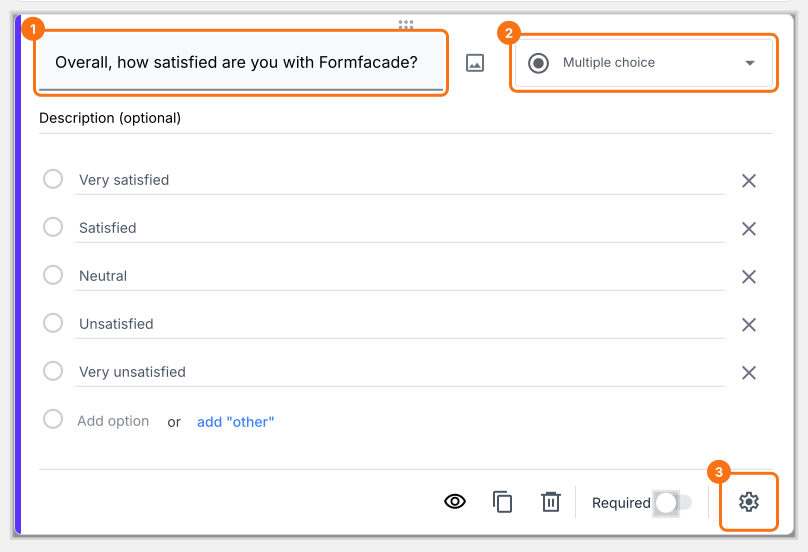
La pregunta de opción múltiple permite a los usuarios elegir solo una respuesta entre las opciones disponibles. Es ideal para preguntas con pocas opciones de respuesta (<10). También podrías usarla para listas más largas, pero no se recomienda; en esos casos, usa una pregunta desplegable.
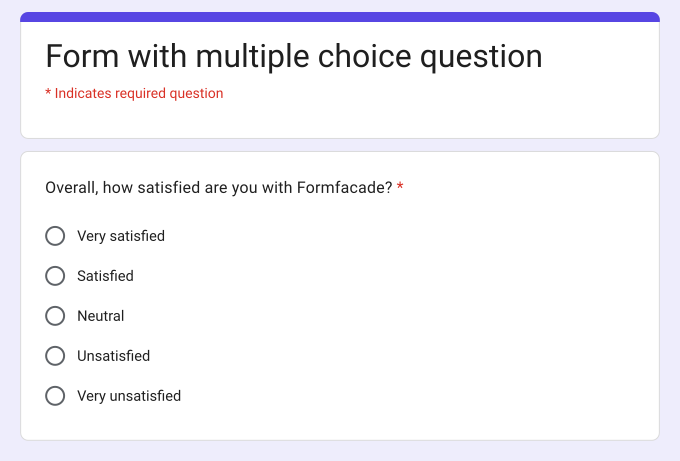
Pregunta de opción múltiple con opciones de respuesta predefinidas
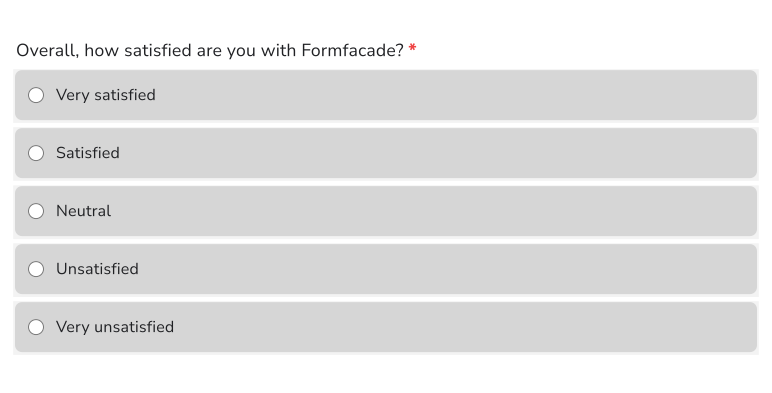
Así ven esta pregunta tus usuarios.
¿Cómo incluir "Other" como opción?
Después de agregar las respuestas a la pregunta de opción múltiple, haz clic en el enlace add "Other" (resaltado en la imagen de abajo). Tus usuarios podrán elegir una de las opciones existentes o escribir su propia respuesta corta.
- Haz clic en el ícono + (Add field) de la barra de herramientas de la derecha
- Selecciona Multiple choice en la lista de tipos de pregunta
- Escribe la primera opción de respuesta en el primer cuadro, luego haz clic en Add Option y escribe la siguiente. Haz lo mismo con cada opción de respuesta.
- Haz clic en el enlace add "Other", como se muestra abajo
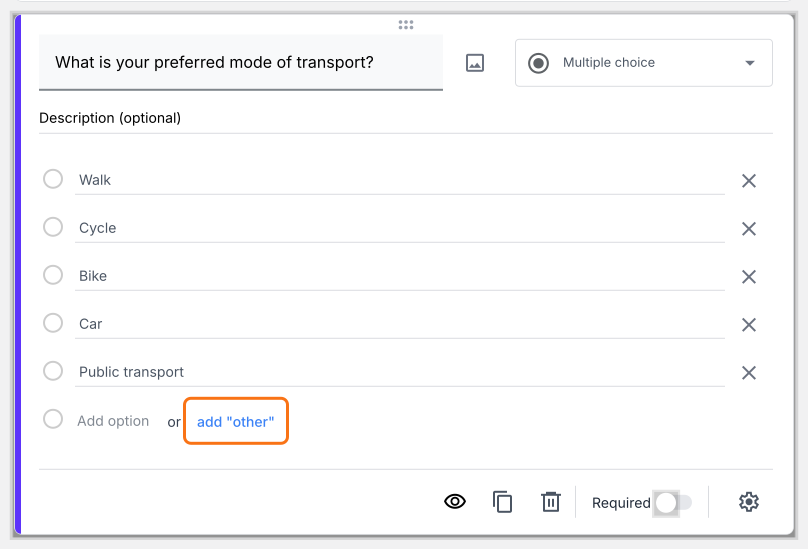
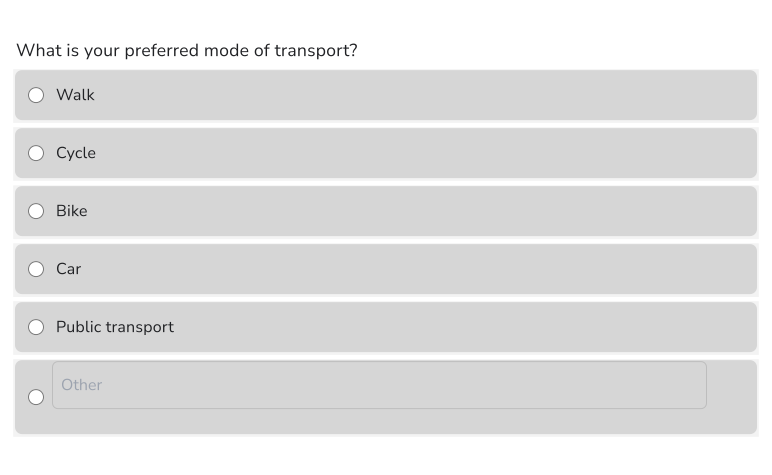
Pregunta de opción múltiple con la opción "Other"
Así ven esta pregunta tus usuarios.
¿Cómo mostrar preguntas distintas según la respuesta que elige el usuario?
Puedes usar la opción + Go to page en una pregunta de opción múltiple para que los usuarios solo vean ciertas páginas según sus respuestas.
- Haz clic en el ícono + (Add field) de la barra de herramientas de la derecha
- Selecciona Multiple choice en la lista de tipos de pregunta
- Escribe la primera opción de respuesta en el primer cuadro, luego haz clic en Add Option y escribe la siguiente. Haz lo mismo con cada opción de respuesta.
- Activa el interruptor Required para que la pregunta sea obligatoria (si hace falta)
- Haz clic en el ícono ⚙️ en la parte inferior derecha de la pregunta y haz clic en + Go to page. Si tu formulario tiene una sola página, primero haz clic en Add page en la barra de herramientas de la derecha.
- Para cada opción de respuesta, selecciona Continue to next page, una página o Submit form y haz clic en Save
Cuando un usuario elige esa respuesta y hace clic en Next, el formulario pasa a la página que elegiste.
Resumen
Si solo quieres una respuesta de cada usuario, una pregunta de respuesta corta es difícil de contar. Con la pregunta de opción múltiple en Formfacade, los usuarios eligen una respuesta entre tus opciones y puedes agregar una opción "Other" o mostrar páginas distintas según la respuesta. Crea tu formulario y sigue los pasos de arriba.
Última actualización: