Scelta multipla
Quando ti serve una risposta da ogni persona, una casella a risposta breve ti dà grafie diverse e risposte che non ti aspettavi, e finisci per smistarle a mano. Una domanda a scelta multipla permette alle persone di scegliere una delle tue opzioni con un clic. In Formfacade la aggiungi dalla scheda Edit, aggiungi un'opzione Other quando il tuo elenco potrebbe non coprire tutti e usi Go to page per mandare le persone alla pagina adatta alla loro risposta, così saltano le domande che non le riguardano.
Crea il tuo modulo e segui i passi qui sotto.
Come creare una domanda a scelta multipla?
- Clicca su Crea il tuo modulo, dai un nome al modulo, clicca su Build form e clicca su Proceed.
- Clicca sulla scheda "Edit"

- Clicca sull'icona + (Add field) nella barra degli strumenti a destra e scrivi la tua domanda
- Seleziona Multiple choice nell'elenco dei tipi di domanda
- Scrivi la prima opzione di risposta nella prima casella, poi clicca su Add Option e scrivi la successiva. Ripeti per ogni opzione di risposta.
- Attiva l'interruttore Required per rendere obbligatoria la domanda, come mostrato sotto
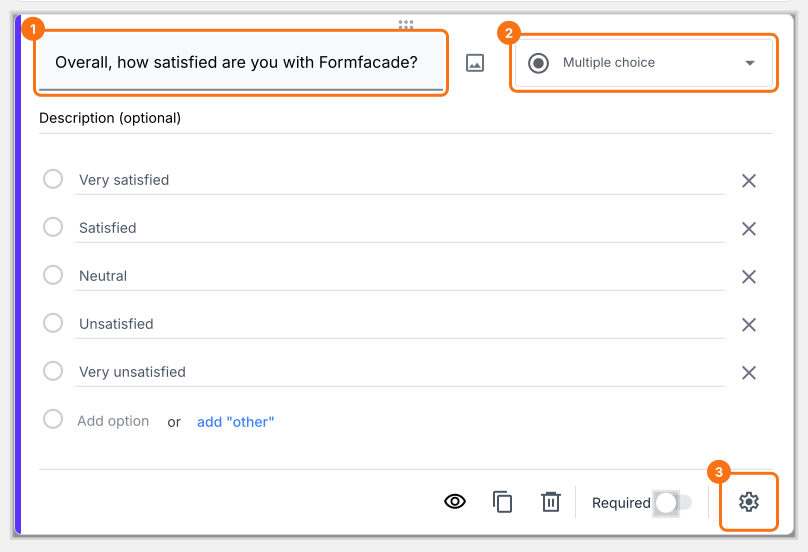
La domanda a scelta multipla permette agli utenti di selezionare una sola risposta tra le scelte disponibili. È ideale per domande con poche opzioni di risposta (<10). Potresti usarla anche per elenchi di scelte più lunghi, ma non è consigliato; in questi casi usa la domanda a elenco a discesa.
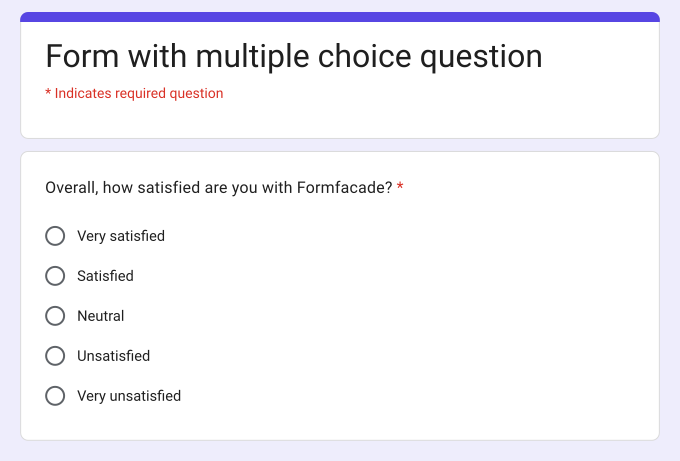
Domanda a scelta multipla con opzioni di risposta predefinite
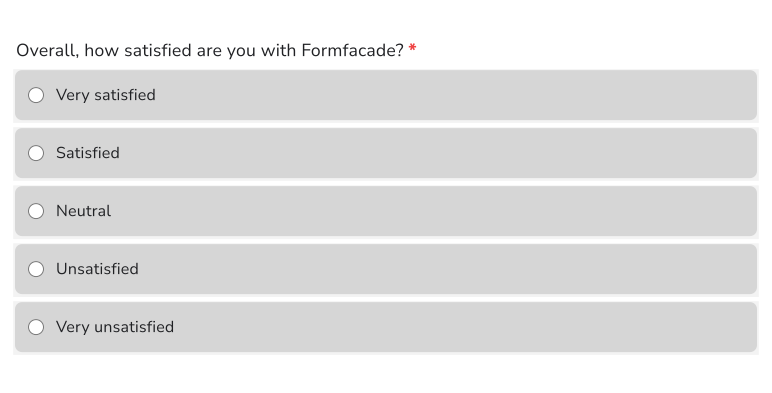
Ecco come appare questa domanda ai tuoi utenti.
Come includere "Other" come opzione?
Dopo aver aggiunto le risposte alla domanda a scelta multipla, clicca sul link add "Other" (evidenziato nell'immagine qui sotto). I tuoi utenti potranno scegliere una delle opzioni di risposta esistenti oppure scrivere una loro risposta breve.
- Clicca sull'icona + (Add field) nella barra degli strumenti a destra
- Seleziona Multiple choice nell'elenco dei tipi di domanda
- Scrivi la prima opzione di risposta nella prima casella, poi clicca su Add Option e scrivi la successiva. Ripeti per ogni opzione di risposta.
- Clicca sul link add "Other", come mostrato sotto
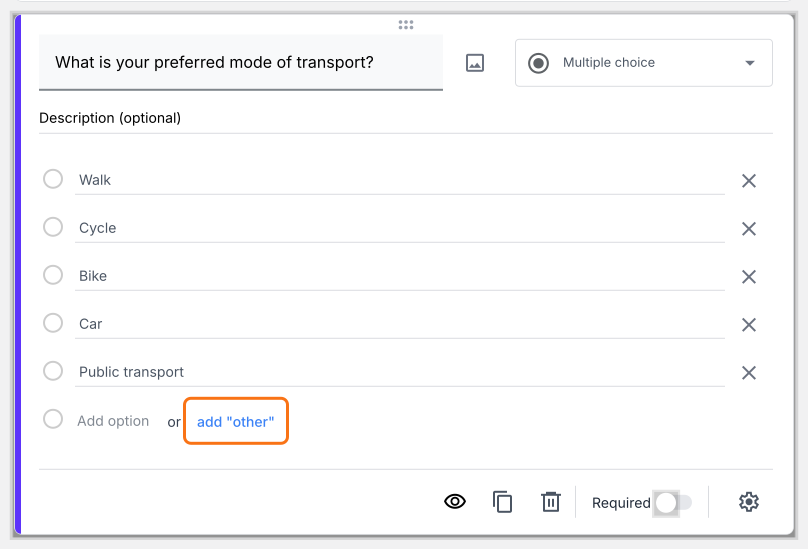
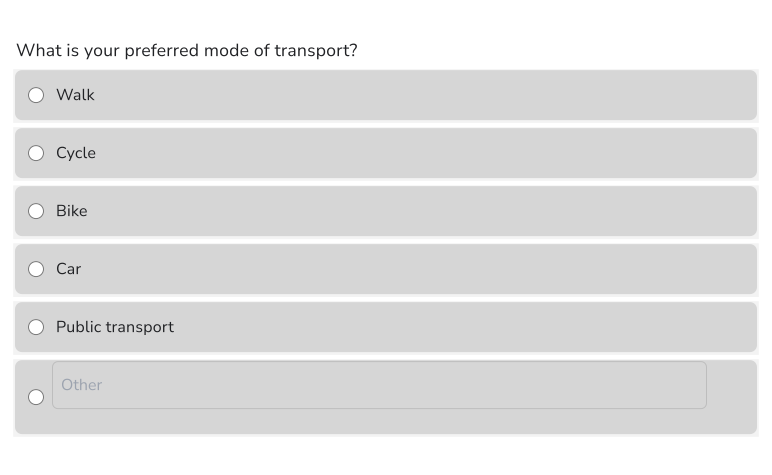
Domanda a scelta multipla con l'opzione "Other"
Ecco come appare questa domanda ai tuoi utenti.
Come mostrare domande diverse in base alla risposta scelta dall'utente?
Puoi usare l'opzione + Go to page nella domanda a scelta multipla, così gli utenti vedono solo certe pagine in base alle loro risposte.
- Clicca sull'icona + (Add field) nella barra degli strumenti a destra
- Seleziona Multiple choice nell'elenco dei tipi di domanda
- Scrivi la prima opzione di risposta nella prima casella, poi clicca su Add Option e scrivi la successiva. Ripeti per ogni opzione di risposta.
- Attiva l'interruttore Required per rendere obbligatoria la domanda (se serve)
- Clicca sull'icona ⚙️ in basso a destra della domanda e clicca su + Go to page. Se il tuo modulo ha una sola pagina, prima clicca su Add page nella barra degli strumenti a destra.
- Per ogni opzione di risposta, seleziona Continue to next page, una pagina o Submit form e clicca su Save
Quando un utente seleziona quella risposta e clicca su Next, il modulo passa alla pagina che hai selezionato.
Riepilogo
Se vuoi una sola risposta da ogni utente, una domanda a risposta breve è difficile da conteggiare. Con la domanda a scelta multipla in Formfacade, gli utenti selezionano una risposta tra le tue scelte e puoi aggiungere un'opzione "Other" o mostrare pagine diverse in base alla risposta. Crea il tuo modulo e segui i passaggi sopra.
Ultimo aggiornamento: